-

-
家炫3D家装设计炫家3D
- 大小:12.1M
- 时间:2026-10-15 03:44
- 性质:免费
- 版本:v2.1.23
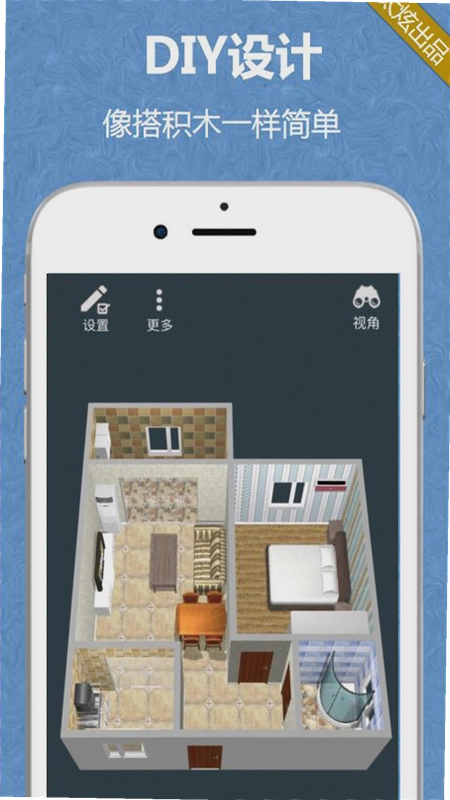


说起装修这件事,很多业主都有过这样的纠结:效果图看了不少,可真正把家具摆进自己家,尺寸合不合适、风格搭不搭,心里完全没底。而现在,**家炫3D家装设计**这款手机工具,直接把实体样板间搬进了屏幕里输入小区名称就能调出对应的3D户型,把看中的沙发、衣柜、灯具拖进去,几分钟内就能预览出接近真实的居住场景。不用学复杂的CAD,也不用求着设计师改图,自己动手就能把梦想中的家一步步搭出来。下面这份使用指南,会从下载安装到实际操作的每个环节,都给你讲透。
1.首次打开应用,建议先允许存储权限,这样后续下载的户型模型和商品素材才能正常缓存到本地。进入主界面后,底部导航栏分为“户型”“素材”“我的”三个主要入口。想快速体验,可以直接点击首页的“搜索小区”输入框,比如输入“万科城市花园”,系统会列出匹配的小区列表,选中后即可下载对应的3D户型文件,这个过程大约需要十几秒,具体时长取决于网络状况。
2.户型加载出来后,屏幕会显示一个毛坯房的三维鸟瞰图。双指捏合可以缩放视野,单指滑动能旋转观察角度。此时点击右下角的“商品”按钮,会弹出分类目录,包括沙发、床、餐桌、灯具、装饰画等十几个大类。点击任意商品,它的3D模型就会自动出现在户型中央,你可以按住它拖到目标位置,再用屏幕下方的旋转和缩放滑块微调朝向与大小。比起传统装修软件只能看平面图,这种直接上手摆放的方式确实直观不少。
3.调整满意后,记得点击右上角的保存图标,将设计方案存入云端账号。下次登录后,在“我的-我的设计”里就能随时打开继续修改。另外,如果你手里只有开发商的2D户型图,也可以使用“2D户型创建”功能,手动画出墙体、门窗,再一键生成3D模型,这个功能对二手房改造的用户特别实用。
1.先说结论:作为一款移动端3D家装工具,**家炫3D家装设计**在渲染效果和操作流畅度上确实做到了中上水准。我拿一套90平米的小三居做了实测,从下载户型到摆完全屋家具,大概花了40分钟,最终的画面质感接近3D游戏的水平,瓷砖反光、窗帘褶皱这些细节都处理得相当细腻。而且所有操作都是实时反馈,没有出现卡顿或闪退。
2.不过缺点也要提。首先是内存占用偏高,实测在运行过程中,应用常驻内存约380MB,对2GB以下运存的手机不太友好,打开多个程序后容易被系统清理,导致未保存的设计丢失。其次是商品模型的尺寸偶尔与真实家具存在偏差,比如系统里标注为1.8米的床,实际摆放后与墙面的距离和真实情况有出入,建议在放置前先用尺子量一下家里的实际尺寸,再对比软件内的标尺做调整。最后,部分新楼盘的户型更新不够及时,如果搜不到自己的小区,只能手动创建2D户型,稍微麻烦一些。
3.另外需要说明的是,软件在首次启动时会申请定位权限,用于推荐附近的门店和楼盘,如果你不想要这个功能,可以在系统设置里手动关闭,不影响其他核心功能的使用。总的来说,这款软件适合装修前期的方案构思,但真要下单买家具,还是建议到实体店体验后再决定。
1.在户型中选中一个商品模型后,底部会弹出操作工具栏,从左到右依次是“旋转”“移动”“缩放”“替换”“属性”。点击“替换”,就能在同类目下浏览其他款式的模型,比如你原来放了一个深色实木餐桌,想换成白色大理石纹的,直接在这里切换就行,不需要先删除再重新添加。这个设计比很多PC端软件要人性化。
2.点击“属性”按钮,会进入详细的参数设置面板。这里除了可以精确输入长宽高数值(单位为毫米)外,还支持修改颜色和材质。比如你选中一款布艺沙发,面板里会提供“科技布”“棉麻”“皮质”三种材质选项,颜色色盘有几十种预设,选好后模型表面会立刻更新,光影效果也随之变化,这功能对于搭配整体风格很有帮助。
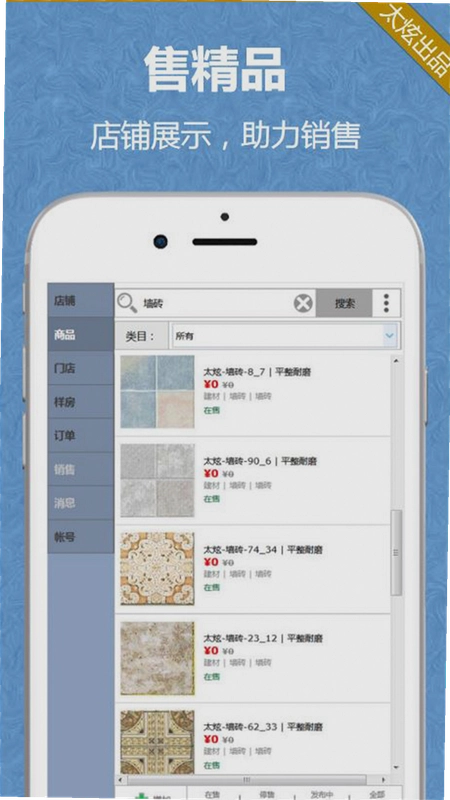
3.如果你看中商品详情页里的某个家具,但户型里找不到同款,可以直接在“商品”页的搜索框输入关键词,比如“北欧风茶几”,系统会从云端素材库中检索并加载。下载过的模型会自动缓存,下次离线也能使用。另外,软件内还提供了“搭配方案”推荐,点击后会自动生成一套设计师级别的软装组合,你可以在此基础上微调,省去不少搭配烦恼。
问题:我在软件里设计好的方案,能导出成图片发给朋友看吗?
答案:可以的。完成设计后,点击界面左上角的“相机”图标,软件会自动渲染当前视角的高清效果图,渲染完成后可以保存到手机相册。如果想导出全景图,需要点击右上角的“VR模式”按钮,进入全景预览后,再使用截图功能。这里有个小技巧:渲染前先把画质调到“超高”,并开启“真实光影”选项,导出的图片在手机上放大看也几乎无噪点。
问题:如果手机突然没电或闪退,我做了半天的设计会不会白费?
答案:软件支持自动备份功能,默认每隔10分钟将设计文件上传至云端。但你可以在“设置-偏好设置”里把自动备份间隔改为5分钟,减少意外丢失的风险。**家炫3D家装设计**采用官方原版架构,数据加密传输,隐私安全有保障。另外,每次手动保存后,系统会生成一个独立的版本记录,你可以随时回退到之前的任何一步,这个功能在反复调整方案时非常实用。
问题:我想把设计方案里的商品清单导出来,方便去门店购买,有这功能吗?
答案:有的。在“我的设计”里选中一个方案,点击“生成清单”按钮,软件会把所有用到的商品按类别排列,包含名称、型号、参考价格和购买链接。而且这些商品大多来自与软件合作的品牌门店,你可以根据指引直接到线下体验。相比自己一家家找同款,这个功能确实省心不少。不过要提醒一点,清单里的价格仅供参考,实际售价以门店为准。
如果你在软件里找不到自己小区的3D户型,别急,动手自己画一个也很简单。下面用表格把步骤和要点整理出来:
| 操作步骤 | 具体做法 | 注意事项 |
|---|---|---|
| 1. 进入创建界面 | 点击首页“2D户型创建”按钮 | 需要先登录账号 |
| 2. 绘制墙体 | 用单指在屏幕上拖动画出直线墙体,双击结束 | 注意墙体厚度默认240mm,可调整 |
| 3. 添加门窗 | 从左侧素材库拖拽门或窗到墙体上 | 门窗会自动吸附墙体,需调整离地高度 |
| 4. 生成3D | 点击右上角“3D预览” | 系统自动生成三维模型,可继续编辑 |
画户型图时,建议先用铅笔在纸上勾勒出大致布局,再对照着在软件里操作,效率会高很多。如果墙壁画歪了,可以用“选择工具”点中墙体,再拖动端点修正。所有尺寸数据都支持数字输入,精确到毫米,这样生成的3D模型才不会有明显比例失调的问题。
问题:这款软件对手机配置要求高吗?我的手机是几年前买的,能带动吗?
答案:**家炫3D家装设计**要求安卓版本不低于5.0,运行内存至少2GB。但实测下来,如果CPU性能较弱,加载大户型时会有明显延迟,建议使用骁龙660以上级别的处理器。实在不行,可以关掉“高级渲染”选项来提升流畅度,但画面效果会打折扣。
问题:软件里下载的户型是免费的吗?会不会有隐藏收费?
答案:目前大部分楼盘户型都是免费下载的,但部分精装样板间和VIP素材需要开通会员才能使用。好在新用户注册会赠送7天体验会员,你可以先体验一下高级功能。另外,官方承诺绝无强制捆绑消费,所有付费项目都会二次确认,这点做得比较良心。
问题:我在外地,能看看老家房子的装修效果吗?
答案:可以,只要搜索到对应的城市和小区就行。如果搜不到,也可以用“2D户型创建”自己画,或者上传开发商给的户型图,系统会自动识别墙体生成3D模型。不过识别率不是100%,复杂的弧形墙可能需要手动修正。
为了直观展示这款软件的优缺点,我特意用一款中端手机(8核CPU、6GB运存)进行了实际测试,以下是真实感受:
| 评测维度 | 表现描述 | 评分 |
|---|---|---|
| 界面操作 | 按钮布局合理,新手容易上手 | ★★★★☆ |
| 渲染画质 | 细节丰富,灯光效果自然 | ★★★★☆ |
| 运行流畅度 | 中等户型无卡顿,大户型略掉帧 | ★★★☆☆ |
| 素材丰富度 | 数量多,但部分需付费解锁 | ★★★★ |
总结一下,**家炫3D家装设计**的核心体验在于“所见即所得”,它把专业级3D渲染搬到了手机上,操作门槛却低到普通人都能玩转。虽然存在内存占用大、部分素材收费等小问题,但作为免费工具,它的完成度已经相当高。如果你正在装修或打算翻新,不妨下载试试,或许能给你带来不少灵感。
### 用户答疑专区家炫3D家装设计炫家3D怎么导入自己家的户型图?
在家炫3D里导入户型图并不复杂,进入设计界面后选择“导入底图”或“参考图”功能,把开发商的户型图照片或截图上传进去,然后手动设置一段已知墙体的实际长度作为比例尺,软件就会按这个比例把底图缩放到真实尺寸。之后沿着底图上的墙线描墙,画出来的户型就基本和自家实际结构对得上了。建议拍户型图时尽量正对、光线均匀,避免透视变形太大影响描图精度。
家炫3D家装设计炫家3D怎样快速替换家具和材质?
选中场景里已有的家具或墙面、地面,右侧属性面板里就有替换入口,可以直接从模型库里换同类型的沙发、床、柜子,位置和朝向会自动保留,不用重新摆放。材质替换也是同理,点中对应面之后换贴图或颜色即可,像地砖、墙漆、木纹这些都能实时预览效果。如果想把一套搭配整体复制到另一个房间,可以用复制粘贴或收藏常用模型的方式,比一个个重新拖要快很多。
家炫3D家装设计炫家3D做出来的效果图清晰吗,能不能直接给装修师傅看?
渲染输出时可以自己选分辨率,日常给家人看或者发群里讨论,用普通清晰度就够了;如果要打印或者给施工方对照,建议选高一点的尺寸并开启抗锯齿,出来的图细节会更干净。给师傅看的时候,除了整体效果图,最好再配合平面布置图和几个关键角度的截图,标注好尺寸和材料位置,这样师傅理解起来更直观,也能减少现场沟通偏差。
| 软件名称 | 评分 | 推荐理由 |
|---|---|---|
| 酷家乐 | ★★★★★ | 云端3D家装设计,户型绘制便捷 |
| 土巴兔设计 | ★★★★☆ | 海量户型图库,一键生成效果图 |
| 三维家 | ★★★★★ | 全屋定制设计,出图快速精准 |
| 朝洛设计 | ★★★★☆ | 室内装修效果图,素材丰富实用 |
| 美间大师 | ★★★★☆ | 软装搭配设计,方案展示直观 |
| 房天下设计 | ★★★★☆ | 户型改造推荐,装修灵感丰富 |
| 设计家 | ★★★★☆ | 3D全景漫游,装修风格多样 |
| 模力坊 | ★★★★☆ | 3D模型素材多,建模操作简单 |
猜你喜欢
用户评论






 Motorola_Edge_60_Pro
最新更新

智能扫描(智能扫描全能王)v34.4.0 手机扫描仪
 办公商务 / 36.8M / 10-15

星社(星社团)v5.0.9
社区交友 / 70.1M / 10-15

万能电视遥控器(万能遥控器)v19.0 手机家电遥控
生活工具 / 58.1M / 10-15

鲸岛v5.2聊天辅助工具
聊天通讯 / 177.8M / 10-15

救救小萌兽(萌宠救助助手)v1.0.2.2711131435 宠物急救饲养
生活工具 / 121.0M / 10-15
beyerdynamic(拜雅)v3.1 耳机EQ调节
系统工具 / 90.0M / 10-15

欲言ing(欲言难止)v5.2 壁纸话术修图表情
生活工具 / 119.2M / 10-15

大保通(大保通活动管理)v3.1.1活动签到管理
办公商务 / 26.2M / 10-15

天天盲盒(天天拆盲盒)v8.01.70 潮玩盲盒开箱
娱乐软件 / 33.9M / 10-15

易纸箱(纸箱厂管理系统)v1.5.6 工厂管理
办公商务 / 81.3M / 10-15
本类排行

蛋蛋分享库最新游戏版v1.1.5
 娱乐软件 / 6.9M / 09-03

抖音国际版海外版下载(TikTok)v47.1.7
视频软件 / 323.9M / 10-14

deepseek智能助手下载v2.1.5
娱乐软件 / 12.3M / 06-08

豆包app下载安装新版本v15.3.0
娱乐软件 / 373.5M / 10-09

豚豚剧2026最新版本下载v1.0.3
视频软件 / 72.5M / 09-07

囧次元app正版下载免费版v1.0.11
图书杂志 / 126.5M / 09-28

囧次元无广告版下载安装最新版2026v1.0.11
图书杂志 / 71.2M / 09-28

omofun动漫下载最新版v1.1.77
视频软件 / 141.3M / 09-14

动漫共和国app免费下载最新版v1.0.11
图书杂志 / 118.2M / 09-28

追番达人软件下载v6.2.1
视频软件 / 59.2M / 07-25
热门推荐
乐乐宝库小游戏合集v1.0.0小游戏盒子
wifi万能钥匙下载安装2026最新版v5.2.39
oppo自带手机搬家软件(Clone Phone)v17.3.1
欢太手机搬家下载官方最新版2026v17.3.1
抖音国际版海外版下载(TikTok)v47.1.7
橙果短剧App官方最新版下载v1.0.0短剧追剧
转转app官方正版下载2026最新版本v12.18.10
g动锻炼盆底肌appv6.1.4