-

-
兔大师数据恢复兔大师恢复大师
- 大小:9.3M
- 时间:2026-09-11 00:56
- 性质:免费
- 版本:v1.3.3.0数据恢复

兔大师数据恢复,这个名字估计不少朋友是在文件没了以后才搜到的。说实话,谁都不想碰上数据丢失这档子事,可一旦碰上,比如U盘插上去提示未格式化,或者回收站清空后突然想起里面有重要合同,那种心慌的感觉确实难受。市面上数据恢复工具不少,但真正能让人放心用、不折腾的并不多。这款软件主打的就是一个“稳”,它只做读取操作,不会往你原来的盘里写东西,从源头上避免了二次破坏。
我拿到这个版本的时候,特意找了一个淘汰下来的旧硬盘试了试,里面塞了些老照片和几个文档,然后模拟了误格式化的情况。整个扫描过程大约持续了十几分钟,速度谈不上飞快,但胜在稳定,中途没有卡死或者崩溃。扫描完以后,文件列表是按路径和类型排列的,找东西还算直观,尤其是它支持预览功能,图片和文档能直接看内容,这就省去了恢复完才发现文件损坏的麻烦。对于普通用户来说,这种“先看后恢复”的流程确实友好不少。
当然,软件也不是万能的,如果硬盘有物理坏道,或者数据被覆盖写过多次,任何工具都无力回天。但至少在逻辑层故障、误删除、误格式化这些常见场景下,它给我留下的印象是靠谱的。下面我从实际操作的角度,聊聊它到底怎么用,以及有哪些细节值得注意。
这里拿我实际操作的案例来说。我把一个16G的SD卡用相机格式化了一遍,里面原本有几百张照片。打开软件后,主界面很简洁,列出了硬盘分区和可移动磁盘,没有花里胡哨的引导,直接选择SD卡的盘符就行。
<
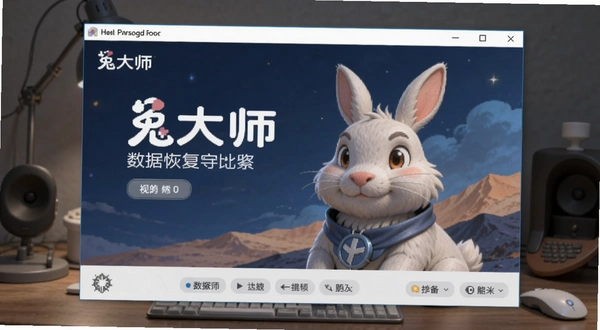
点击“开始恢复”按钮,软件会先快速扫描文件系统,这个过程大概一两分钟,能找回一些被删除但还没被覆盖的文件。如果快速扫描结果不满意,可以点“深度扫描”,它会一个扇区一个扇区地过,耗时会长很多,我那次大概跑了半小时,但确实把快速扫描漏掉的不少老照片挖了出来。
扫描过程中,右侧会实时显示当前找到的文件数量和大小。等扫描彻底结束后,就能看到按文件夹分类的结果列表。这时候别急着全选恢复,先用预览功能检查一下。图片可以直接缩略图预览,Word和PDF也能打开看内容,确认是自己要的文件再勾选。最后点“恢复”按钮,选择保存位置,注意千万别保存到原盘符,我那次是存到了电脑的另一个分区里,避免了覆盖风险。
整个操作流程逻辑很清晰:选盘→扫描→预览→恢复,没有多余的弹窗干扰。对于不熟悉电脑的人来书,照着这个流程走基本不会出错。
深度扫描算是这个软件的核心功能了,但并不是所有情况都需要用到。如果只是回收站清空或者Shift+Delete误删,快速扫描基本就能搞定。但如果是磁盘被格式化、分区表损坏、或者系统重装后文件丢失,那就得靠深度扫描来从底层扇区捞数据了。
我特意试了一下深度扫描一个U盘,这个U盘之前做过启动盘,分区结构比较特殊。软件能够识别出RAW格式的分区,并且列出了可恢复的文件类型,包括图片、视频、文档等。深度扫描过程中,软件界面下方会有一个进度条和已扫描扇区数,虽然等待时间不短,但至少能看到它在工作,心里有底。
<
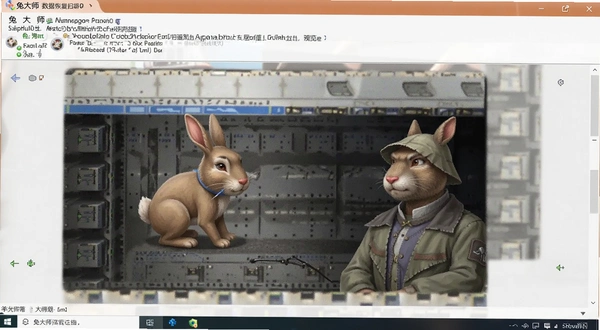
扫描结果里,很多文件会以“无标题”的形式出现,因为文件名信息可能已经丢失了。这时候预览功能的价值就体现出来了,你可以通过查看内容来判断到底是什么文件。这点对于找回老照片特别实用,因为照片内容一眼就能认出来。不过也要提醒一句,深度扫描特别耗费时间和电脑资源,如果盘很大的话,建议晚上睡觉前挂机扫,第二天起来再看结果。
另外,软件在扫描时对系统资源的占用控制得还可以,我边扫描边浏览网页没有感觉到明显卡顿,但如果是玩大型游戏或者跑渲染任务,最好还是等扫描完再说。
数据恢复软件最怕的就是盲目恢复,恢复出来一堆损坏文件,白白浪费时间。兔大师数据恢复内置的预览功能解决了这个痛点,它支持常见的图片格式如JPG、PNG、GIF,文档格式如Word、Excel、PDF,还有视频和音频文件。
在实际测试中,预览速度对于几MB的小文件基本上是秒开,大一点的视频文件会加载几秒钟。图片预览是直接缩略图展示,PDF和Word则是调起内置的阅读器显示内容。有一点需要留意,预览功能在快速扫描模式下反应更快,深度扫描模式下因为文件数量巨大,点击预览可能会有短暂的延迟。
这个功能对于找回设计素材或者写作稿件的人来书可以说是刚需。我模拟了一个场景,把一个文件夹里的所有文档都删掉,然后用软件扫描。扫描结果出来后,通过预览功能我很快就锁定了需要的那几个DOCX文件,而不是一股脑地把所有文档都恢复出来,节省了整理时间。
<
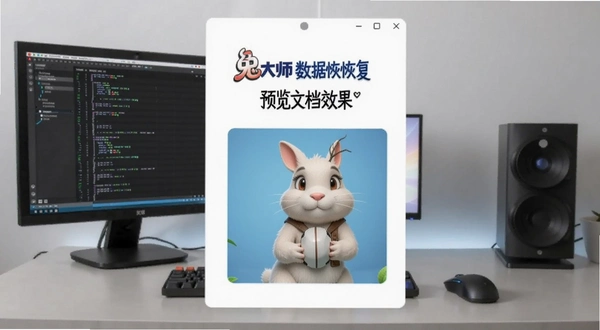
不过,预览功能也有局限性,部分损坏严重的文件可能无法预览,但这种情况通常意味着文件数据已经不完整了,即使恢复出来也可能打不开。所以,预览功能更像是一个“质检员”,帮你过滤掉无用的数据。
安全性是很多人关心的问题,毕竟要扫描的是自己的私密文件。兔大师数据恢复在安装和运行过程中,没有捆绑任何其他软件,也没有强制修改浏览器主页的行为,这点在如今的下载站环境里算是比较干净的了。
软件在扫描时,只是以只读方式访问磁盘,不会修改文件系统,也不会向磁盘写入临时数据。这意味着即使扫描过程中断电或者强制退出,也不会对原数据造成额外损害。另外,扫描结果和恢复文件都只保留在本地,软件没有上传任何用户文件到云端的迹象,在断网状态下也能正常完成扫描和恢复工作。
<

从我实际使用的体验来看,软件的进程在后台运行时内存占用大约在150MB左右,CPU占用率在扫描时会有波动,但整体还算平稳。对于配置较低的电脑,比如只有4GB内存的老笔记本,运行起来可能会稍显吃力,但也能完成任务,就是速度会慢一些。关于隐私方面,我特意观察了软件的联网请求,只在启动时检测了版本更新,没有其他可疑的网络通信。
当然,数据恢复软件本身就需要申请磁盘读取权限,这在Windows下是正常的,只要是从正规渠道下载的版本,基本不用担心安全问题。
这里分享一个我实际经历的案例。一台办公电脑开机蓝屏,进不了系统,PE环境下能看到硬盘分区还在,但拷贝文件总是卡死。我把硬盘拆下来,挂到另一台正常的电脑上作为从盘,然后打开兔大师数据恢复,选择对应的分区进行深度扫描。
扫描过程持续了大概两个小时,因为硬盘容量有1TB,而且蓝屏可能导致部分扇区读取缓慢。好在软件支持随时暂停和继续,中途我暂停了几次去忙别的事。最终扫描结果里,绝大部分的Word文档和Excel表格都能正常预览,桌面上的文件也基本都找回来了。整个恢复过程没有对原硬盘做任何写入操作,这让我比较放心。
| 实测场景 | 恢复效果 | 耗时参考 | 备注 |
|---|---|---|---|
| 回收站清空 | 高 | 2-10分钟 | 快速扫描即可 |
| U盘误格式化 | 较高 | 15-30分钟 | 需深度扫描 |
| 系统蓝屏崩溃 | 中高 | 1-3小时 | 取决于硬盘容量和损坏程度 |
| 误删照片视频 | 高 | 5-20分钟 | 预览功能很实用 |
从我的经验来看,一旦发现数据丢失,第一时间停止使用那块磁盘,然后尽快用软件扫描,恢复成功率最高。如果拖了几天,期间又往盘里写入了新数据,那部分被覆盖的文件就真的找不回来了。所以,数据恢复这件事,拼的就是速度。
除了兔大师数据恢复,市面上还有几款口碑不错的同类软件,我也都简单试用过,各有侧重。这里整理了一份清单,方便大家根据自己的需求选择。
| 软件名称 | 评分 | 一句话点评 |
|---|---|---|
| EasyRecovery | ★★★★☆ | 老牌软件,支持RAID恢复,功能全面。 |
| Recuva | ★★★★☆ | 轻量免费,适合快速找回误删文件。 |
| DiskGenius | ★★★★★ | 分区管理+数据恢复,强于坏道处理。 |
| WiseDataRecovery | ★★★☆☆ | 界面清爽,操作简单,适合新手。 |
| StellarDataRecovery | ★★★★☆ | 支持多种文件系统,恢复能力强。 |
| OntrackEasyRecovery | ★★★★☆ | 企业级方案,价格较高,专业用户可选。 |
这款软件本身对硬件要求不高,但扫描和恢复过程会占用一定资源,尤其是处理大容量硬盘时,内存大小会影响扫描速度。官方没有给出明确的配置要求,根据我的实际测试,给出以下参考。
| 硬件项 | 最低配置 | 推荐配置 |
|---|---|---|
| CPU | 英特尔赛扬或AMD同类 | 英特尔酷睿i3或AMD锐龙3以上 |
| 内存 | 2GB | 8GB或以上 |
| 显卡 | 集成显卡即可 | 无特殊要求 |
| 硬盘存储 | 需要至少500MB可用空间用于安装 | 建议预留10GB以上空间用于存放恢复文件 |
| 操作系统 | Windows7 SP1 | Windows10/11 64位 |
如果你的电脑配置较低,比如内存只有4GB,扫描1TB以上的硬盘时可能会感觉有些吃力,但依然可以完成操作,只是耗时会更长。建议在扫描时关闭不必要的程序,给软件留出更多资源。
虽然这个软件主要通过鼠标操作,但合理使用快捷键能提升效率。下面是我整理的一些在软件内可用的快捷键。
| 快捷键 | 功能说明 |
|---|---|
| Ctrl+A | 选中列表中的所有文件 |
| Ctrl+E | 开始/停止扫描 |
| Ctrl+R | 恢复选中的文件 |
| Ctrl+P | 预览选中的文件 |
以上快捷键在扫描结果页面有效,可以快速操作。熟练使用后,效率会有明显提升。
问:扫描恢复后,为什么有些文件打不开或损坏?
答:这通常意味着这些文件在被删除后,部分数据区域已经被新数据覆盖,导致文件不完整。兔大师数据恢复只能找回尚未被覆盖的扇区数据。所以,一旦发现数据丢失,应尽快停止使用该磁盘,并立即进行扫描,这样成功率最高。
问:软件提示需要管理员权限运行,正常吗?
答:正常的。因为软件需要直接访问磁盘底层数据,在Windows系统下,这需要管理员权限。右键点击软件图标,选择“以管理员身份运行”即可。如果权限不足,可能无法识别部分分区或扫描结果不完整。
问:深度扫描和快速扫描有什么区别?我应该选哪个?
答:快速扫描依据文件系统记录来恢复删除的文件,速度快,适合误删后马上发现的情况。深度扫描则会遍历整个分区的扇区,能恢复更多被格式化或分区损坏后的数据,但耗时较长。如果快速扫描找不到目标文件,再用深度扫描。
问:恢复文件时提示保存位置空间不足怎么办?
答:建议在恢复前检查目标磁盘的剩余空间,确保大于需要恢复文件的总大小。如果空间不足,可以换一个更大的磁盘,或者分批次恢复。另外,恢复文件的保存位置务必不要选择正在扫描的原盘,以免造成覆盖。
问:软件扫描时电脑会卡顿吗?
答:扫描过程会占用CPU和磁盘读写资源,尤其是在深度扫描时,电脑可能会出现轻微的卡顿,这是正常的。建议扫描期间不要进行大型文件拷贝或玩大型游戏。如果电脑配置较低,可以把扫描优先级调低,或者晚上挂机扫描。
最后想说的是,数据恢复软件并非万能的,它更像是一份事后补救的保险。在使用兔大师数据恢复的过程中,我也遇到了一些不尽如人意的地方,比如深度扫描耗时较长,扫描结果中部分文件按类型归类的逻辑有些混乱,需要花时间筛选。另外,软件的界面设计偏传统,没有太多个性化设置,但对于工具类软件而言,稳定可靠才是第一位的。
如果你的数据非常重要,建议平时养成备份的习惯,不要把鸡蛋都放在一个篮子里。万一真出了意外,兔大师数据恢复可以作为你的应急工具,帮你把损失降到最低。希望这篇体验分享能给你带来一些参考。
猜你喜欢
用户评论






 Windows 11
最新更新

虚拟现实家装平台VRHomev1.1.1正式版
 图形图像 / 215.1M / 09-18

舞动之墙混音版完整版(Dance Wall Remix)v2.1.8最新版
PC游戏 / 454M / 09-18

社交正义战士Social Justice Warrior电脑版下载v2.8.1官方版
PC游戏 / 22.5M / 09-18

通信助手企业云电话通讯录管理软件v1.0.0.102智能云通信
聊天通讯 / 15.2M / 09-18

游戏宝盒电脑版最新v3.2.8纯净版
PC游戏 / 60M / 09-18

神秘遗产2:生命向往PC版最新版v1.0.2纯净版
PC游戏 / 524M / 09-18

线条滑雪游戏电脑版v2.3.1官方版
PC游戏 / 8M / 09-18

彗星小助手彗星窗口工具v3.0.0.0窗口探测
系统工具 / 885KB / 09-18

KoolMovesFlash动画制作工具v9.9.6.0动画编辑版
图形图像 / 12.6M / 09-18

川师IT之家漏洞修复工具川师漏洞助手v1.0.1.1001系统修复
系统工具 / 49.7M / 09-18
本类排行

死后世界游戏电脑版下载v1.0官方版
PC游戏 / 129.4M / 08-17

兽群来了BeastGroup电脑版v1.0绿色版
 PC游戏 / 1.22G / 07-25

心动首尔Seoul Heart电脑版下载v2.0官方版
PC游戏 / 139.8M / 08-03
Reditum瑞迪图姆pc版v1.0.3官方版
PC游戏 / 83.3M / 07-27

查理鸭Charlie Duck游戏汉化版下载v2.3.0纯净版
PC游戏 / 15.2M / 08-19

地下俱乐部2018电脑版官方版v1.0绿色版
PC游戏 / 175.7M / 08-10
腐败2:家乡的轰鸣声Corruption2电脑版完整版v1.0官方版
PC游戏 / 858.1M / 07-27
烛堡故事:毁灭之墓Tale of the Candlekeep: Tomb of Annihilation中文版下载v1.0 中文版
PC游戏 / 565M / 07-27
黄昏3:战纪传说Huanghun3PC版v1.0完整版
PC游戏 / 357M / 08-30
Trii游戏特里游戏PC版v2.1.0绿色版
PC游戏 / 46.7M / 08-30
热门推荐