-

-
金舟语音聊天录音软件金舟录音专家
- 大小:36.2M
- 时间:2026-09-11 00:57
- 性质:免费
- 版本:v4.3.3.0实时无损录音

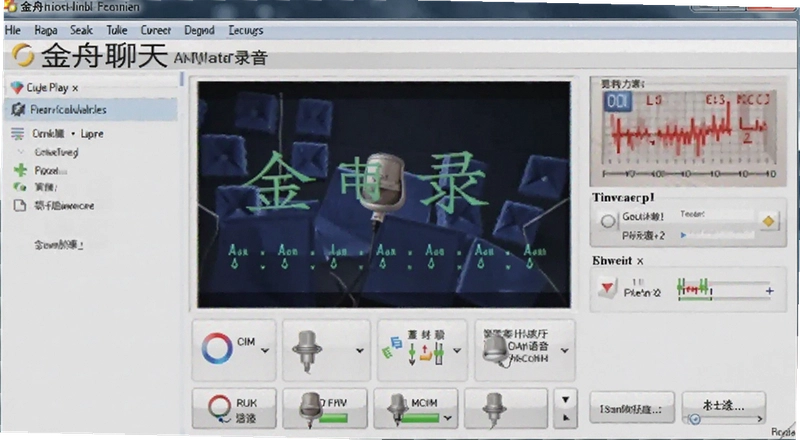
平时打游戏、开线上会议、或者跟朋友语音扯淡的时候,是不是经常碰到想回头翻某句话却找不到记录的情况?金舟语音聊天录音软件就是干这个用的。它能把电脑里发出的声音和麦克风收到的声音原样逮下来,存成文件,不压缩、不糊弄,回头想听哪段听哪段。软件本身不大,装起来也不费劲,双击下一步就行,没啥需要动脑子的地方。
这软件能录的东西挺杂的,不光语音聊天。像网上播放的音乐、电台广播、视频课、甚至游戏里的背景音效,只要电脑能出声,它基本都能给你录下来。而且它还能定时开工,比如你半夜想录个国外的直播,又不想熬夜守着,设定好开始和结束时间,它自己就录完了,第二天起来直接看成品。对于经常需要留存音频证据或者做素材收集的人来说,这个功能确实能省不少事。
我自个儿用下来的感觉是,它比Windows自带的录音机强在能录“系统内部声”,不用拿个麦克风对着音箱外放,那样录出来全是环境噪音,根本没法听。金舟这个直接内部采集,音质干净多了。下面这篇东西,我会把这软件的几种常见用法、设置时候的小窍门,还有大家问得比较多的问题都捋一遍,尽量让刚接触的朋友也能少走点弯路。
第一次打开软件,别急着点那个大红按钮。先看看右上角的“设置”或者“参数”选项,里面有几个地方得根据你实际情况调一下,不然录出来可能不是你想要的效果。
1.音频源选择:这是最关键的一步。想录电脑里播放的声音(比如网页音乐、游戏声),就选“系统声音”或者“仅系统”;想录自己说话的声音(比如对着麦克风唱歌、解说),那就选“麦克风”;要是两边都想录(比如语音通话,既要对方声音也要自己声音),就选“全部”或者“立体声混音”。选错了的话,录出来要么没声音,要么只有一边的声音。
2.保存格式和音质:软件支持MP3、WAV、FLAC这些常见格式。如果只是日常听听,MP3的128kbps或者192kbps就够了,文件小好管理。但如果你是要做后期剪辑,或者对音质有洁癖,那就选WAV或者FLAC,无损格式,录出来多大就多大,后期处理空间大。软件默认是不压缩的,这点放心。
3.录音文件保存位置:建议提前在电脑上建一个专门的文件夹,比如“E:\录音文件”,然后在软件里把保存路径指到那儿。免得录完了一堆文件散落在C盘各个角落,到时候找起来头大。
定时录音是这软件一个挺实用的功能,特别适合录那种固定时间播出的网络电台节目,或者你自己有事要离开电脑一会儿但又不想错过录制的情况。
操作也不复杂:先设置好音频源和格式,然后找到“定时录音”或者“计划任务”的按钮(一般在主界面下方或者设置菜单里)。点开后,把“启用定时录音”勾上,然后分别设定开始时间和结束时间。到点了软件会自动启动录音,到结束时间会自动保存并停止。你人不在电脑前也没关系,只要电脑不休眠、不关机就行。
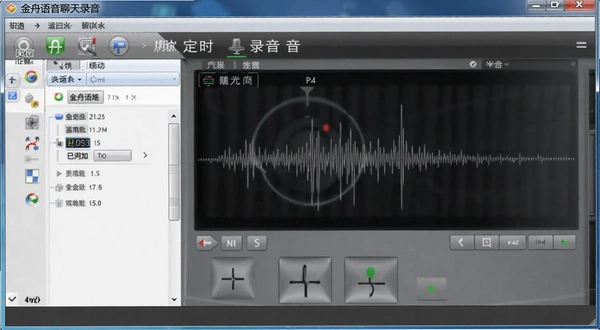
有一点要提醒,最好把电脑的睡眠模式改成“从不”,不然到点了电脑睡着了,软件也罢工了。另外,如果录音时长跨度很大,比如好几个小时,建议把文件格式设成MP3,因为WAV这种无损格式一个小时大概就要600多MB空间,时间长了硬盘扛不住。
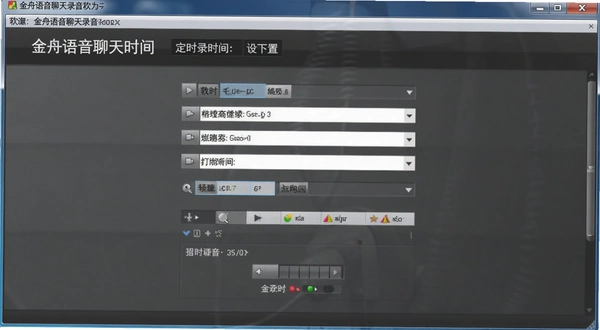
为了看看这软件到底行不行,我专门做了个小测试。用酷狗放了一首歌,同时开着麦克风说话,选择“全部”模式录制。录完回放,背景音乐清晰,人声也清楚,没有明显的电流杂音或者断断续续的情况。而且录出来的文件大小和时长是成正比的,确实没怎么压缩。
不过,测试中也发现了一些小毛病。比如当电脑同时跑着大型游戏和很多后台程序时,录到一半偶尔会出现一瞬间的音频卡顿,虽然不频繁,但如果你是在录很重要的会议记录,最好还是把其他占用资源的软件关一关。另外,软件的界面设计比较朴素,功能按钮排布有点散,第一次用可能要找一会儿才能找到想要的功能,上手有一点点门槛。
要是遇到录出来没声音,先别怪软件,按下面几步排查一下:
第一步,右键点击电脑任务栏右下角的喇叭图标,选择“打开声音设置”,然后在“输入”那里看看麦克风是否被识别,音量是不是0。
第二步,检查软件设置里的音频源是不是选对了。想录系统声音却选了麦克风,那肯定没声。
第三步,看看电脑的声卡驱动是不是有问题。右键“此电脑”→“管理”→“设备管理器”,找到“声音、视频和游戏控制器”,看看有没有黄色的感叹号。有的话,更新一下驱动基本能解决。
| 测试项目 | 测试结果 | 备注 |
|---|---|---|
| 系统声音录制 | 清晰无损 | 与原曲对比无明显差异 |
| 麦克风录制 | 人声干净 | 无回声,底噪控制较好 |
| 混合录制 | 声音同步 | 人声与背景音乐比例可调 |
| 长时间录制 | 稳定运行 | 2小时未出现崩溃 |
其实这个软件的功能不止是录聊天。我发现用它来采集一些无法下载的在线音频特别好使。比如有些网页上的背景音乐,或者某些平台的有声小说,只允许在线听不给下载,这时候你只要把音频源设成“系统声音”,然后播放,点录音,等放完了,一个完整的音频文件就到手了。虽然这涉及版权问题,但如果是自己学习研究用,问题不大。
另外,对于经常需要做视频剪辑的朋友,它也能当个音频素材收集器用。比如你在游戏里打出来一段超秀的操作,想配上游戏原声,直接用这个软件把游戏过程的声音录下来,再拖到剪辑软件里对齐画面就行。比单独找音乐资源省事多了。
还有个小功能可能有人需要,就是录音暂停。比如你在录一个长教程,中间接了个电话,或者想喝口水歇一下,不用停掉录音,点一下暂停,处理完事情再点继续,录出来的文件还是一个完整的,中间不会有乱七八糟的空白段。
录音软件市面上不少,但各有侧重。下面这几个是网上讨论比较多、口碑还行的,你可以根据自己需求挑着用。
| 软件名称 | 核心特点 | 适用场景 | 推荐指数 |
|---|---|---|---|
| Audacity | 免费开源,功能强大 | 音频编辑、多轨混音 | ★★★★★ |
| 爱录剪 | 界面简洁,操作简单 | 快速录音、轻量剪辑 | ★★★★☆ |
| 猴子录音 | 专注录音,支持定时 | 会议录音、讲座记录 | ★★★★☆ |
| Adobe Audition | 专业级工作站 | 音乐制作、影视后期 | ★★★★★ |
| 罗德录音王 | 支持外接设备 | 播客录制、乐器拾音 | ★★★★☆ |
| MP3 Recorder | 直接录成MP3 | 网络电台、流媒体采集 | ★★★☆☆ |
说实话,录音软件本身对硬件要求不高,因为它主要处理的是音频流,不像视频剪辑那样吃显卡和CPU。金舟语音聊天录音软件在这方面做得还行,我试过在一台2015年的老笔记本上运行,同时开个浏览器放视频,再开个微信语音,录了半小时,CPU占用率大概在15%左右,内存占用也就200多MB,基本不卡顿。
不过,如果你要录的是高码率的无损格式(比如WAV 24bit/96kHz),那对硬盘写入速度有点要求,建议装在固态硬盘上,不然录久了可能会出现文件写入错误。另外,录的时间长了,笔记本可能会发热,散热不好的话可能会影响性能,最好垫个散热架。
| 配置项 | 最低要求 | 推荐配置 |
|---|---|---|
| CPU | 1GHz处理器 | Intel i3或AMD同等级别及以上 |
| 内存 | 1GB | 4GB及以上 |
| 显卡 | 集成显卡即可 | 无特殊要求 |
| 硬盘 | 200MB可用空间 | 建议固态硬盘,预留1GB以上空间 |
这个软件支持快捷键操作,对需要频繁开始/停止录音的人来说能提升一点效率。不过默认的快捷键可能不太顺手,你可以自己改。在设置菜单里找到“快捷键”选项卡,点击你想修改的功能,然后按下键盘上的新组合键就行。
快捷键反应还算灵敏,没有明显延迟。不过要注意,如果你在录制过程中按了其他软件的全局快捷键,可能会有冲突,导致录音暂停或停止,建议录制前关闭不必要的后台程序。
问题:录音文件一般保存在哪里?怎么找?
默认情况下,录音文件保存在“我的文档\金舟语音聊天录音软件\”文件夹里。你可以在软件设置里更改保存路径。录完后,软件主界面会显示“打开文件位置”的按钮,点一下就能直接跳到文件夹,不用自己去翻。
问题:为什么我录制的系统声音有杂音?
这可能是由于电脑的音频增强效果导致的。右键任务栏喇叭图标,打开“声音设置”,找到“扬声器”→“设备属性”→“附加设备属性”,在“增强”选项卡里勾选“禁用所有增强效果”,试试看能不能解决。另外,电源计划设置为“高性能”也能减少一些电流干扰。
问题:这个软件能录QQ或微信的语音通话吗?
可以。在通话前,把音频源选为“系统声音”和“麦克风”的混合模式(一般叫“立体声混音”或“Wave Out Mix”),然后点击录音,再开始通话,就能把双方的声音都录下来。但注意,通话质量受网络影响,如果对方声音断断续续,录出来也是断的。
问题:软件会偷偷上传我的录音文件吗?
我观察了软件的网络连接情况,在未开启更新检查的情况下,它没有后台上传行为。录音文件默认保存在本地,未经过你的允许不会上传到任何服务器。不过还是建议你在录制隐私内容时断开网络,这样更保险。
问题:为什么我录的歌声音很小,人声很大?
这是因为录音源里“系统声音”和“麦克风”的音量比例没有调整好。你可以在系统音量混合器里,把正在播放音乐的软件音量调大,或者把麦克风音量调小一些。软件本身没有单独调节两路音量的功能,需要靠系统混音器来控制。
猜你喜欢
用户评论






 Windows 11
最新更新

亿吉尔风电场19概预算软件风电造价编审工具v1.0.0.0概算编制
 行业软件 / 418.1M / 09-11

梦境搁浅:囚徒Stranded Dreams: The Prisonerv2.4.1官方版
PC游戏 / 307M / 09-11

小葫芦弹幕助手小葫芦直播弹幕工具v5.5.4弹幕互动答谢
媒体影音 / 333.6M / 09-11
易媒助手易媒多平台运营工具v2.1.0.7348一键分发管理
网络应用 / 16.0M / 09-11

领智足浴管理系统领智沐足管理软件v9.4前台收银提成报表
行业软件 / 42.9M / 09-11

闪电VCD格式转换器闪电VCD转换工具v9.6.0.0光盘刻录转换
 媒体影音 / 5.1M / 09-11

飚风信封快递单打印软件飚风打印v3.51套打单据批量打印
办公软件 / 25.0M / 09-11

飚风送货单打印软件飚风送货单制作工具v3.52单据制作打印
行业软件 / 23.5M / 09-11

轻快物流信息管理系统轻快TMSv2.0.0.7 货运全流程管账
行业软件 / 2.5M / 09-11

机动车驾驶理论模拟考试软件驾考宝典电脑刷题版v1.0.0.1 驾考刷题练习
教育软件 / 12.1M / 09-11
本类排行

美少女战士外传完整版下载v2.1官方版
PC游戏 / 204M / 09-01

NITORI BOX汉化版下载v1.2.8官方版
PC游戏 / 209M / 09-01

残酷的自然Cruel Nature电脑版下载安装v1.2.3绿色版
PC游戏 / 305M / 08-26

吸血鬼传奇2:伊丽莎白巴斯利的神秘故事吸血鬼传奇2pcv1.0.3官方版
PC游戏 / 925M / 08-28

王八炸弹游戏PC版下载v2.6.3绿色版
PC游戏 / 102M / 08-31

快乐帝国游戏电脑版v2.8.6官方版
PC游戏 / 523M / 08-31

指挥官杰克Commander Jack电脑版下载v2.4.1官方版
PC游戏 / 76M / 09-07

线索:第一章Clues电脑版下载v1.0.2官方版
PC游戏 / 239M / 08-31

失控2:艺伎Out of Control 2电脑版下载v2.0.3官方版
PC游戏 / 1.28G / 08-31

小镇传奇电脑版最新版v2.1.0官方版
PC游戏 / 37M / 08-31
热门推荐