-
-
风云录音大师风云录音机
- 大小:1.7M
- 时间:2026-09-06 17:04
- 性质:免费
- 版本:v2.0.0.1无损录制

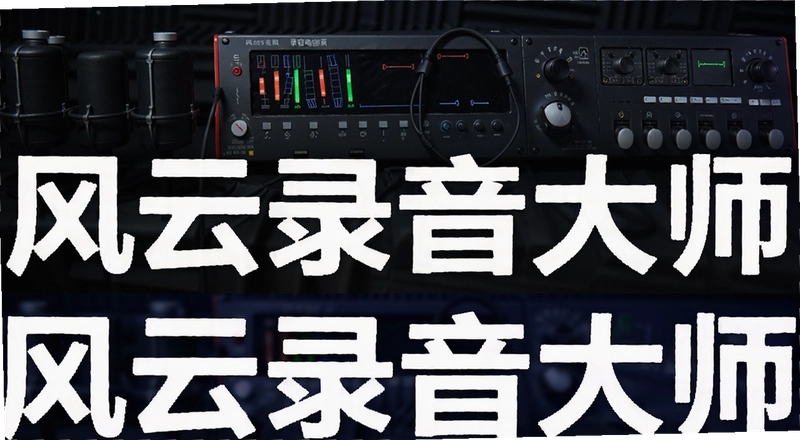

风云录音大师解决的是电脑端音频捕获的麻烦事。很多人想录下在线网课、视频会议或者网络电台里的声音,却发现系统自带的录音机只能收麦克风,播放出来的音乐根本录不进去。这款软件把内录和外录分开处理,不用改声卡驱动,也不用折腾虚拟音频线,打开界面选对音源就能开始干活。它不压缩原始音频数据,导出的文件能保留比较完整的声场细节,对音质有讲究的用户会喜欢这种处理方式。
实际用下来,录音暂停和继续这两个键帮了大忙。以前录长讲座,中途接个电话就得重新来一遍,现在按一下暂停,处理完再按继续,时间轴上不留空隙,后期剪辑省了不少事。
软件支持的输出格式有MP3、WMA、AC3、FLAC、WAV、M4A、OGG,基本覆盖了日常播放和编辑的常用类型。如果你只是随便录个语音备忘,选MP3就行;要是做音频后期处理,WAV或者FLAC能提供更高的采样精度。
下面从录音场景、实际操作、常见疑问几个方面来聊聊这款工具。
打开软件主界面,能看到“麦克风录音”和“系统声音录音”两个主要入口。这种区分很直观,录人声就走麦克风通道,录电脑内部播放的声音就走系统声音通道。
1.录在线音乐平台播放的歌曲时,选“系统声音录音”,点红色的开始按钮,播放歌曲,结束后停止,文件就存到预设目录里了。
2.录视频会议的语音,如果只需要对方的声音,同样用系统声音;如果想把自己的发言也录进去,得在系统声音模式下同时开启麦克风混音,这个功能在“设置→录音设备→混音模式”里可以勾选。
3.录有声读物或电台直播,建议先把采样率调到44100Hz,比特率设192kbps以上,这样出来的声音更饱满,不会有那种闷闷的感觉。
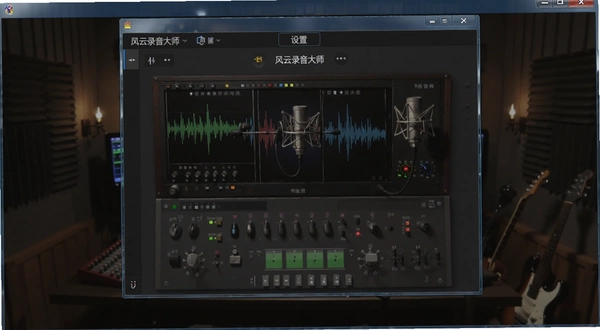
4.软件还提供了一个“仅录麦克风”的选项,适合做语音笔记或者采访录音。实测在安静环境下,底噪控制得还可以,但如果你用笔记本自带麦克风,建议外接一个USB麦,声音会更干净。
5.音乐平台录制时,部分平台有版权保护,录出来的文件可能是静音的,这是平台加密导致的,不是软件故障。遇到这种情况,可以尝试把系统音量调低一点,或者改用“立体声混音”模式试试。
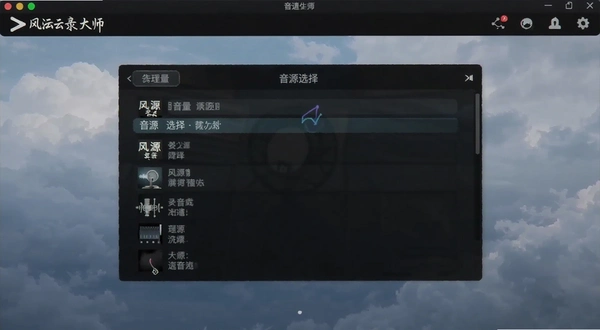
从实际体验看,这款软件的音源切换逻辑比较直观,新手不需要看说明书就能找到对应的按钮。它不像某些专业录音软件那样把设置藏得很深,所有选项都在首屏或者一级菜单里,这点值得肯定。
既然主打无损音质,那么格式和参数设置就得多说两句。
点击“格式设置”,可以看到“输出格式”下拉菜单,里面有MP3、WMA、AC3、FLAC、WAV、M4A、OGG七种。选择“WAV”时,下方会出现“采样率”和“位深度”选项,默认是44100Hz和16bit,这是CD音质标准。如果你有更高的需求,可以选48000Hz和24bit,但生成的文件体积会大不少,一分钟的录音大概需要15MB左右。
1.录音前先测试一下音量。点击“音量测试”按钮,对着麦克风说话,看电平表是不是在-6dB到-3dB之间跳动。如果爆表了,就把输入音量调低一些,避免削波失真。
2.软件支持“自动增益控制”,默认是关闭的。如果你录制的环境音量忽大忽小,可以打开这个功能,但要注意,开启后声音的起伏会被压缩,可能会影响听感。
3.需要长时间录音时,先把“磁盘空间检测”打开,在“设置→存储管理”里可以设置低于多少剩余空间时提醒。这样不会录到一半发现硬盘满了,导致文件损坏。
4.如果你把歌曲录成WAV格式,发现文件太大不好传给别人,可以再用软件自带的“格式转换”功能,把WAV转成MP3。这个转换器在“工具”菜单里,操作很简单,选文件、选格式、点转换就行。
5.录制音乐平台的歌曲时,建议把采样率设为与平台输出一致,通常是44100Hz。如果设置不对,可能会出现音调变快或变慢的情况,这个细节很多人会忽略。
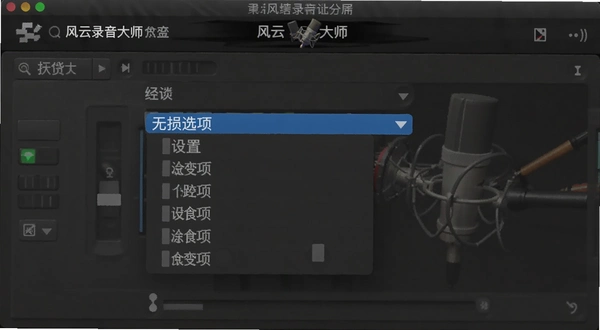
从文件体积和音质平衡的角度看,如果你不是做专业后期,用FLAC格式比较划算,它压缩后体积比WAV小一半,但音质没有损失。软件默认的MP3格式是320kbps,这个码率下,一般人耳很难分辨出和CD的差别。
暂停功能是这个软件的一个亮点,它和停止不一样。停止会结束当前录音并生成文件,而暂停只是临时中断,时间轴不前进,但录音会话还保持着。
1.录制播客访谈时,主持人说“我们休息一下”,你就可以按暂停,等大家回来后按继续,中间这段空白就不会被录进去,后期不用再裁剪。
2.录制在线课程时,老师中间插入了一段无关的广告,你可以按暂停,等正式内容开始再继续,这样回听时更流畅。
3.暂停期间,软件不会写入任何数据,所以不会产生静音片段。如果你用其他录音软件,暂停后可能还会录制静音,导致文件里有几十秒的空白,这个软件没这个问题。
4.快捷键也可以控制暂停和继续,默认是Ctrl+P,你可以在“快捷键设置”里改成自己习惯的键位。
5.暂停功能的另一个用途是分段录音。比如录一首歌,你想把前奏和主歌分开,可以在前奏结束时按暂停,主歌开始时按继续,最后得到的是一个完整的文件,但中间有短暂停顿,方便后续标记。
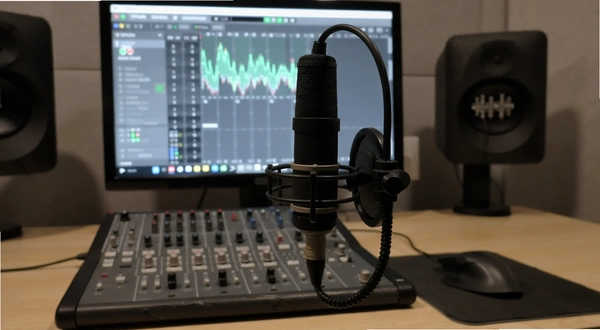
这个功能虽然简单,但在实际使用中能避免很多重复劳动,特别是录长内容的时候,谁都不想因为一次口误就全部推翻重来。
市面上类似的电脑录音工具不少,这里挑几款常见的做个对比,方便你根据需求选择。
| 软件名称 | 评分 | 特点 |
|---|---|---|
| 风云录音大师 | ★★★★★ | 无损内录,格式丰富 |
| Audacity | ★★★★☆ | 开源免费,编辑功能强 |
| 爱录音大师 | ★★★★☆ | 操作简单,支持定时 |
| 露音录音王 | ★★★☆☆ | 轻量小巧,内录稳定 |
| 电脑录音机 | ★★☆☆☆ | 系统自带,功能单一 |
| GoldWave | ★★★★☆ | 专业编辑,支持效果器 |
如果你是普通用户,只想录个网课或会议,风云录音大师够用了;如果你需要剪辑音频,Audacity的编辑功能更全面,但学习成本也高一些。
风云录音大师对硬件的要求不算高,一般的办公电脑都能流畅运行。根据实际测试,给出以下参考配置:
| 配置项 | 最低配置 | 推荐配置 |
|---|---|---|
| CPU | Intel Celeron 1.5GHz | Intel Core i3-2100或更高 |
| 内存 | 2GB | 4GB或以上 |
| 显卡 | 集成显卡 | 支持DirectX 9.0c或更高 |
| 硬盘存储 | 50MB可用空间 | 500MB以上,建议SSD |
| 声卡 | Windows兼容声卡 | 支持立体声混音 |
需要注意的是,如果你要录制高采样率音频(如24bit/96kHz),对CPU和内存的占用会明显增加,建议使用推荐配置以上的电脑,否则可能出现卡顿。
| 快捷键 | 功能 |
|---|---|
| Ctrl+R | 开始录音 |
| Ctrl+P | 暂停/继续 |
| Ctrl+S | 停止并保存 |
| Ctrl+O | 打开文件目录 |
这些快捷键可以在“设置→快捷键”里自定义,如果你不习惯默认键位,可以改成自己顺手的组合。
问:风云录音大师录出来的文件有杂音怎么办?
答:先检查是不是麦克风增益调太高了。在“设置→音频输入”里把麦克风音量从100降到80左右,再试试。如果杂音是持续的低频嗡嗡声,可能是电脑接地不良或周围有电磁干扰,换一个USB口或者用笔记本电池供电试试。录系统声音时出现杂音,多半是声卡驱动问题,更新一下声卡驱动通常会解决。
问:为什么我录音乐平台时是静音的?
答:这是平台版权保护机制导致的。部分音乐软件会检测到录音行为并静音输出,但不是所有歌曲都这样。你可以尝试把“系统声音录音”模式改为“立体声混音”,如果还是不行,那就录不了,这不是软件的问题。风云录音大师本身不破解任何版权保护,只负责录制声卡输出的声音。
问:软件会占用多少内存?录音时间长会不会卡顿?
答:实测在Win10 64位系统下,软件空闲时占用内存约30-50MB,录音时占用会上升到80-120MB,这属于正常水平。如果你录2小时以上的音频,建议把录音文件保存到非系统盘,避免系统盘临时文件过多影响性能。另外,录音过程中不要运行大型游戏或视频渲染任务,否则可能导致录音中断。
问:录制网课需要联网吗?录音文件存在哪里?
答:录音过程不需要联网,纯本地处理。默认保存路径是“我的文档→风云录音大师”,你可以在“设置→存储路径”里改成其他位置。建议录完后立即把重要文件备份到网盘或移动硬盘,以防系统崩溃丢失。
问:低配电脑能流畅运行吗?
答:在只有2GB内存的老电脑上,软件可以运行,但录音时CPU占用会偏高,如果同时打开浏览器录网课,可能会有点卡。建议录音时关闭不必要的后台程序,并且不要用WAV格式录制,用MP3或AAC格式对资源占用更小。
问:有没有什么短板或限制?
答:实测中发现,软件在Win7系统上偶尔会出现界面文字重叠的问题,不影响功能但影响观感。另外,软件安装时默认会勾选“开机启动”,需要手动取消,否则每次开机都会弹窗。还有就是免费版录音时长没有限制,但输出格式只支持MP3和WAV,要使用全部格式需要开通付费版,不过对大多数人来说MP3已经够用了。
补充一句,录音暂停功能在长时间录制时非常实用,但如果你录制的源声音本身带有大量静音片段,暂停后恢复时可能会有微小的爆音,这是声卡缓存导致的,可以通过降低采样率来缓解。
整体来说,风云录音大师是一款实用且容易上手的录音工具,它的无损内录和格式支持在同价位软件中比较有竞争力。如果你经常需要录制电脑里的声音,值得一试。
猜你喜欢
用户评论





最新更新

鬼影缠身Haunted中文版v2.1官方版
 PC游戏 / 224M / 09-06

初音未来名伶计划2中文版PC版v1.0.3官方版
 PC游戏 / 924.1M / 09-06

跳吧!波波Jump Bobov2.4.1最新版
PC游戏 / 63M / 09-06

视频格式转换宝格式转换工具v5.3.1.0全能转换
媒体影音 / 78.3M / 09-06
万能文档翻译器多语种文档翻译工具v1.2.0.0多格式翻译
办公软件 / 2.6M / 09-06

Internet Explorer 8IE8浏览器v8.0.6001.18702经典版
系统工具 / 16.1M / 09-06

小件侠快递批量查询助手(快递异常件筛查工具)v2.3.7.1批量查件版
行业软件 / 13.0M / 09-06

录屏吧录屏专家v12.0.1.0流畅录制
媒体影音 / 111.3M / 09-06

蜜蜂浏览器小蜜蜂浏览器v1.4.1.1109经典极速版
网络应用 / 1.3M / 09-06
VC++2008运行库Visual C++ 2008可再发行组件包v9.0.30729运行库组件
系统工具 / 3.9M / 09-06
本类排行

层层恐惧pc版下载v2026完整版
PC游戏 / 1.86G / 07-20

美国职篮NBA Live 2003英文免安装版v1.0 绿色版
PC游戏 / 241.5M / 07-18

FIFA15 国际足联15 官方中文破解版v1.3纯净版
PC游戏 / 12.50G / 07-15

真三国无双5免安装中文版电脑版v1.0绿色版
PC游戏 / 2.86G / 07-25

NBA Live2004硬盘版 经典篮球游戏v1.0 免安装版
PC游戏 / 160.0M / 07-25

花园公司白手致富免安装版v1.2.0绿色版
PC游戏 / 275.5M / 07-23

心跳回忆永远属于你免安装版v1.0+绿色版
PC游戏 / 567M / 07-30
恐惧专卖11怀特霍尔的诅咒典藏版电脑版v1.0.0PC版
PC游戏 / 1.20G / 07-17

轩辕剑2pc下载v1.0.0 官方版
PC游戏 / 2.4M / 07-24
超级街霸4街机版简体中文免安装版v1.0.3格斗整合版
PC游戏 / 6.09G / 08-02
热门推荐