-

-
金舟投屏手机投屏电脑助手
- 大小:59.6M
- 时间:2026-09-06 17:05
- 性质:免费
- 版本:v2.4.1.0投屏录屏反控
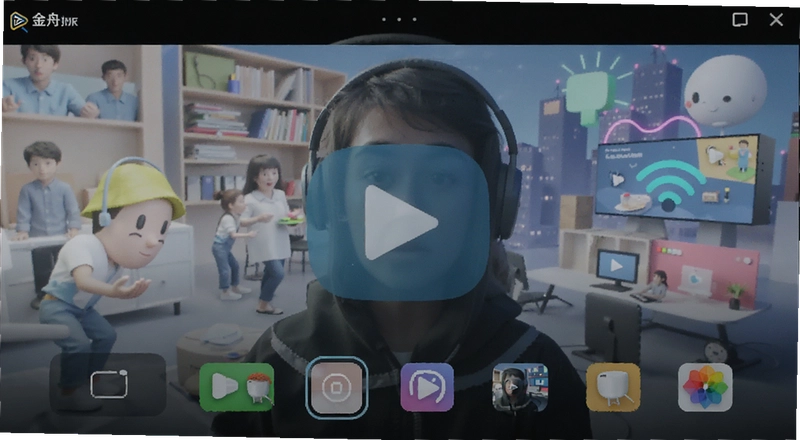
金舟投屏在Windows电脑上运行,解决的是把手机屏幕搬上电脑的现实需求。给客户演示App、上网课、打游戏直播、或者只是想把手机里拍的照片视频在大屏上看清楚,它都能派上用场。不用额外买转接头,不用扯一堆线,装好软件照着提示走就行。
手机屏幕小,看久了眼睛酸,电容笔在手机上写写画画也不方便。把屏幕投到电脑上,视野开阔了,配合鼠标键盘操作,演示效率明显不一样。特别是需要同时打开手机和电脑文件对照的场合,两边并排显示,省得来回切换。
它支持苹果和安卓两大阵营,苹果手机走AirPlay无线镜像,安卓手机既能WiFi连接也能插数据线。比较实用的一点是,安卓手机连上之后电脑可以反着控制,鼠标点击就能操作手机界面。开会时不用站在投屏设备旁边戳手机,坐在电脑前就能完成全部演示步骤。
投屏过程中还能把手机画面和声音录下来,保存成视频文件。这个功能对做教程、录操作步骤的人来说非常友好。截屏支持PNG、JPG、BMP格式,白板标注也能在演示时直接圈重点。下面详细说说实际使用中的表现。
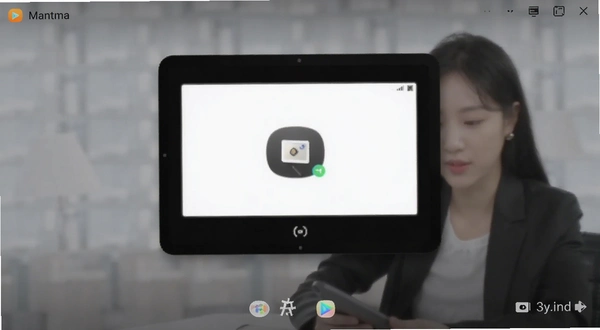
安装包体积不大,下载之后一路下一步就行。首次打开会提示允许网络权限,防火墙如果弹出拦截,记得勾选允许访问。主界面布局简洁,左侧是功能入口,右侧是操作提示,没接触过投屏工具的人也能快速上手。
遇到连接失败别急着卸载重装,先按下面几步排查。投屏这事牵扯WiFi环境和系统权限,很多时候不是软件本身的问题。
1.确认手机和电脑处在同一个局域网。公司网络如果做了AP隔离,两台设备即使连同一个WiFi也互相访问不了,这种情况需要找网管调整交换机设置。
2.苹果手机投屏时,屏幕右上角下滑打开控制中心,点击“屏幕镜像”,找到电脑名称后点击连接。如果列表里没出现电脑,检查电脑端金舟投屏的接收开关是否处于开启状态。
3.安卓手机用WiFi连接时,手机需要安装配套的投屏助手App(金舟投屏助手),扫描电脑屏幕上的二维码或者手动输入IP地址完成配对。数据线连接则要开启手机USB调试模式,不同品牌开启路径不同,一般是连续点击版本号七次激活开发者选项。
4.关闭电脑上可能占用端口的其他投屏软件。之前装过类似工具没卸载干净,可能造成端口冲突。
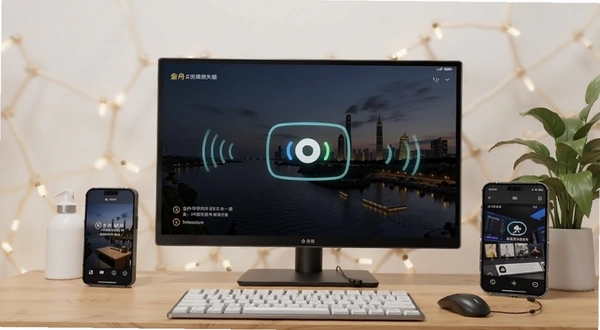
实测下来,安卓手机用数据线连接比WiFi稳定得多,延迟明显降低,反控响应也更快。如果对操作流畅度要求高,优先用数据线。
用iPhone 13和一台i5处理器的Windows笔记本测试,同一WiFi环境下投屏播放B站1080P视频,画面延迟大概在0.3秒到0.5秒之间。这个水平看视频、展示PPT完全够用,玩原神这类需要快速反应的游戏会感觉不跟手。
延迟受路由器性能影响较大。老款百兆路由器在设备多的时候会明显卡顿,换一台支持WiFi 6的路由器能改善不少。另外电脑网卡太旧也可能导致接收速度慢,建议更新网卡驱动。
投屏画面支持全屏显示,横屏竖屏都能自动适配。电脑分辨率高的显示器上,画面清晰度不错,文字边缘没有明显锯齿。录屏功能可以同时记录手机内部声音和麦克风声音,适合录制游戏解说视频。
反控功能是这款软件区别于其他投屏工具的一大亮点。连接成功后,电脑屏幕上会出现手机画面,此时鼠标就相当于手指,点击、滑动都能直接操作手机。
1.安卓手机通过数据线连接电脑,并开启USB调试模式。连接成功后,电脑端软件界面会显示“已连接”状态。
2.点击工具栏上的“反控”按钮,手机屏幕上会出现授权弹窗,点击允许。部分手机需要勾选“始终允许”以免每次都要确认。
3.反控开启后,用鼠标左键点击相当于触摸屏幕,拖拽相当于滑动。手机上的所有App都能用鼠标操作,还能用电脑键盘打字输入文字。
实测微信聊天打字比在手机上快不少,配合电脑输入法体验很顺畅。不过要注意,反控状态下手机屏幕不能锁屏,否则连接会自动断开。
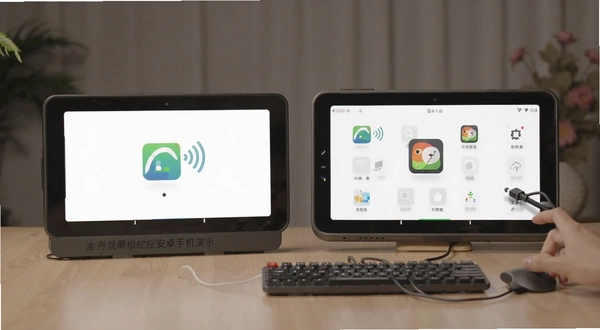
反控功能不是所有安卓机型都完美适配。部分华为、小米机型需要开启USB调试和USB安装权限,在开发者选项里找到“USB安装”并允许。个别定制系统可能无法正常显示操作响应,这是系统限制,不是软件bug。
市面上同类投屏软件不少,傲软投屏、幕享、爱思助手投屏都有各自用户群。金舟投屏的优势在于反控功能免费开放,而傲软的反控需要付费解锁。录制功能方面,金舟支持MP4、AVI、GIF、WMV、FLV五种格式,傲软只提供MP4和MOV。
| 对比项 | 金舟投屏 | 傲软投屏 |
|---|---|---|
| 苹果AirPlay | 支持 | 支持 |
| 安卓无线投屏 | 支持 | 支持 |
| 安卓反控 | 免费 | 付费 |
| 录屏格式 | MP4/AVI/GIF/WMV/FLV | MP4/MOV |
| 白板标注 | 支持 | 支持 |
| 价格 | 免费版够用 | 付费功能多 |
金舟投屏在功能完整度上更贴近普通用户需求,免费就能用上大部分核心功能。傲软的界面设计更现代,但收费门槛较高。如果你只是日常投屏演示,金舟的免费模式足够应付绝大多数场景。
金舟投屏虽然没有官方公布的快捷键大全,但实测发现几个常用组合键能提升操作效率。录屏时用鼠标点击开始容易误触,记住快捷键能避免中断。
| 快捷键 | 功能说明 |
|---|---|
| Ctrl+Alt+R | 开始/停止录屏 |
| Ctrl+Alt+S | 快速截屏 |
| Ctrl+Alt+F | 切换全屏模式 |
| Ctrl+Alt+W | 打开白板标注 |
这些快捷键是在软件使用过程中摸索出来的,部分版本可能略有差异。如果你发现快捷键无效,直接点击界面按钮操作即可,不影响正常使用。
录制功能藏在投屏页面的工具栏里,一个小红点图标就是录制按钮。点击后弹出设置窗口,可以选择录制区域(全屏或指定窗口)、声音来源(仅手机、仅电脑、两者都录)、输出格式和保存路径。
1.连接手机并成功投屏后,点击工具栏上的录制按钮,或者按快捷键Ctrl+Alt+R。
2.在设置窗口里选择录制模式。录制游戏时建议选“全屏”,录教学视频时选“指定窗口”可以只录软件界面,避免桌面其他内容入镜。
3.点击“开始录制”按钮,倒计时三秒后正式录制。录制过程中可以随时暂停,点击“停止”按钮保存文件。
4.录制的视频文件自动保存到预设目录,默认是“我的文档\金舟投屏录制视频”,可以在设置里更改。
实测录制30分钟1080P视频,文件大小约在200MB到300MB之间,码率控制合理,画质清晰声音同步。
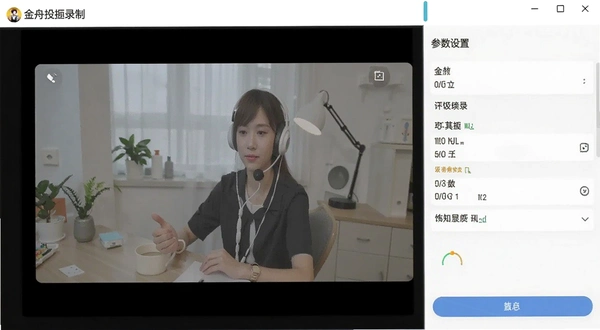
投屏软件本身不吃配置,但录屏时CPU和内存占用会上升。老电脑也能流畅运行,只要别同时开太多程序。
| 配置项 | 最低配置 | 推荐配置 |
|---|---|---|
| 操作系统 | Windows 7/8/10 | Windows 10/11 64位 |
| CPU | 双核2.0GHz | 四核3.0GHz及以上 |
| 内存 | 2GB | 8GB及以上 |
| 显卡 | 集成显卡 | 独立显卡显存1GB以上 |
| 硬盘空间 | 100MB可用 | 500MB可用 |
电脑配置太低时,录屏可能会出现画面卡顿。建议录屏前关闭浏览器、音乐播放器等后台程序,释放更多资源给软件。
画面卡顿是投屏最常见的问题,多数情况是网络波动或电脑性能不足。下面几个方法按顺序尝试,一般能解决90%的卡顿问题。
1.重启路由器。路由器长时间运行会积累缓存,重启能清除缓存改善网络质量。
2.将电脑和手机靠近路由器,减少无线信号穿墙衰减。如果条件允许,用网线连接电脑,稳定性会大幅提升。
3.关闭电脑上的视频播放器、网盘同步工具等占用带宽的应用。这些软件后台上传下载会挤占网络资源。
4.降低投屏分辨率。在电脑端软件设置里将分辨率从1080P调整为720P,画面流畅度会有明显提升。
5.安卓手机尝试改用数据线连接。数据线传输比WiFi更稳定,彻底避免无线干扰。
实测数据线连接下,卡顿现象几乎消失,延迟降到0.1秒以内,适合对画质要求高的用户。
金舟投屏是免费的吗?免费版和付费版有什么区别?
金舟投屏提供免费版,支持基本的投屏、截屏、录屏功能,免费版录屏有3分钟时长限制,画质最高720P。付费版解锁无限时长和1080P录制,还附带白板标注高级功能。普通用户免费版就够用,专业用户可以考虑付费升级。
金舟投屏连接手机需要安装App吗?
苹果手机不需要安装任何App,直接使用AirPlay镜像连接。安卓手机需要安装“金舟投屏助手”客户端,用于扫码配对和传输数据。连接成功后手机端App可以后台运行,不影响其他操作。
金舟投屏录制视频支持哪些格式?
支持MP4、AVI、GIF、WMV、FLV五种格式。MP4是通用格式适合编辑上传,GIF适合做动图演示,FLV体积小适合网络传输。在录制设置里可以选择对应格式。
金舟投屏反控手机时延迟明显吗?
数据线连接时延迟很低,几乎感觉不到。无线连接时延迟受网络影响较大,玩普通应用没问题,但玩射击游戏会明显感觉不跟手。如果对延迟敏感,建议用数据线连接。
金舟投屏在低配电脑上运行卡不卡?
实测一台4GB内存的老笔记本,仅投屏不录屏时运行流畅,CPU占用率约为15%。开启录屏后CPU占用升到40%左右,画面偶尔出现轻微掉帧。建议关闭其他程序后再录屏,体验会好很多。
实测发现金舟投屏存在哪些短板?
使用中发现两个值得注意的问题:一是安卓无线投屏稳定性一般,路由器稍差就容易断连,数据线连接没有此问题;二是免费版录屏限制3分钟,对需要录制长视频的用户不太友好。另外,软件安装时会捆绑推荐其他软件,安装时记得取消勾选多余选项。
猜你喜欢
用户评论





最新更新

鬼影缠身Haunted中文版v2.1官方版
 PC游戏 / 224M / 09-06

初音未来名伶计划2中文版PC版v1.0.3官方版
 PC游戏 / 924.1M / 09-06

跳吧!波波Jump Bobov2.4.1最新版
PC游戏 / 63M / 09-06

视频格式转换宝格式转换工具v5.3.1.0全能转换
媒体影音 / 78.3M / 09-06
万能文档翻译器多语种文档翻译工具v1.2.0.0多格式翻译
办公软件 / 2.6M / 09-06

Internet Explorer 8IE8浏览器v8.0.6001.18702经典版
系统工具 / 16.1M / 09-06

小件侠快递批量查询助手(快递异常件筛查工具)v2.3.7.1批量查件版
行业软件 / 13.0M / 09-06

录屏吧录屏专家v12.0.1.0流畅录制
媒体影音 / 111.3M / 09-06

蜜蜂浏览器小蜜蜂浏览器v1.4.1.1109经典极速版
网络应用 / 1.3M / 09-06
VC++2008运行库Visual C++ 2008可再发行组件包v9.0.30729运行库组件
系统工具 / 3.9M / 09-06
本类排行

晴天The Sunny Day游戏PC端下载v2026纯净版
PC游戏 / 44M / 09-06

建筑拆除2018Demolish Build 2018电脑版v1.0免安装版
PC游戏 / 2.08G / 07-24

I wanna find a cure(寻找治愈)pc版v1.2 纯净版
PC游戏 / 220.3M / 08-05

回廊:代表死者官方版v1.0.3纯净版
PC游戏 / 1.57G / 07-20

武器收集:一切皆可当武器RPG电脑版v2.1.0 整合版
PC游戏 / 124.8M / 07-18

女巫猎人Witch Hunt最新版v2.0.6完整版
PC游戏 / 1.23G / 07-19

间谍派对SpyParty游戏PC版下载v2026.1.0纯净版
PC游戏 / 308.3M / 07-25

速度舞会Speed Brawl电脑游戏下载v2.0.0 高速版
PC游戏 / 955.9M / 07-25

间谍派对游戏电脑版下载v1.0.1 集成版
PC游戏 / 308.8M / 07-18

紫色的心脏Purple Heart中文版下载v2.0.5 官方版
PC游戏 / 35.0M / 07-25
热门推荐