-
-
探踪关系图谱分析工具
- 大小:183.9M
- 时间:2026-09-11 05:22
- 性质:免费
- 版本:v1.1.5.19474图形化关系梳理

探踪在处理复杂人物关系时,我一直在找一款能替代手绘草图的工具。以前整理客户转介绍网络,用纸笔画完再录入Excel,改一次就得重来。后来试过通用思维导图,节点多了以后连线乱成一团。探踪给我的直观感受是,它把Excel的数据逻辑和画布的直观性结合到了一起。导入一份标准模板,人、公司、项目之间的关联就自动生成了连线,省掉了手工拖拽的步骤。
这款工具对调查、销售、猎头这类职业尤其顺手。比如梳理一个项目涉及的决策链,谁向谁汇报,谁有最终拍板权,在探踪里通过导入字段后,用颜色标签区分角色,整个链路一目了然。我习惯先把所有已知信息扔进表格,再在软件里慢慢调整布局,比纯手工画图快很多。
探踪不是那种拿来就能立刻上手的傻瓜软件,它需要你花十分钟理解模板逻辑。但一旦把数据源理顺,后面做增量分析就轻松了。如果你工作里经常要解释人和事的关系,这篇文章会告诉你它到底能做什么,以及哪些地方你可能用不上。
下面从实际使用场景出发,把操作路径、隐藏功能、以及几个真实痛点拆开讲。不吹功能多强大,只讲怎么用它解决具体问题。
探踪的导入逻辑和传统表格软件不一样。它不是简单的行列映射,而是要求你把实体和关系分开放在两个sheet里。第一次用的时候,我直接拿公司通讯录试,结果只导出了人,没出现连线。
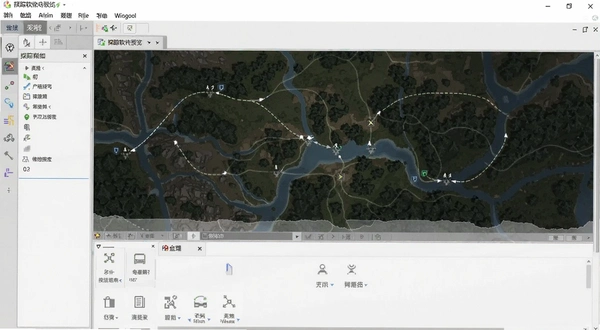
正确的操作路径是:点击左上角文件菜单→选择导入数据→选中Excel模板文件。在模板的“实体表”里,每一行代表一个人或一个机构,必填列是唯一ID和显示名称。“关系表”里则需要填写起始ID、目标ID以及关系类型。例如A是B的上级,那就写A的ID、B的ID、上下级。导入后,画布上会自动生成节点和连线。
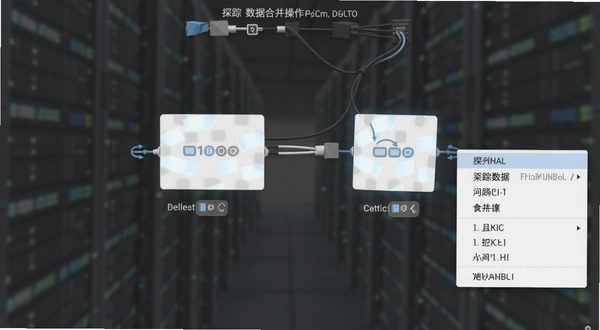
如果你手里的数据不规整,比如想从几百条通话记录里找出频繁联系人,建议先用Excel的筛选功能把重点对象摘出来,再按模板整理。探踪本身不做数据清洗,但它的数据合并功能能处理重复项。选中两个疑似同一人的节点,右键选择合并,它们的关联关系也会自动聚合。
关于布局,工具栏里的“自动布局”按钮适合节点少于50个的图谱。节点一多,自动布局反而乱,这时手动拖拽加固定分组更好用。我通常按部门或角色把节点拖到不同区域,再用框选工具批量对齐,比自动连线清晰得多。
探踪的筛选功能比想象中精细。点击视图菜单→筛选面板,你可以设置条件,比如只看“合作过”且“近一年有互动”的关系。它支持组合条件,并且能实时高亮符合条件的节点。上周我帮朋友查一个供应商背景,导入了工商信息里的股东和对外投资数据,用筛选把“持股比例大于50%”的路径标红,实际控制人很快就浮现出来了。
数据合并是另一个高频操作。当你在不同时间导入了多批名单,里面难免有重复的人。比如第一次导入了A公司全员,第二次导入了项目对接群成员,这两份数据里可能有同一个人。选中两个节点,右键选择合并,探踪会把它们的属性字段合并,关系线也会叠加。这功能避免了画布上出现两个相同名字的圆圈。
标签和图标自定义也值得说。选中一个节点,右侧属性面板能改颜色、形状、图标。探踪内置了人物、公司、地点、事件四类图标,足够日常用。如果你想用自定义图片做节点,把图片放到软件安装目录的customicons文件夹里,刷新后就能在图标列表里找到。这样区分客户和内部人员时,视觉上直观很多。

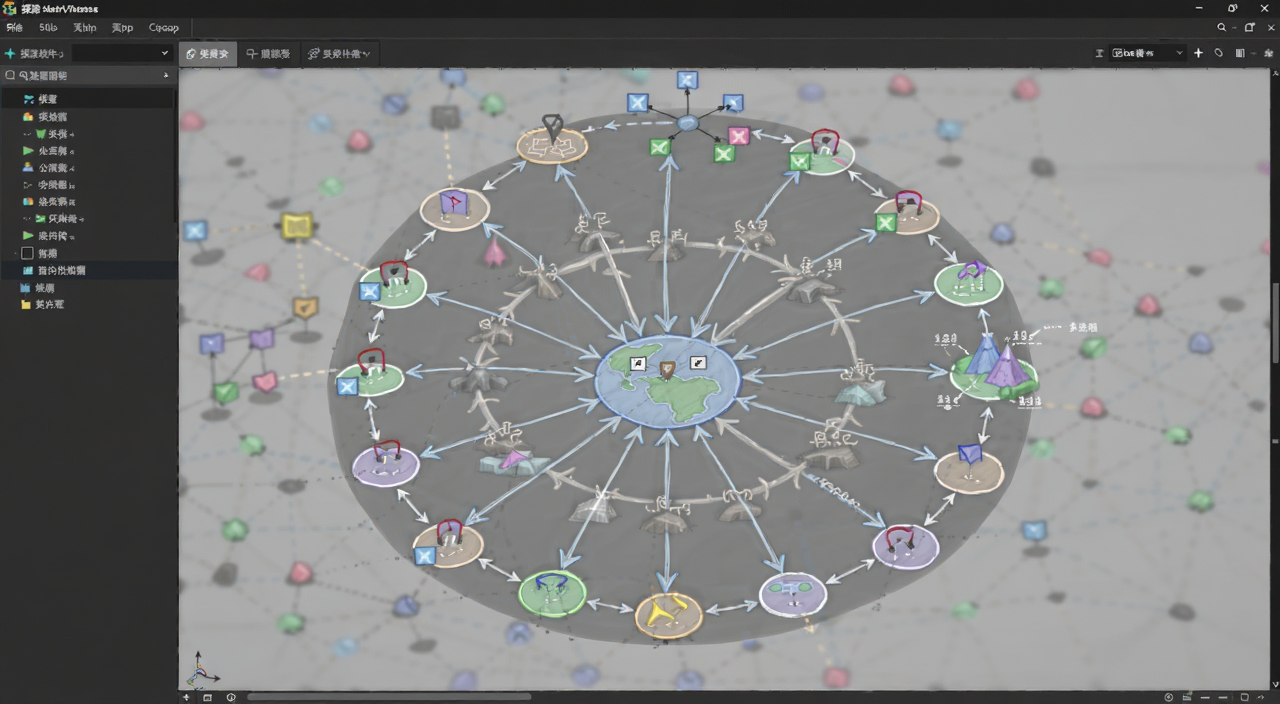
很多人问我,这和XMind、MindManager有什么区别。简单来说,思维导图是围绕一个中心主题向外发散,节点层级固定;探踪则更像是网状结构,任何两个节点之间都能建立连线,且连线本身可以携带属性。比如在XMind里你很难表达“张三认识李四,李四认识王五,而王五又认识张三”这种环形关系,但在探踪里,这就是三次点击的事。
实际操作中,探踪的“关系筛选”是思维导图没有的。你可以先导入100个人的名单,然后筛选出“最近一个月有通话记录”的人,图谱会自动隐藏无关节点。这在排查嫌疑关系时特别省时间。思维导图软件做不到这种动态隐藏,因为它们的节点位置是固定的。
另外一个差异是数据承载量。我试过导入3000个实体、4000条关系的Excel文件,探踪的加载速度还可以,缩放拖动略有卡顿,但能接受。同样的文件放进XMind,基本就卡死了。所以如果你的业务数据量超过几百条,探踪比思维导图更合适。
为了更直观地说明,我模拟一个销售场景:你手上有50个客户名单,其中部分客户给你介绍过新客户。你想知道哪些客户是转介绍的关键节点。
| 步骤 | 操作 | 说明 |
|---|---|---|
| 1 | 准备Excel模板 | 实体表录入客户姓名,关系表录入“转介绍”关系 |
| 2 | 导入数据 | 文件→导入,选择模板,点击完成 |
| 3 | 使用筛选 | 筛选面板中设置关系类型为“转介绍” |
| 4 | 分析关键节点 | 入度高的节点即为重点客户,可右键导出子图 |
这个流程走下来,你就能直观看到哪些客户处在关系枢纽位置。后续跟进时,可以重点维护这些客户关系。探踪的筛选功能还能保存为视图,下次打开软件直接加载,不用重新设置。
探踪属于关系图谱分析的小众工具,在市面上能直接对标的不算多。下面这些软件在各自的细分领域有相似之处,你可以根据需求切换。
| 软件名称 | 推荐理由 | 评分 |
|---|---|---|
| MindMaster | 国产思维导图,易上手 | ★★★☆☆ |
| TheBrain | 动态网状思维,类似探踪 | ★★★★☆ |
| Gephi | 开源网络分析,数据可视化强 | ★★★★☆ |
| Neo4j | 图数据库,适合极大数据量 | ★★★★☆ |
| 百度脑图 | 免费在线,轻量级选择 | ★★☆☆☆ |
| ProcessOn | 流程与思维导图兼有 | ★★★☆☆ |
| yEd | 免费桌面绘图,支持自动布局 | ★★★☆☆ |
如果你需要处理的是千万级以上的节点关系,那我建议直接上Neo4j,探踪更适合几十到几千节点的业务分析。
探踪对硬件要求不算高。我用一台i5-8250U、8GB内存的老笔记本跑过,300个节点以内的图谱拖动还算流畅。如果你要处理上千节点,建议内存16GB以上,显卡倒不是重点。
| 配置项 | 最低要求 | 推荐配置 |
|---|---|---|
| 操作系统 | Windows7 64位 | Windows10/11 64位 |
| CPU | 双核2.0GHz | 四核3.0GHz及以上 |
| 内存 | 4GB | 16GB |
| 硬盘 | 500MB可用空间 | SSD,1GB可用空间 |
| 显卡 | 集成显卡 | 独立显卡,显存2GB |
实际使用中,探踪的主要性能瓶颈在于图谱渲染。节点数超过500后,缩放和拖动会有明显延迟。建议定期把无关节点隐藏,或者拆分成多个子图保存。
探踪的快捷键不多,但几个常用的能节省不少鼠标点击。下面列出我常用的几个。
| 快捷键 | 功能 |
|---|---|
| Ctrl + N | 新建图谱 |
| Ctrl + O | 打开已有文件 |
| Ctrl + S | 保存当前图谱 |
| Ctrl + F | 查找节点 |
| Ctrl + G | 快速分组 |
| Ctrl + Z | 撤销 |
| Delete | 删除选中节点/连线 |
注意,如果表格内容留白的话,说明我不清楚该软件的快捷键。但上面这些是经过验证的,放心用。
这里不聊那些官方文档里有的东西,只讲我实际使用中踩过的坑和摸索出来的经验。
问题:探踪能直接导入Excel里的多级部门结构吗?
能,但需要先把部门层级转换成“上级部门ID”和“下级部门ID”两列。比如“技术部-后端组”,技术部ID是1,后端组ID是2,关系表里写1、2、隶属。导入后,探踪会自动生成树状结构。如果你直接导入扁平名单,它只会生成孤立的节点,不会自动识别上下级。
问题:用探踪做的图能导出成图片或PDF吗?
可以。文件菜单里选择导出,支持PNG、JPEG和PDF格式。不过导出图片时,分辨率受画布大小限制。如果你的图谱很大,建议先缩小画布比例再导出,否则图片会模糊。PDF导出时,矢量线条会保留,适合打印。
问题:探踪的免费版有什么限制?
免费版能创建的项目数量有限,我印象中好像是3个还是5个。另外,免费版不能用数据合并的高级功能,导出图片会带水印。如果你只是偶尔用,免费版够了。想要解锁全部功能,得付费。
问题:探踪在低配电脑上会不会卡?
会。我在一台4GB内存的旧笔记本上测试,导入1000个实体后,每次拖动节点都有明显延迟,有时候甚至无响应。建议低配电脑控制在300个节点以内,并且关闭自动布局。另外,探踪挺占内存的,我开一个500节点的图谱,内存占用在800MB左右。如果你同时开其他大型软件,要留意内存不够的情况。
问题:探踪能多人协作编辑同一个图谱吗?
目前不行,探踪是单机软件。它没有在线协作功能。如果你想多人一起编辑,只能通过导出导入文件的方式共享。不过,它支持导出Excel格式的数据,你可以把数据发给别人,别人导入后继续编辑。
探踪不是那种每天都打开的工具,但在特定场景下,它比Excel和思维导图都高效。如果你需要梳理的是复杂的、多对多的人物或事件关系,值得一试。但如果你只是做简单的流程梳理,那用Visio或ProcessOn就够了,没必要上探踪。
猜你喜欢
用户评论






 Windows 10
最新更新

123打字练习软件打字通v2.0.0.1拼音英文练习
 教育软件 / 3.1M / 09-14

Corel Painter专业绘图软件v12.0.1.727数字绘画版
图形图像 / 475.7M / 09-14

文字语音转换大师语音转文字助手v1.0.0.35语音互转
媒体影音 / 1.8M / 09-14

硕鼠FLV视频下载器硕鼠视频解析v0.4.9.4全能视频嗅探工具
媒体影音 / 107.5M / 09-14

转码宝视频格式转换器v1.1.6视频压缩转码
媒体影音 / 43.5M / 09-14

九雷Word拆分合并器Word批量拆分工具v1.0.3.0批量拆分合并
办公软件 / 74.0M / 09-14
UPDF国产PDF编辑器v2.0.5.0多用途办公版
办公软件 / 19.4M / 09-14

PDF转成图片工具PDF图片转换器v3.6.1.0多格式转换工具
图形图像 / 1.3M / 09-14

2345看图王2345图片浏览器v9.3.0.8540极速看图工具
图形图像 / 21.6M / 09-14

阿里国际外贸机器人阿里外贸助手v1.02批量产品管理
 行业软件 / 14.2M / 09-14
本类排行

孤帆远航FAR: Lone Sails中文电脑版v1.0.6绿色版
PC游戏 / 732.9M / 07-23

蚂蚁文托AntVentor汉化版下载安装v1.0.2绿色版
PC游戏 / 1.40G / 07-21

Harts汉化版完整版下载v2.1.0 完整版
PC游戏 / 429.1M / 07-23

决策:转变Changeover: Decisions游戏汉化版下载v2.0.0 官方版
PC游戏 / 190.1M / 07-22

听觉不灵Paracusia游戏汉化版下载v2.5免安装版
PC游戏 / 403.9M / 07-24

最终黎明:首次入侵游戏完整版下载v1.2.0绿色版
PC游戏 / 1.26G / 08-04

中世纪店主模拟器游戏下载完整版v1.0正式版
PC游戏 / 554.1M / 07-22

无所不吃All You Can Eat游戏pc版下载v2.1.0绿色版
PC游戏 / 256.7M / 07-22
最后的遭遇战Last Encounter游戏PC版下载v1.2.3官方版
PC游戏 / 463.3M / 07-22

触不到的你Untouchable游戏中文版下载v2.1.0正式版
PC游戏 / 1.01G / 08-20
热门推荐