-

-
无痕去水印去水印助手
- 大小:2.3M
- 时间:2026-09-06 21:05
- 性质:免费
- 版本:v1.0.0.1图片视频去水印
无痕去水印是一款专门解决图片和视频水印困扰的电脑工具。平时做自媒体、整理素材或者保存网上喜欢的图片视频时,总有一些平台logo、作者署名或者时间戳挡在画面中间,想裁掉又影响构图,不裁又碍眼。这款软件就是用来处理这些麻烦的,它不改变原始画质,框选区域后一键生成无水印文件,操作逻辑非常直白,没有复杂的参数设置。
我试过好几款同类工具,有的处理完视频画质明显变糊,有的强制压缩输出尺寸,还有的导出时偷偷叠加软件自身的小水印。无痕去水印在这些细节上做得比较干净,导出文件能保持原始分辨率,也没有额外标记。批量处理功能对多张图片或者多个短视频片段尤其省事,不用一个文件开一次软件。
它的框选工具用起来顺手,可以自由调整选区大小,也能拖动位置,甚至支持多区域同时去除。比如一张图上既有角落的logo又有中间的文字水印,可以分别框选再一次性处理,省去重复操作的步骤。下面详细说说实际使用感受和常见疑问。
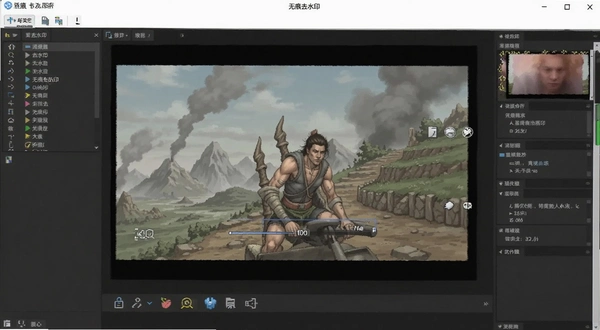
操作路径很简单:打开软件后点击左侧的“图片去水印”或“视频去水印”标签,把文件拖入中间空白区域,或者点击“添加文件”按钮批量导入。加载后画面下方会出现工具条,选择“矩形选区”或“套索选区”,在预览图上框住水印位置,再点击“开始处理”按钮。处理速度取决于文件大小和时长,一般几秒钟就能完成。
视频去水印时注意,如果水印在画面中固定不动,框选一次即可覆盖全程;如果水印会移动,需要分段框选或者使用“区域追踪”功能,不过追踪功能对复杂背景的识别偶尔会偏移,这种情况建议手动分段处理更稳妥。图片去水印则简单得多,一张图从导入到保存基本三步就能完成。
实际测试中,一段3分钟1080P的视频处理耗时大约40秒,CPU占用率在60%左右,内存占用稳定在500MB上下,整体流畅度可以接受。对比另一款热门去水印软件,它的处理速度稍慢但导出画质更接近原片,没有肉眼可见的压缩痕迹。
框选区域不是越大越好,精确覆盖水印边缘能减少对画面的影响。如果水印是半透明的,可以适当扩大选区范围,让算法有更多参考像素来填充背景。工具栏提供了“放大镜”功能,开启后鼠标移动区域会局部放大,方便精细调整选区边缘。
对于文字类水印,比如“某某视频”这种带背景色的logo,选择“纹理填充”模式效果更好;如果是透明PNG叠加的水印,则用“智能填充”模式。软件默认是智能模式,但遇到复杂背景时手动切换模式能提高修复效果。多区域去水印时,按Ctrl键同时框选多个位置即可,软件会统一处理。
导出格式方面,图片支持JPG和PNG,视频支持MP4和MOV,均可在设置里调整输出质量参数。我一般使用默认值,画质和文件大小平衡得不错。
批量处理是这款软件的一大亮点。把所有需要处理的图片或视频放在同一个文件夹,打开软件后点击“批量导入”,选择文件夹就能自动加载全部文件。每个文件可以单独设置选区,也可以应用统一的处理方案。比如给一组尺寸相同的图片去除同一位置的logo,只需设置好第一张的选区,点击“应用到全部”即可。
实测一次导入30张图片,每张都框选不同位置的水印,处理完成后统一导出到指定文件夹,整个过程约2分钟,效率比逐一处理高很多。批量处理时软件底部会显示进度条和预计剩余时间,处理过程中可以最小化窗口继续做别的事情,不会卡死界面。
需要注意,批量处理视频时建议单个文件不超过500MB,否则内存占用会明显上升,处理速度也会变慢。如果视频文件较大,可以先裁剪成片段再批量处理。
| 功能 | 图片去水印 | 视频去水印 |
|---|---|---|
| 批量导入 | 支持,最多50张/批 | 支持,最多10个/批 |
| 选区工具 | 矩形/套索/多边形 | 矩形/套索 |
| 填充模式 | 智能/纹理/边缘扩展 | 智能/纹理 |
| 导出格式 | JPG/PNG/BMP | MP4/MOV/AVI |
| 最大分辨率 | 10000×10000 | 4K |
| 软件名称 | 评分 | 简介 |
|---|---|---|
| Teorex Inpaint | ★★★★☆ | 专注图片修复,智能填充效果好 |
| Remove Logo Now | ★★★★☆ | 视频logo去除,支持自动追踪 |
| HitPaw Watermark Remover | ★★★★★ | AI算法,去水印后画质清晰 |
| Apowersoft Watermark Remover | ★★★★☆ | 简单易用,支持批量处理 |
| Video Watermark Remover | ★★★★☆ | 老牌工具,输出质量稳定 |
| Watermark Remover | ★★★☆☆ | 开源免费,功能基础 |
以上几款都是电脑上常用的去水印工具,各有侧重。建议根据自己主要是处理图片还是视频来选择,如果两者兼顾且预算有限,无痕去水印的免费版已经够用。
这款软件对硬件要求不算高,普通办公电脑就能流畅运行。我曾在公司配的i3-6100处理器、4GB内存的老机器上测试,处理1080P视频稍微有点吃力,但图片去水印完全没问题。如果经常处理长视频或4K素材,建议用配置稍好的电脑。
| 配置项 | 最低配置 | 推荐配置 |
|---|---|---|
| CPU | 双核2.0GHz | 四核3.0GHz及以上 |
| 内存 | 2GB | 8GB及以上 |
| 显卡 | 集成显卡 | 独立显卡,支持DX11 |
| 硬盘 | 500MB可用空间 | SSD,2GB可用空间 |
| 操作系统 | Windows7 | Windows10/11 |
如果你的电脑配置比较老,建议先试用免费版处理几个小文件看看速度,能接受再继续使用。
无痕去水印内置了一些快捷键,熟悉后能提升操作效率。不过它没有提供自定义快捷键功能,只能使用默认设置。
| 快捷键 | 功能 |
|---|---|
| Ctrl+O | 导入文件 |
| Ctrl+S | 导出文件 |
| Ctrl+A | 全选文件 |
| Delete | 删除选中文件 |
| Ctrl+Z | 撤销选区 |
| Ctrl+Y | 重做选区 |
这些快捷键主要针对文件管理和选区操作,处理过程中多用键盘能减少鼠标来回移动的时间。
问题:处理后的视频画质会下降吗?
不会。软件采用无损处理算法,导出视频的码率和分辨率与原始文件保持一致。我用同一段视频分别用无痕去水印和另一款软件处理,对比导出文件的属性信息,无痕去水印输出的文件大小和原始文件几乎相同,画质没有肉眼可见的损失。
问题:免费版和付费版有什么区别?
免费版每天可以处理5个文件,且不能批量导入;付费版没有数量限制,支持批量处理,同时解锁了“纹理填充”模式。如果你只是偶尔处理几个水印,免费版完全够用。付费版价格也不贵,支持买断制,一次付费永久使用。
问题:软件会添加自己的水印吗?
不会。我专门检查过导出文件的右下角和元数据,没有任何额外标记,可以放心在商用项目中使用。不过需要注意,去除他人版权水印可能涉及侵权,建议只处理自己有权限的素材。
问题:实测中有哪些不足?
首先,软件在操作时偶尔会弹出升级提示窗口,不小心点错会跳转到浏览器下载页,有些打扰。其次,处理复杂纹理背景(比如草地、水面)时,填充效果偶尔会出现模糊斑块,需要手动多次调节选区才能改善。最后,软件未内置视频预览播放器,添加视频后无法直接预览,只能通过系统播放器查看原文件,对于需要快速定位水印位置的场景不太方便。另外,软件安装时会默认勾选“安装桌面快捷方式”,且没有取消勾选项,安装后桌面会多出一个图标,介意的用户需要注意。
如果你使用的是低分辨率屏幕(1366×768),软件窗口底部按钮可能被遮挡,需要调整系统缩放比例才能完整显示。内存占用方面,处理4K视频时峰值达到1.2GB,关闭软件后内存能完全释放,但长时间挂机偶尔会有内存泄漏迹象,建议处理完大文件后重启一次软件。
猜你喜欢
用户评论





最新更新

CK竞技之王玄冰热浪版最新版本v2026官方版
 PC游戏 / 414M / 09-06

游击队鲍勃Guerrilla Bobv1.0.2 绿色版
PC游戏 / 48M / 09-06

金舟视频字幕编辑软件金舟字幕助手v2.0.2.0字幕编辑工具
媒体影音 / 50.8M / 09-06
天联(天联高级版客户端)v6.1正式版智能组网
 网络应用 / 8.5M / 09-06

飞书会议室飞书Room会议系统v7.60.4智能会议协作
办公软件 / 318.1M / 09-06
AdobeShockwavePlayerShockwave播放器v12.3.5.205完整安装版
媒体影音 / 6.0M / 09-06

学籍拍照助手学籍图像采集系统v5.7.2批量命名工具
行业软件 / 55.5M / 09-06

飞语365微博同步工具v1.0.0.0一键群发
聊天通讯 / 23.1M / 09-06

PDF云转换云上PDF转换器v1.2.0办公转换
办公软件 / 73.9M / 09-06

金舟视频字幕编辑软件视频加字幕工具v2.0.2.0字幕样式丰富
媒体影音 / 50.8M / 09-06
本类排行

触不到的你Untouchable游戏中文版下载v2.1.0正式版
PC游戏 / 1.01G / 08-20

枪声响起Shots Fired游戏完整版下载v2026 正式版
PC游戏 / 262.1M / 08-07

Autodesk AutoCAD 2023珊瑚海精简版v2023.1.4 免费版
办公软件 / 443.7M / 07-18

Autodesk AutoCAD2024精简版中文版v2024.1.3 直装版
办公软件 / 474.6M / 07-16

AutoCAD Electrical 2025电气版中文版v22.0.54.0 免费版
办公软件 / 4.31G / 08-16

autodesk autocad 2021精简中文版R.47.0.0 珊瑚海版本
 办公软件 / 316.6M / 07-16

Autodesk AutoCAD2020中文免费版(附激活教程)Q.47.0.0 破解版
办公软件 / 1.54G / 07-21

Adobe Camera Raw 18 中文版下载v18.2.1 免费版
办公软件 / 1.69G / 07-16

叠叠社互动桌面pc版3.8.0 最新版
桌面壁纸 / 77.8M / 07-17

Seelen UI(桌面自定义工具)官方版v2.7.1
桌面壁纸 / 42.4M / 07-17
热门推荐