-

-
Teleport Pro离线浏览器网页抓取工具
- 大小:1.2M
- 时间:2026-09-11 06:45
- 性质:免费
- 版本:v1.72离线下载利器



Teleport Pro是一款老牌离线浏览器,能帮你把整站网页、图片、文档批量抓取到本地硬盘。平时上网遇到资料页突然失效、想保存整个教程站慢慢看、或者需要定时抓取某个数据页面,用它就能解决。软件支持计划任务,设置好时间它自动登录下载,还能创建网站完整镜像。下面从实际使用角度说说它的具体功能和操作细节。
很多人第一次用Teleport Pro,是冲着离线浏览来的。确实,比起手动另存网页,它能递归抓取站内所有链接,把网页结构原样保存下来。比如你想把某个产品文档站完整存到公司内网,用它跑一遍,就能得到一个可本地浏览的副本。
不过要注意,Teleport Pro属于老软件,界面还是XP时代风格,初次上手需要适应。但功能逻辑清楚,项目向导一步步点下去就行。接下来我从下载安装、项目配置、实际抓取三个环节,拆开讲清楚。
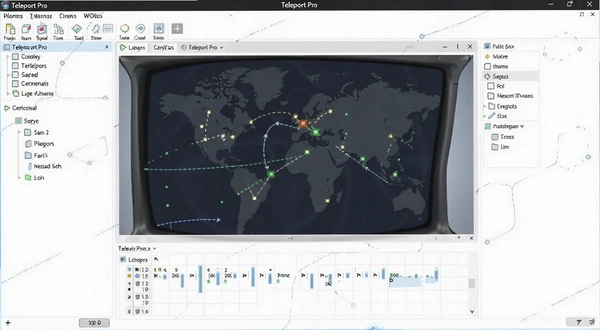
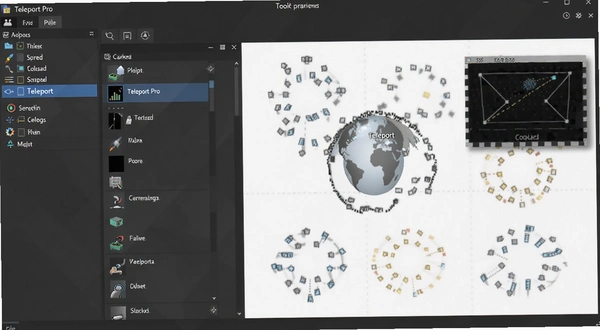
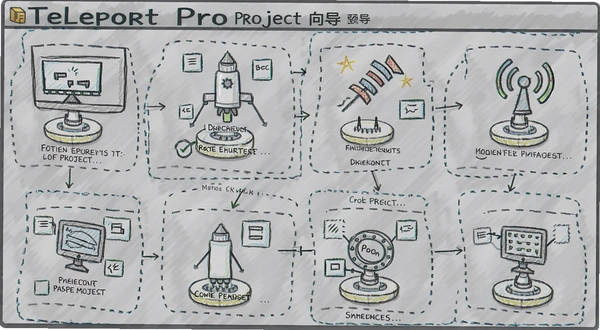
1.双击桌面Teleport Pro图标,启动后向导会自动弹出。如果没有,点击菜单栏的“项目→新建项目向导”。
2.向导第一步选择项目模式,常用的是“复制某个网站到本地硬盘”,选它就能抓取整个站点。如果你想只下载特定文件类型,选“获取某个目录中的特定文件”。
3.下一步输入起始网址,比如要抓取的目标页面URL。如果网站需要登录,向导会提示输入用户名密码,Teleport Pro支持基础表单登录。
4.设置项目属性时,重点看“探索”选项卡,默认会限定在同一域名下抓取,避免跑到外链去。想抓多深,在“探索深度”里调整,一般3-5层足够。
5.最后点“开始”按钮,Teleport Pro就开始按配置抓取了。抓取过程中,底部状态栏会显示当前下载的文件数和速度。
实际用下来,Teleport Pro抓静态网页很稳,但遇到动态渲染的JS页面会漏内容。比如Ajax加载的列表页,它抓不到异步数据。这时候需要配合浏览器手动保存,或者用其他工具补抓。
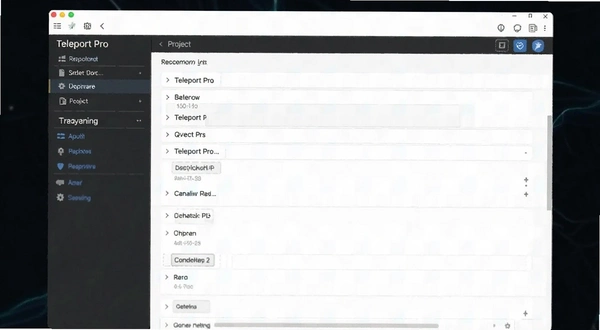
很多网站除了正文,还堆着大量广告图、统计脚本。Teleport Pro默认会全抓下来,导致本地文件夹臃肿。好在它有过滤功能,能按关键词和文件类型排除。
1.点击“项目→项目属性→文件过滤”选项卡。
2.在“排除”框里填入不想下载的URL片段,比如`/ad/`、`?trackid=`这类。Teleport Pro遇到包含这些字符串的链接会跳过。
3.在“文件类型”里,取消勾选不需要的后缀,比如`.css`、`.js`。如果只想要PDF文档,可以单独新建一个项目,把抓取模式设为“获取特定文件”,再输入`*.pdf`。
4.注意,过滤规则对已抓取的文件不生效,重新抓取前最好清空项目缓存。
我试过抓一个图片站,用文件类型限制只保留`.jpg`和`.png`,抓下来4万多张图,结构清晰。但Teleport Pro不能自动识别懒加载图片,遇到需要滚动加载的图集,只能抓到头几张。
| 功能 | 操作路径 | 说明 |
|---|---|---|
| 定时开始 | 项目→项目属性→定时 | 勾选“在指定时间运行”,设置具体日期和时刻 |
| 周期性抓取 | 项目→项目属性→定时→周期 | 按天/周/月重复,适合监控更新 |
| 自动登录 | 项目→项目属性→身份验证 | 存储用户名密码,用于需要登录的站点 |
设置定时任务后,Teleport Pro会最小化到系统托盘,到点自动联网抓取。但它不会自动拨号,如果你用宽带拨号上网,需要配合系统计划任务先建立连接。
另外,定时抓取适合内容频繁更新的网站,比如新闻站。但Teleport Pro不支持增量更新,每次都是全量抓取,比较费流量。建议把“更新”选项设为“仅更新已变更文件”,能减少重复下载。
我测试了连续一周定时抓取同一个论坛板块,Teleport Pro每天都能准时启动,但占用内存会随抓取页面数增加而上涨,4GB内存的旧电脑跑到后面有点卡。
| 软件名称 | 功能亮点 | 评分 |
|---|---|---|
| Offline Explorer | 支持多线程抓取,动态内容处理较好 | ★★★★ |
| HTTrack | 开源免费,支持断点续传 | ★★★★ |
| WebZip | 压缩保存网页为zip,方便传输 | ★★★ |
| SiteSucker | Mac平台专用,界面简洁 | ★★★ |
| wget | 命令行工具,脚本控制强 | ★★★★ |
| Cyotek WebCopy | 免费,可视化站点地图 | ★★★ |
选哪款主要看使用场景。Teleport Pro的优势在于计划任务和自动登录,适合定时抓取需要身份验证的站。如果只是偶尔保存几个页面,HTTrack免费版够用。如果经常抓取大型网站,Offline Explorer的多线程效率更高。
另外,Teleport Pro对HTTPS协议的支持不太好,有些SSL证书不完整的网站会抓取失败。HTTrack和wget对现代协议兼容性更好。
| 配置项 | 最低要求 | 推荐配置 |
|---|---|---|
| 操作系统 | Windows XP SP3 | Windows 7及以上 |
| CPU | 1GHz单核 | 2GHz双核或更高 |
| 内存 | 512MB | 2GB及以上 |
| 硬盘 | 50MB可用空间 | 500MB以上(用于存储抓取文件) |
| 显卡 | 无特殊要求 | 任意支持DirectX 9 |
Teleport Pro自身很轻量,安装包不到几MB,运行时内存占用约30-80MB。但抓取大量网页时,会创建很多临时文件,建议把项目保存路径设在NTFS分区,避免FAT32的单文件大小限制。
如果你用Windows 10/11,首次运行可能提示缺少VB6运行库,安装一个VB6兼容包即可。另外,杀毒软件可能误报,添加信任就正常了。
| 快捷键 | 功能 |
|---|---|
| Ctrl + N | 新建项目向导 |
| Ctrl + O | 打开已有项目 |
| Ctrl + S | 保存项目 |
| F5 | 开始抓取 |
| F6 | 停止抓取 |
快捷键不多,但够用。F5/F6最常用,抓取过程中随时停止检查。另外,双击任务列表中的文件可以直接打开预览,省去手动到文件夹找。
问题:Teleport Pro抓取网页时只能抓到HTML,图片样式全丢了怎么办?
答:检查项目属性→“文件过滤”是否勾选了图片类型(.jpg/.png/.gif)。另外,Teleport Pro默认只抓当前目录的文件,如果图片存放在CDN域名下,需要在“探索”选项卡把外部域名加入允许列表。我遇到过抓取网页但图片来自`img.cdn.com`,不加域名就全丢。
问题:Teleport Pro能抓需要登录的网站吗?
答:支持基础表单登录,在项目属性→身份验证里填好账号密码即可。但遇到Cookie验证或验证码就无能为力。我抓某个论坛时,登录后出现动态Token,Teleport Pro无法处理,只能放弃。建议先用浏览器登录获取Cookie,再用工具导入。
问题:Teleport Pro抓取中途断线,下次能续传吗?
答:Teleport Pro不支持断点续传。如果网络中断,已下载的文件保留,但未完成的文件会标记为失败,重新抓取时会重新下载。我用它抓一个5000页的教程站,断了3次,最后只能分段抓取再合并。
问题:Teleport Pro在64位Windows 10上能正常运行吗?
答:我实测在Win10 64位专业版上可以运行,但偶尔会闪退。建议以兼容模式运行(右键→属性→兼容性→勾选“以兼容模式运行”选Windows XP SP3)。另外,如果遇到乱码,安装东亚语言支持包。
最后说下不足:Teleport Pro对HTTPS支持不完整,遇到证书过期或TLS版本过低的网站会失败。另外,它不能抓取需要JavaScript渲染的页面,现代网站很多是SPA,抓下来只有空壳。如果你主要抓静态网页,Teleport Pro足够;如果涉及动态内容,建议换用其他工具。但就离线保存和定时下载这两点,Teleport Pro依然值得一试。
猜你喜欢
用户评论






 Windows 11
最新更新

dnf单机版灾厄之村官方版v11.8最新版
 PC游戏 / 1.17G / 10-03

预谋:两姐妹Premeditated: Two Sisters中文版v1.0官方版
PC游戏 / 329M / 10-03

最终剪辑:银幕上的死亡Final Cut: Death on the Silver Screenv2.4.1纯净版
PC游戏 / 724M / 10-03

霹雳酷乐猫游戏pc版下载v1.0经典版
PC游戏 / 26M / 10-03

弹幕音乐绘 ~风雷幻奏曲PC版v2.4.1官方版
PC游戏 / 271.7M / 10-03

鹿的复仇2Revenge of the Deer 2中文版v2.0.1官方版
PC游戏 / 91M / 10-03

小兵大作战电脑版最新v2.1.3官方版
PC游戏 / 73M / 10-03

灰烬使者Ashbringer电脑版下载v2.4.1官方版
PC游戏 / 91M / 10-03

实况足球:胜利十一人9电脑版v2026官方版
PC游戏 / 479.4M / 10-03

草根传奇PC版v2.1.8官方版
PC游戏 / 358M / 10-03
本类排行

立方杀阵游戏PC端下载v1.2.0 绿色版
PC游戏 / 263.0M / 08-04

飞翔晚会抽奖系统飞翔抽奖软件v5随机抽奖工具
行业软件 / 5.1M / 09-18

本草纲目李时珍中药百科全本v1.3.0.0古籍查询阅读
教育软件 / 1.3M / 09-14

多维下一代互联网域名INP协议INP域名分配工具v1.2.7.0局域网域名分配
系统工具 / 6.5M / 09-11

VNC ServerRealVNC远程控制服务器端v6.5.0.41730远程控制服务
系统工具 / 19.7M / 09-14

噬血代码2全dlc豪华版v2026最新版
PC游戏 / 73.60G / 09-30

易杰F4V视频转换器易杰F4V格式转换工具v4.1.0.0格式互转
媒体影音 / 9.4M / 09-18

职称计算机直考通之金山表格金山表格题库练习v3.2考试题库模拟练习
教育软件 / 47.8M / 09-21

Sothink FLV Converter闪转FLV转换器v2.3.0.0视频格式转换
 媒体影音 / 13.4M / 09-18

谷歌拼音Google拼音输入法v1.2.33.79互联网词库智能输入
系统工具 / 8.6M / 09-18
热门推荐