-

-
CamIn开映虚拟摄像头录屏软件
- 大小:187.6M
- 时间:2026-09-11 07:22
- 性质:免费
- 版本:v2.6.0.185录屏人像同录
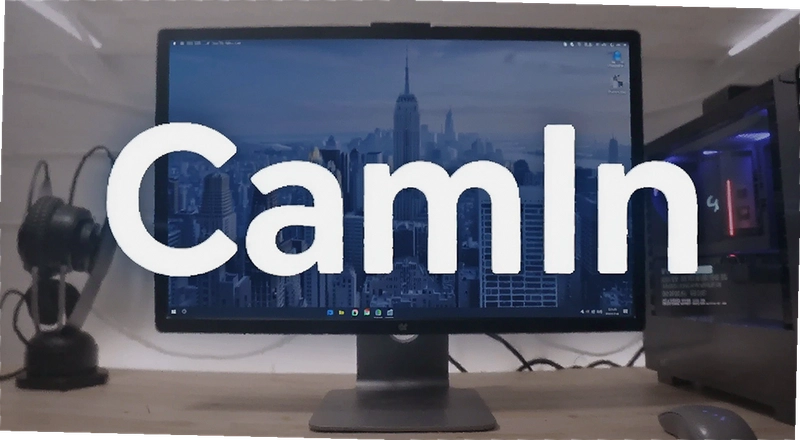
最近不少做线上培训和直播卖货的朋友都在问,有没有一款能把屏幕和摄像头画面同时录下来的工具。这里说的CamIn开映,恰好就是干这个用的。它不单单是个录屏软件,还带虚拟摄像头功能,开视频会议的时候能直接调用美颜和虚拟背景,省去了另外折腾OBS的麻烦。
说实话,第一次用的时候我也没抱太大期望,毕竟这类小工具市面上太多了。但实际跑下来,发现它对电脑配置的要求不算高,录制的文件体积控制得也还行。特别是那个“人像+屏幕”同框录制的模式,对于做微课或者产品演示来说,确实方便。
很多人可能跟我一样,之前为了录个带人像的教程,得开着腾讯会议再另外用录屏软件去录,音轨和画面对齐都是麻烦事。现在用这一款就能搞定,而且导出的视频直接就能上传到网盘或者发给学员。下面我从实际使用的角度,把它的几个常用场景拆开聊聊。
如果你平时需要做销售演示、上网课,或者经常要开视频会议,那这篇文章应该能帮你搞清楚它到底适不适合你的工作流。接下来我会从界面操作、功能实测到一些常见问题,逐一说明。
给客户演示产品后台,最怕的就是对方看不清楚鼠标点哪里了。CamIn开映的“区域录制”能帮上忙,你只需要框选住要展示的功能模块,其他桌面信息都不会录进去。
操作路径也不复杂:打开软件主界面→点击“录制屏幕”→选择“自定义区域”→用鼠标拖出要录的范围→点右下角红色按钮开始。录的时候还能顺手用它的画笔工具在屏幕上画个红框,强调一下重点数据。这个功能对于那种需要远程给客户讲后台操作流程的销售来说,真的能省不少沟通成本。
录完直接生成MP4文件,用微信或者QQ传给对方都行。如果你用的是付费版,还能直接把视频生成链接和二维码,客户扫码就能看,不用先下载再传文件,效率高很多。
做教育内容的朋友,最关心的就是人像怎么和课件融合得好看。CamIn开映默认把人像放在画面右下角,但你可以自己拖动位置和大小。点击主界面“摄像头”按钮,在预览框里直接把画面拽到左下角就行。
它有一个“智能去背”模式,开启后能把人像背景替换成纯色,相当于一个简易的绿幕功能。这样录出来的微课,人像不会挡住PPT上的字,整体观感也干净些。不过实测下来,去背效果对光线要求比较高,如果背后有树或者复杂纹理,边缘会有轻微闪烁。好在内置的“背景虚化”选项也能救急,模糊掉杂乱的房间背景,学生注意力会更集中。
另外,录制过程中可以随时暂停,如果哪句话讲错了,直接暂停再重新讲就行,后期用剪辑软件把暂停片段剪掉,效率比一口气录完再重录高得多。
用CamIn开映之前,我一直以为虚拟背景只能在Zoom或者腾讯会议里设置。后来发现,只要把CamIn开映的虚拟摄像头作为会议软件的摄像头来源,就能在它的控制面板里调整美颜和背景。
具体操作是:先启动CamIn开映,点击“虚拟摄像头”开关,然后在会议软件的视频设置里选择“CamIn Video”这个设备。这时候回到CamIn开映主界面,右侧会出现“美颜”和“背景”两个选项卡。美颜支持磨皮、瘦脸、大眼,数值调到30%左右比较自然,太高了会有塑料感。背景可以直接选它自带的高清办公室、书房图,也可以自定义添加自己的图片。
有一点需要留意:虚拟摄像头模式下,电脑的CPU占用会比普通录制模式高一些。我用的是i5-8250U的老笔记本,开1080P虚拟背景时风扇声音明显变大,但会议画面没出现卡顿。如果你的电脑配置比较低,建议把分辨率调到720P,这样更流畅。
这里分享一下我首次使用的完整过程,给还没上手的用户一个参考。安装包是从官网下的,体积不大,装完第一次启动会提示选择“录制/虚拟摄像头”模式。我选的录制模式,界面布局很直观,左边是功能列表,右边是预览区。
| 步骤 | 操作路径 | 备注 |
|---|---|---|
| 1 | 点击“录制屏幕” | 可选全屏或区域 |
| 2 | 开启“同时录制摄像头” | 人像画中画 |
| 3 | 点击红色按钮开始录制 | 可按暂停键 |
| 4 | 停止后进入预览页 | 可裁剪片段 |
| 5 | 点击“导出”选MP4 | 也可生成链接 |
导出的时候可以选择分辨率,最高支持4K,不过一般1080P就够用了。文件会保存到默认的视频文件夹,你也可以在设置里改存储路径。整个过程没有弹窗广告,这点比很多免费录屏软件强。
市面上录屏软件不少,但能同时兼顾录屏、人像叠加和虚拟摄像头的不多。这里列几个常见的,大家可以参考。
| 软件 | 核心特点 | 星级 |
|---|---|---|
| OBS Studio | 开源免费,插件多,门槛稍高 | ★★★★☆ |
| Bandicam | 录制质量高,文件压缩好 | ★★★★☆ |
| EV录屏 | 免费无水印,操作简单 | ★★★☆☆ |
| Screen Recorder | 轻量级,适合快速录制 | ★★★☆☆ |
| 嗨格式录屏大师 | 功能全面,输出格式多 | ★★★★☆ |
如果你已经会用OBS,那可能没必要换。但如果你追求开箱即用,不想折腾复杂的场景设置,CamIn开映的上手难度确实低不少。特别是它的虚拟摄像头一键开启,省了装虚拟摄像头插件的步骤。
官方没有给出特别详细的配置单,但我根据自己的测试和网友反馈,整理了下面这个参考表。如果你的电脑低于最低配置,可能录制720P都会有点吃力。
| 硬件项 | 最低配置 | 推荐配置 |
|---|---|---|
| CPU | Intel i3-4000或同级 | Intel i5-8400或同级 |
| 内存 | 4GB | 8GB及以上 |
| 显卡 | 集成显卡 | 独立显卡,支持硬件编码 |
| 硬盘 | 需要500MB可用空间 | SSD,剩余空间充足 |
我自己那台老电脑是i5-7200U+8GB内存,录制1080P30帧的屏幕+摄像头画面,CPU占用在40%左右,还算能接受。但如果同时开着虚拟机或者大型软件,就会有点卡顿。所以建议录制的时候尽量关掉不需要的后台程序。
快捷键这块,官方默认提供了一套,但说实话默认的不太好记。好在可以自己修改,我习惯把开始/停止录制定成F8,这样手不用离开键盘。下面列出几个默认的常用快捷键。
| 快捷键 | 功能 |
|---|---|
| Ctrl+F1 | 开始/暂停录制 |
| Ctrl+F2 | 停止录制 |
| Ctrl+F3 | 显示/隐藏悬浮条 |
如果你觉得这些快捷键跟其他软件冲突,可以进“设置→快捷键”里改成自己习惯的键位。我改成了F9和F10,用起来顺手多了。
问题:CamIn开映录制的视频会不会自动添加水印?
免费版会在画面右上角带一个小logo,但不影响观看。付费版可以去掉,价格也不算贵。如果你只是偶尔录个会议或者网课,免费版其实够用了,水印不仔细看看不出来。
问题:为什么我开了虚拟摄像头之后,微信视频通话里看不到画面?
这个我遇到过,原因是微信需要先调用摄像头再启动CamIn开映的虚拟摄像头。正确顺序是:先打开CamIn开映并开启虚拟摄像头,然后再打开微信的视频通话,选择摄像头为“CamIn Video”就可以了。如果还是不行,检查一下是不是被其他软件占用了摄像头权限。
问题:录制人像的时候,背景能去掉吗?
可以,用“智能去背”功能就行。但实测下来,如果背景颜色和衣服颜色接近,边缘会有毛边。建议穿和背景颜色反差大的衣服,效果会好很多。另外,去背模式对CPU占用会高一些,低配电脑可能会有点卡。
问题:CamIn开映支持录制系统声音吗?
支持的,在“音频设置”里可以开启“录制系统声音”。但要注意,如果电脑上开着多个播放器,可能会录到其他声音,所以录制前最好把无关程序都关掉。
问题:用CamIn开映录制的视频文件太大怎么办?
可以在导出时选择压缩比高一点的MP4格式,或者降低分辨率。另外,录制的时候如果不需要人像,就别开摄像头画面,文件体积能小很多。
猜你喜欢
用户评论






 Windows 11
最新更新

MagicISOMakerMagicICOv5.5.0.281影像转换编辑
 系统工具 / 2.9M / 09-19

mp3DirectCutmp3直接剪切v2.1.5.0无损裁剪工具
 媒体影音 / 281KB / 09-18

Magic Utilities魔法工具集v6.01卸载启动进程管理
系统工具 / 1.7M / 09-18

MIDI简谱快速输入MIDI简谱助手v0.9.0.4命令行简谱输入
媒体影音 / 311KB / 09-18
Adobe Dimension 2025中文破解版v4.1.6免费版
图形图像 / 1.97G / 09-18

数据对比助手数据比对工具v3.1.0.0批量处理
系统工具 / 1.6M / 09-18

JEditJava文本编辑器v4.5.99.2语法高亮编辑工具
开发编程 / 3.0M / 09-18

LOGO语言f小海龟编程v10.0.22.87动画探测器版
教育软件 / 2.8M / 09-18

JEditJava文本编辑器v4.5.99.2语法高亮源码编辑
开发编程 / 3.0M / 09-18

Joboshare AVI MPEG Converter乔布分享AVI转换器v3.3.2.1022视频格式转换
媒体影音 / 5.9M / 09-18
本类排行

Adobe InDesign 2024官方最新版v19.5.0.84 直装版
 图形图像 / 1.42G / 07-08

Adobe After Effects 2026免费版最新版本v26.0.0
图形图像 / 3.96G / 07-11

Adobe Bridge2026中文正式版v16.0.2 windows版
图形图像 / 2.44G / 08-16

adobe bridge 2025已激活中文版v15.1.1.729 最新版本
图形图像 / 2.52G / 08-07

adobe media encoder 2026中文直装版v26.0.2 最新版本
媒体影音 / 2.52G / 08-16

Photoshop 2021茶末余香增强版v22.3.0.49 中文版
图形图像 / 3.56G / 07-16

Tabbit浏览器电脑端下载v1.0.29
网络应用 / 222.3M / 08-01

LeafView(图片查看器)绿色版v4.2.2
图形图像 / 148.2M / 07-29

Adobe Photoshop2024绿色免安装版本v25.12.0.806 汉化中文版
图形图像 / 2.78G / 07-28

Kdenlive视频剪辑软件汉化版v26.04.2
媒体影音 / 128.0M / 06-11
热门推荐