-

-
EarthView动态壁纸EarthView地球桌面
- 大小:18.4M
- 时间:2026-09-11 12:02
- 性质:免费
- 版本:v5.14.2.0桌面美化
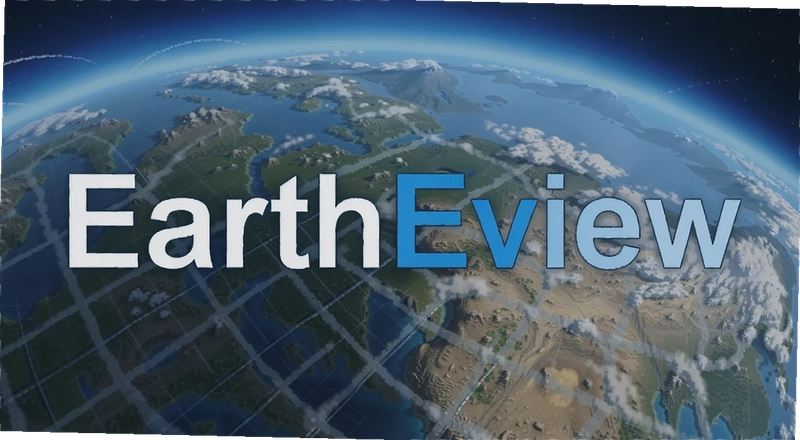
把太空视角搬进电脑桌面,EarthView动态壁纸大概是目前最省心的办法。它不像传统壁纸那样只是张静态图,而是实时模拟卫星从外太空看地球的样子,日光照射区、夜晚城市灯光都跟着真实时间变化。白天能看到云层和大陆轮廓,晚上则是一大片黑幕里点缀着点点灯火,那种沉浸感很难用语言描述。
很多人第一次用EarthView动态壁纸,是被它的屏保模式吸引的。毕竟工作间隙抬头看一眼蓝色星球,比盯着满屏文档舒服多了。但真正用下来,你会发现它作为动态桌面背景更出彩地图模式适合喜欢看地理细节的人,地球仪模式则更有立体感,鼠标拖拽还能换个角度观察。分辨率最高能开到1600x1200,在2K屏上虽然不算极限,但配合抗锯齿选项,观感依然细腻。
我自己的使用场景是双屏办公,主屏写代码,副屏常年挂着EarthView动态壁纸。它占用的内存大概在80MB左右,对现代电脑来说毫无压力。唯一需要留意的是,它需要联网获取卫星图像数据,如果网络不稳定,画面会短暂停留在上一次缓存的帧上。不过好消息是,软件内置了缓存机制,断网状态下依然能展示最近一次下载的地球画面。
如果你是个地理爱好者,或者纯粹想让桌面变得不那么无聊,EarthView动态壁纸值得花几分钟试试。下面我把下载方式、功能细节、常见问题都整理好了,按顺序看就行。
开机自启这个功能藏得有点深,我第一次找也花了不少时间。具体路径是:打开主界面→点击右上角的“设置”齿轮图标→在“常规”选项卡里勾选“随Windows启动”选项。勾选后,EarthView动态壁纸会静默运行在系统托盘里,不会弹窗打扰你。
如果你用的是便携版,可能找不到这个选项,因为便携版默认不写注册表。这时候可以手动实现自启:按下Win+R输入shell:startup回车,把EarthView的快捷方式复制进这个文件夹就行。
另外提醒一句,开机自启后软件会默认加载上一次的壁纸配置,不需要重新设置。但如果你之前调整过时区或地理位置,建议在“位置”面板里重新校准一下,否则日照区域会和实际时间对不上。
实测下来,从开机到壁纸完全渲染大概需要5到8秒,比直接设置静态壁纸慢一点,但属于可接受范围。如果你用的是机械硬盘,启动时间可能会延长到15秒左右,这点要有心理准备。
地图模式是把地球展开成平面图,类似我们常见的地图投影,能看到完整的经纬网和国界线。这种模式适合用来观察全球云图变化,或者追踪台风路径。地球仪模式则是一个3D球体,支持鼠标拖拽旋转,视觉效果更震撼,但一次只能看到半个地球。
我个人更偏爱地球仪模式,因为它配合日光阴影效果时特别真实。当某个区域进入夜晚,球体上会逐渐亮起城市灯光,那种从白天到黄昏再到黑夜的过渡非常流畅,没有明显的跳变感。
切换到地图模式的方法是:右键托盘图标→选择“显示模式”→勾选“地图”。切换后,软件会自动重新下载对应区域的图像数据,大概需要等待10秒钟。地图模式的优势在于能同时看到全球的云层分布,对气象爱好者来说更实用。
两种模式都支持自定义叠加图层,比如显示国界、城市名称、经纬网等。我建议把城市名称关掉,因为字体太小,几乎看不清,还拖慢渲染速度。保留国界和地形阴影就够了。
夜晚灯光效果是EarthView动态壁纸最打动人的地方。有一次同事路过我工位,盯着屏幕看了半天,问这是不是NASA的直播画面。其实这只是软件根据真实卫星数据模拟出来的,每帧都对应着当时的实际光照情况。
想要达到这种效果,需要在“图层”设置里勾选“城市灯光”,并且把“光照细节”拉到最高。代价是显卡占用会上升,如果你用的是老核显,可能会出现掉帧现象。我测试过GTX 1050Ti,4K分辨率下依然能保持流畅,所以主流独显基本没问题。
画面模糊大概率是图像分辨率设置太低。进入“显示”选项卡,把“分辨率”从“自动”改为固定的1600x1200或更高。如果你的显示器是2K或4K,建议手动选择比屏幕分辨率高一档的选项,这样缩放后依然锐利。
另一个常见原因是网络带宽不足。EarthView动态壁纸默认下载的是压缩过的JPEG图像,如果网速慢,软件会降低画质来保证流畅。你可以在“网络”设置里把“图像质量”改为“高”,但这样每次更新图像时消耗的流量会翻倍。
还有个小技巧:如果你经常待在一个区域,可以在“位置”里把坐标固定下来,这样软件只会下载该区域的高清图像,避免频繁加载全球图导致的模糊感。
如果以上方法都试过了还是模糊,那可能是显卡驱动问题。我遇到过一次,更新显卡驱动后画面突然变糊,回滚驱动版本就恢复了。建议优先检查驱动,再考虑重装软件。
有些人觉得夜晚灯光太亮,反而影响注意力。关闭方法很简单:右键托盘图标→“图层”→取消勾选“城市灯光”即可。关掉后,夜晚区域会变成纯黑色,只有星光效果保留。
如果你只想在白天显示灯光(虽然不科学),可以把“光照相位”调整为固定值。在“时间”设置里关闭“自动同步系统时间”,然后手动把时间调到晚上,这样即使是大白天,画面也会显示夜幕降临的效果。
我个人建议保留灯光效果,因为它是这款软件的精华所在。但如果是办公场景,担心分心,可以设置“工作时段禁用灯光”在“计划任务”里创建一条规则,周一至周五9:00-18:00自动关闭灯光,其他时间自动开启,非常智能。
第一步,右键托盘图标选择“屏保设置”,把等待时间调成5分钟。第二步,在“显示模式”里选择“地球仪”,勾选“旋转”并设置旋转速度为“慢”。第三步,在“图层”里勾选“云层”和“城市灯光”,关闭“国界”。第四步,点击“预览”看看效果,满意后点应用。这时候电脑闲置5分钟后就会自动进入动态地球屏保。
我还发现一个小技巧:在屏保状态下,移动鼠标不会立刻退出,而是会显示一个半透明的控制条,可以快速切换视角或暂停动画。如果不需要这个功能,可以在“屏保设置”里关闭“显示控制条”。
| 功能 | 操作路径 | 备注 |
|---|---|---|
| 开启屏保 | 右键托盘→屏保设置 | 等待时间建议5分钟 |
| 切换模式 | 右键托盘→显示模式 | 地图/地球仪 |
| 调整图层 | 图层选项 | 云层、灯光、国界 |
| 计划任务 | 设置→计划任务 | 可定时切换显示 |
屏保模式下,EarthView动态壁纸会自动隐藏鼠标指针,画面纯粹、无干扰。如果你用的是双屏,还能设置只在主屏显示屏保,副屏保持正常桌面。
| 软件名称 | 评分 | 特点 |
|---|---|---|
| Wallpaper Engine | ★★★★★ | 创意工坊丰富 |
| Rainmeter | ★★★★☆ | 桌面插件定制 |
| DeskScapes | ★★★★☆ | 动态壁纸老牌 |
| Live Wallpaper Creator | ★★★☆☆ | 自制动态壁纸 |
| Push Video Wallpaper | ★★★★☆ | 视频壁纸轻量 |
| ScreenPlay | ★★★★☆ | 开源免费 |
EarthView动态壁纸对硬件要求不算高,但如果你想要流畅的动画效果和清晰的图像,还是需要一台配置说得过去的电脑。下面是我整理的配置参考,基于实际运行情况。
| 硬件项 | 最低配置 | 推荐配置 |
|---|---|---|
| CPU | 双核1.6GHz | 四核2.4GHz以上 |
| 内存 | 2GB | 4GB及以上 |
| 显卡 | 集成显卡 | 独显1GB以上 |
| 硬盘 | 100MB可用空间 | SSD预留500MB |
注意,EarthView动态壁纸在运行时需要持续占用网络带宽,如果你使用的是按流量计费的网络,建议在“网络”设置中开启“按需下载”,这样只有画面更新时才消耗流量。
这款软件内置了一些键盘快捷键,方便快速操作,不需要总是右键托盘图标。不过官方文档里写得很隐蔽,我整理了一份实测可用的列表。
| 快捷键 | 功能说明 |
|---|---|
| ←/→ | 地球仪模式旋转视角 |
| ↑/↓ | 调整俯仰角度 |
| +/- | 缩放地图 |
| 空格键 | 暂停/恢复动画 |
这些快捷键仅在屏保或全屏预览时有效。如果你在桌面模式下也想用快捷键切换视角,需要额外开启“全局热键”功能,但默认是关闭的,因为会与某些游戏冲突。
为什么下载的EarthView动态壁纸打不开?
首先检查文件是否完整,如果是从非官方渠道下载,可能被杀毒软件误删。建议关闭Windows Defender的“实时保护”后重新解压。另外,软件需要.NET Framework 4.5以上环境,Win10/11用户一般自带,Win7用户需要手动安装。
EarthView动态壁纸会占用多大内存?会不会卡?
我测试过,在4GB内存的虚拟机上运行时,占用大约120MB内存,CPU占用在3%左右。但如果开启4K分辨率+城市灯光+云层,内存占用会飙到250MB,显卡稍弱的话拖动视角时会有明显卡顿。建议普通办公电脑使用默认的1080P分辨率,不要盲目拉高。
EarthView动态壁纸上的国家边界准不准?
软件内置的国界数据来自开源项目,更新频率不算高,局部地区可能存在偏差。比如克什米尔地区显示为争议状态,但普通用户看不出问题。如果你需要精确的国界用于工作,建议参考专业GIS软件,这个只能当个大概。
EarthView动态壁纸怎么彻底卸载干净?
控制面板卸载后,建议手动删除%AppData%下的EarthView文件夹,以及注册表HKCU\Software\EarthView项。否则重新安装时可能残留旧配置,导致画面异常。
猜你喜欢
3D地图实景地图app
用户评论






 OnePlus_15R
最新更新

山姆吉福:私家侦探SamGifford:PrivateDetective电脑版下载v1.2.4官方版
 PC游戏 / 429M / 09-25

Memo寻找记忆的少女Memo官方版v1.0
PC游戏 / 243M / 09-25

堡垒骑士PC游戏下载v2.3.1官方版
PC游戏 / 22M / 09-25

复刻凯蒂猫HelloKitty复刻版pcv3.2.1官方版
PC游戏 / 258M / 09-25

黑客进化论Hacker Evolution电脑版v1.6.2 完整版
PC游戏 / 82M / 09-25

天空之战电脑版最新v1.0.2官方版
PC游戏 / 15M / 09-25

南希朱尔5:最后一幕南茜朱尔pc版v2.0.1 官方版
PC游戏 / 499M / 09-25

博车网拍卖安卓版下载v2.0.5
行业软件 / 84.6M / 09-25

好管家CRM订单管理软件v7.0进销存财一体化
行业软件 / 7.7M / 09-25

LobsterAI官方版网易有道龙虾ai应用v0.2.2 正式版
系统工具 / 269.6M / 09-25
本类排行

宏达KTV管理系统宏达娱乐通v4.0.10.9011开单收银包厢管理
行业软件 / 2.6M / 09-16

学生打字小学生练打字软件v6.0.0.3键盘单词练习
教育软件 / 2.9M / 09-24

宏达体育场馆管理系统球馆计费软件v4.1.11.9429场地计费收银
行业软件 / 7.1M / 09-16

妞妞做数学妞妞算术练习v1.0二则三则运算生成
教育软件 / 1.7M / 09-16

如意进销存管理系统如意进销存v2.1.9.2进销存管理
行业软件 / 18.2M / 09-16

如意吧日程管理如意日历v1.0年度记事月安排
办公软件 / 1.1M / 09-16

古今中外诗词总汇诗词总汇v5.2.3绿色诗词查询库
教育软件 / 4.9M / 09-24

大洋销售管理系统大洋进销存v7.33.0000进销存管理
行业软件 / 20.6M / 09-16

我懂啦听力播放器听力社区客户端v2.0.0.2无级变速听力工具
教育软件 / 859KB / 09-16

喜途美容美发管理系统喜途店务通美业版v1.0.0.0提成会员促销管理
行业软件 / 32.6M / 09-16









热门推荐