-
-
经典老照片修复老照片修复神器
- 大小:2.0M
- 时间:2026-09-11 11:43
- 性质:免费
- 版本:v1.0.0.0一键上色
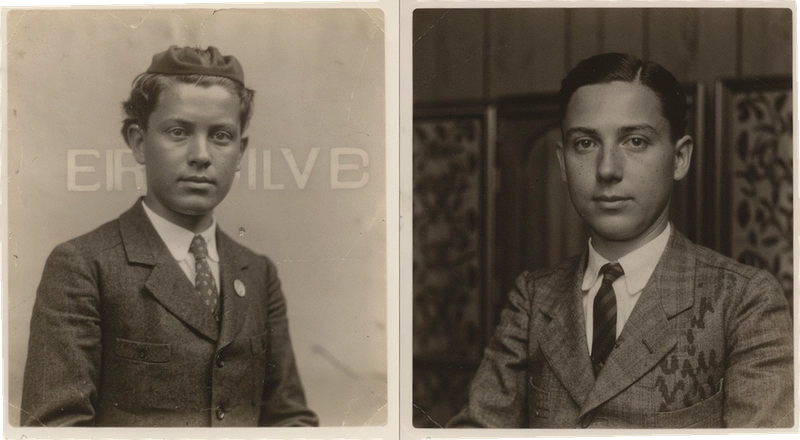
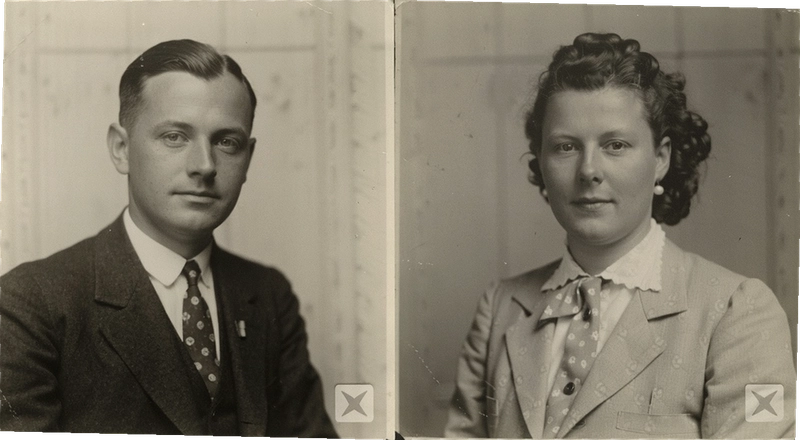
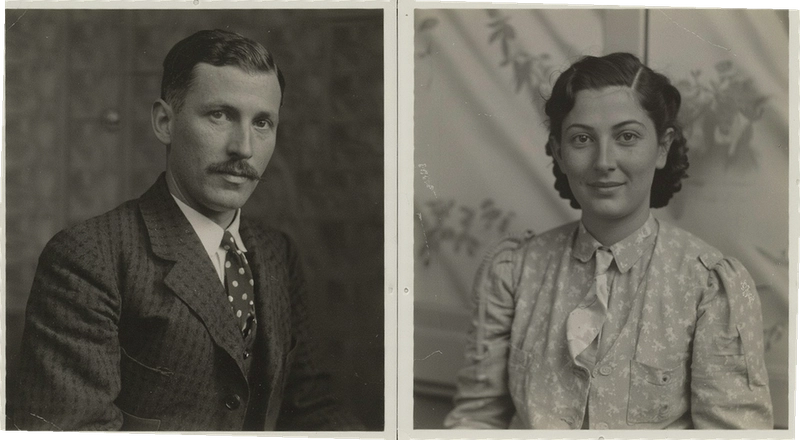
家里那本老相册,翻开来全是泛黄、折痕、甚至霉斑的旧照片,人脸糊成一团,想发给亲戚看看都拿不出手。拿去照相馆修复,一张就要几十上百块,还得等好几天。其实这类需求用对工具,自己在家就能处理得七七八八。经典老照片修复就是冲着这个痛点来的,它把AI修复、上色、增强画质这些原本复杂的操作,简化成了几个按钮的事。
我拿到手的第一感觉是,界面比想象中干净,没有那些花里胡哨的弹窗广告。功能分区很直白,左侧是操作栏,右侧是预览区,导入照片后,AI会自动识别画面里的破损区域和人脸位置。不需要你懂什么PS蒙版、通道,只需要点击开始修复,剩下的交给它跑就行。对普通家庭用户来说,这种省心的体验很重要,毕竟不是人人都是设计师。
除了修复,它还塞进了图片格式转换、压缩、去水印这类小工具,算是个意外之喜。平时整理老照片顺便转个格式,或者把修复好的图压小一点发朋友圈,都不用再另外开别的软件了。
人脸区域是整张照片的视觉中心,如果五官糊了,整张照片基本就废了。大部分老照片模糊,是因为当年相机对焦不准,或者扫描时分辨率不够。经典老照片修复里专门有一个人脸增强的选项,处理这种问题比通用修复模式更精准。
操作路径也简单,导入照片后,在左侧菜单里选“人脸修复”,软件会自动框选出画面中的人脸区域。如果框选不准,可以手动拖动调整。然后点击“高清增强”,等进度条跑完就能看到对比效果。整个过程大概十几秒,取决于照片大小和电脑配置。
实际体验下来,对于那种五官轮廓还在,只是细节不清晰的照片,修复效果最明显,处理后眉毛、眼睛这些细节会重新变得锐利。如果照片人脸像素已经严重缺失,比如只有几个像素点,那任何软件都救不回来,这点得客观看待。
| 照片状态 | 建议模式 | 预期效果 |
|---|---|---|
| 轻度磨损、泛黄 | 快速修复 | 色彩还原,痕迹减弱 |
| 人脸模糊、五官不清 | 人脸增强 | 轮廓清晰,细节锐化 |
| 黑白照片 | 黑白上色 | 自动着色,自然过渡 |
需要注意的是,人脸增强对低配置电脑不太友好,处理高分辨率大图时可能卡顿,最好分批处理。
很多用户担心AI上色会涂成“阿凡达”,肤色偏蓝或者草地红彤彤。经典老照片修复这个功能用的是学习过大量历史照片的模型,它知道天空应该是蓝的,树叶应该是绿的,人脸肤色也有一个合理的范围。实际测试一张民国时期的合照,整体色调偏暖,肤色还原度比较高,没有出现那种明显的违和感。
操作上,点击“黑白上色”,软件会自动判断画面内容并填充颜色。如果对局部的颜色不满意,比如觉得衣服的颜色不对,软件没有提供手动微调颜色的笔刷,只能重新上色再随机换一套配色方案,这点灵活性上确实不如专业修图软件。
不过对于绝大多数家庭用户来说,一键自动上色已经能带来完全不一样的观感,毕竟大家要的不是精准还原历史,而是让记忆里的画面鲜活起来。
刚开始用的时候,我也分不清“照片修复”和“图片增强”两个按钮的区别,试过几次才明白。照片修复主要针对的是破损、划痕、噪点这类物理损伤,它会把破损区域的像素重新补全,让照片看起来完整。而图片增强更像是给修复好的照片做一次“高清化”,通过AI算法放大细节,让整体画质更细腻。
我自己的使用习惯是,先做照片修复,再做图片增强。如果照片本身没有破损,只是分辨率低,那就直接做增强。两个功能叠加使用,效果并不是简单的1+1,有时候经过两次处理,照片会变得有点“塑料感”,就是那种磨皮过度的假面感。所以建议根据照片实际情况选择,不要所有照片都强行叠加。
除了核心的修复功能,软件内还附带了一些小工具,平时不显眼,但用到的时候挺顺手。
图片格式转换:老照片扫描出来可能是TIFF或者BMP这种大体积格式,不方便网络传输。用这个工具可以批量转成JPG或者PNG,速度很快,画质损失也基本看不出来。
图片压缩:修复后的照片通常体积不小,如果只是想发个微信,不需要原图。这个压缩工具能自定义压缩比例,我一般压到70%左右,画质肉眼看不出差别,但文件体积能小一半。
图片去水印:偶尔从老相册翻拍的照片上会有日期戳记,或者扫描件上带了水印。这个功能可以框选区域后智能填充,对于简单的文字水印效果不错,但复杂的叠加水印会有痕迹。
这些小功能都集成在软件的“工具箱”里,入口很好找,不用另外安装别的软件。
| 软件名称 | 推荐指数 | 一句话点评 |
|---|---|---|
| 经典老照片修复 | ★★★★★ | 全能型选手,修复上色一体 |
| 照片修复师 | ★★★★☆ | 老牌软件,修复算法成熟 |
| AI照片修复 | ★★★★☆ | 侧重增强,批量处理方便 |
| 老照片修复器 | ★★★★ | 轻量级,适合低配电脑 |
| 照片工厂 | ★★★☆☆ | 功能多,但操作稍复杂 |
这款软件主要靠AI算法运算,所以对CPU和内存有一定要求。老照片修复过程中,CPU会满负荷运行,如果配置太低,处理一张大图可能要等好几分钟,而且容易卡死。显卡方面,虽然软件没有强制要求独立显卡,但有独显的话处理速度会快一些。
| 配置项 | 最低配置 | 推荐配置 |
|---|---|---|
| CPU | 双核2.0GHz | 四核3.0GHz及以上 |
| 内存 | 4GB | 8GB及以上 |
| 显卡 | 集成显卡 | GTX1050Ti或更高 |
| 硬盘 | 500MB可用空间 | SSD固态硬盘 |
如果你的电脑是近五年的主流配置,基本都能流畅运行。如果还是老古董,处理照片时最好别开其他大型软件。
软件操作逻辑简单,鼠标就能完成大部分操作,但用快捷键能提升效率。以下是我摸索出来的几个实用快捷键:
| 快捷键 | 功能说明 |
|---|---|
| Ctrl+O | 快速导入照片 |
| Ctrl+S | 保存当前修复结果 |
| Ctrl+Z | 撤销上一步操作 |
| 空格键 | 按住可对比原图和效果图 |
特别说一下空格键这个设计,按住不放可以实时看原图,松开就是修复后的效果,对比十分直观,比来回切换标签页方便多了。
为什么我修复的照片感觉变化不大?
首先检查照片本身的分辨率。如果原图只有几十KB,像素极低,那么修复软件可用的信息太少,AI也无法凭空变出细节。这种情况下,建议先用图片增强功能把分辨率放大两倍,再执行修复操作,效果会好很多。
修复后的照片出现奇怪的纹理或色块怎么办?
这通常是因为照片损伤太严重,AI在补全时产生了错误的“幻觉”。可以尝试把照片裁剪成几个区域,分别修复后再拼接,或者降低修复强度(如果有这个选项)。实测下来,把破损严重的照片分块处理,成功率会更高。
软件处理大照片时很容易卡死,有解决办法吗?
这算是软件的一个短板,对低配电脑确实不友好。如果照片是那种几MB的高清扫描件,运行时会吃满内存。建议先压缩一下图片尺寸,把长边控制在3000像素以内,处理完再放大,速度会快很多。另外处理时不要同时开浏览器等吃内存的程序。
黑白上色后,衣服颜色总感觉不对,能手动改吗?
目前版本不支持手动局部调色,只能反复点击重新上色,让AI随机生成新的方案,直到满意为止。有时候多试几次,就能得到接近预期的效果。希望后续版本能加入手动笔刷功能。
猜你喜欢
用户评论






 Windows 11
最新更新

快乐排课系统快排课v5.7.0.0绿色免费排课
 教育软件 / 3.7M / 09-13

动软代码生成器动软Code下载v2.77.0.0自动生成项目代码
开发编程 / 8.7M / 09-13

魔法转换魔法换图v5.1.3.0818批量图像处理工具
图形图像 / 3.8M / 09-13

易达KTV管理系统易达娱乐管理软件v7.4.3.661计时收费收银
行业软件 / 34.7M / 09-13

千秋家谱电子家谱制作工具v1.0.0.1绿色免费版
行业软件 / 310KB / 09-13

易达学生上网管理软件易达家长控制v1.0行为规范管控
教育软件 / 7.6M / 09-13

黄河万年历老黄历v5.1.0.508公农历节气查询
系统工具 / 939KB / 09-13

推乎推乎推送v1.0.0.0自定义资讯推送工具
网络应用 / 936KB / 09-13

龙飞签名设计软件龙飞签名v2.2签名自动生成
图形图像 / 10.2M / 09-13

Demo Builder演示制作器v8.2.2.0交互演示制作工具
 开发编程 / 23.5M / 09-13
本类排行

反恐精英cs1.5中文单机版pc版原版完整中文汉化最终版
PC游戏 / 259.8M / 07-16

反恐精英cs1.6电脑版中文版v1.6
PC游戏 / 214.3M / 07-17

oneAnime电脑版开源无广告动漫追番播放器v1.4.6
媒体影音 / 36.4M / 07-18

植物大战僵尸融合版二创pc下载安装v3.9(2026.8)
 PC游戏 / 969.5M / 08-24

植物大战僵尸融合版pc安装包下载v3.9官方版
PC游戏 / 533.0M / 08-17

雷电模拟器14去广告绿色纯净版v14.0.12.0安装包
系统工具 / 716.9M / 07-30

名片编辑专家CardProv3.0.0.0快速设计个性名片
图形图像 / 710KB / 09-12

易达地方税务发票通用打印易达发票套打工具v1.0正式版 地税发票套打
办公软件 / 4.4M / 09-12

名片制作专家名片设计打印工具v9.5.0.62快速排版打印
图形图像 / 9.9M / 09-12

端口映射器局域网端口转发工具v1.0正式版端口转发
网络应用 / 160KB / 09-12
热门推荐