-
-
图片批量处理器图片批处理工具
- 大小:9.6M
- 时间:2026-09-07 03:14
- 性质:免费
- 版本:v3.7.0.0批量加模板
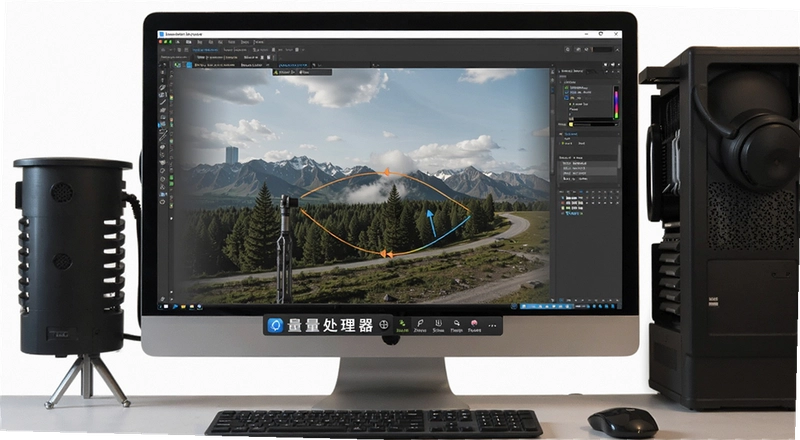
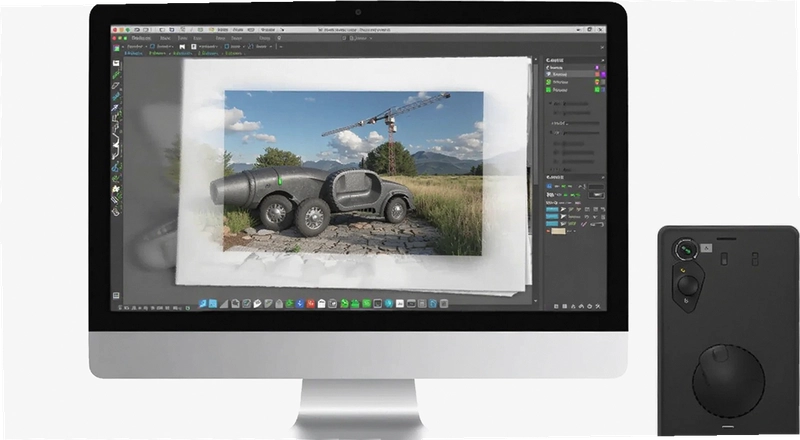
图片批量处理器,这名字听起来挺直白,就是给一堆图片套上模板用的。平时工作里,尤其是做电商详情页、公众号配图、或者给公司产品统一加水印和边框,一张张用Photoshop去弄,确实费劲。这软件就是为解决这种重复劳动设计的。你不需要懂设计,也不用记复杂参数,把图片拖进去,选个模板,点一下输出,几十张图就齐活了。对于经常和图片打交道,但又不想在软件学习上花太多时间的普通用户来说,它算是个省力的工具。
我试了试,它最直接的价值在于把“批量”和“模板”结合起来了。不是简单的压缩或者改尺寸,而是能往图片上套一个固定的样式框架。比如做活动海报,底图天天换,但标题位置、Logo摆放、边框装饰是固定的,用这个就方便了。它会自动把图片填进模板的指定区域,你不用每次手动对齐。
不过也得实话实说,它不是什么全能修图神器,模板的编辑自由度比不上那些专业软件。但对于追求效率、不想折腾的人来说,这种“傻瓜式”的操作反而更容易上手。接下来,我就从实际使用的角度,聊聊它的具体功能、操作手感,还有哪些地方可能会让你觉得不够顺手。
上手之前,我担心功能藏得深,实际打开界面发现还挺直观的。主要分三个区:左边是模板列表,中间是图片预览区,右边是参数设置。
操作路径是:先点左上角的“导入图片”按钮,把需要处理的图片选进来。然后在左边的“模板库”里点选一个模板,中间区域的预览图马上就会套用效果。如果模板上有可编辑的文字或者Logo位置,你可以在右侧的“模板设置”面板里修改内容。最后,点右下角的“批量导出”按钮,选择输出文件夹和图片格式,就完成了。整个流程走下来,基本不用看说明书。
它自带的模板类型挺杂的,有适合做电商主图的,有适合做博客文章头图的,还有简单的相框样式。如果你对模板要求高,它允许导入自己做的PSD模板文件,不过这对普通用户来说有点门槛,一般用内置的就够了。
有个小细节值得说,它处理图片的速度不错。我试了三十多张2K分辨率的照片,加同一个模板,大概十几秒就全部导出了。不像有些软件,处理到一半就卡死,这点让我挺满意的。
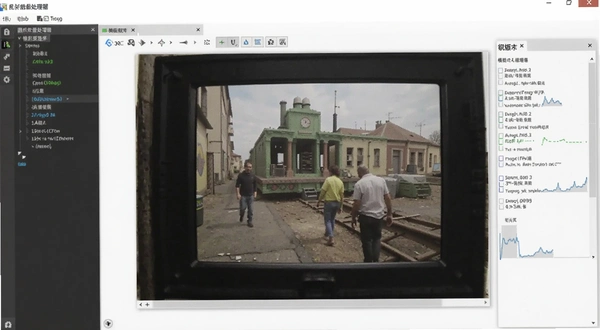
但我也发现一个不顺手的地方:对模板里的文字样式调整,选项比较少。你只能改改字体、大小和颜色,想给文字加个阴影效果或者描边,在软件里找不到这个功能。如果你的设计需求比较复杂,可能还是得先去PS里把模板做好再导进来。
要说清楚这个,得先明白它的定位。它不是用来“创作”图片的,而是用来“生产”图片的。什么意思呢?就是当你的图片内容已经确定,只是需要按照一个固定的版式去输出的时候,它效率极高。
我拿它处理过几类图,效果可以给你参考:
1. 产品图加统一底框:我手头有几十张不同颜色的杯子照片,背景是白色的。我用它套了一个带浅灰色阴影底框的模板,导出的图片看起来就像是在同一个摄影棚里拍的,一致性特别好。
2. 批量生成活动宣传图:公司内部搞个读书会,需要给每本推荐书目做一张带书名和日期的宣传卡。我在模板里设置了书名和日期的变量,然后在软件里每张图改一下文字信息,批量导出,一分钟搞定。
3. 老照片套相框:这个就是个人用途了。把家里扫描出来的老照片套上一个木质复古相框模板,打印出来送长辈,心意十足。
和Photoshop比,它最大的优势就是“快”和“简单”。在PS里,你要实现批量套模板,得学会使用“动作”和“变量”功能,这俩概念对新手来说不容易理解。而图片批量处理器把这个过程简化成了一个“选择模板”的动作。但代价就是,你失去了PS那种像素级的控制力。如果你需要对图片本身做精细调整,比如局部调色、去水印、抠图,那它完全帮不上忙,你得回到PS或别的专业软件去处理。
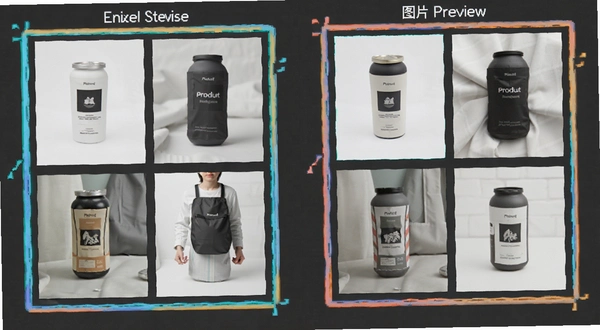
所以,我的看法是:如果你是一个电商运营、自媒体编辑或者行政人员,需要快速产出大量格式统一的图片,那它是个趁手的工具。但如果你是设计师,需要天马行空地创作,那它就不适合你。
很多人担心批量处理会把图片质量弄差,我特意试了它的导出功能。在点击“批量导出”后,会弹出一个设置窗口。这里你可以选择输出格式,支持JPG、PNG和BMP。
如果选JPG,旁边会出现一个“质量”滑块,从1到100可调。我分别用90和100的质量导出了同一张带有精细纹理的布料图片,放大到200%对比,100%输出的文件大小是90%的近两倍,但视觉上几乎看不出差别。所以,如果不是对图片体积有苛刻要求,默认的90%质量完全够用,能兼顾清晰度和存储空间。
| 导出格式 | 适用场景 | 质量参数 | 文件大小参考 |
|---|---|---|---|
| JPG | 照片、复杂渐变图 | 80-95 | 较小 |
| PNG | 需要透明背景的图 | 无损 | 较大 |
| BMP | 特殊用途,一般不推荐 | 无损 | 非常大 |
另外,它还可以设置导出图片的尺寸缩放。比如你的原图是4000像素宽,但模板只需要1000像素宽,你可以直接在这里设置“输出宽度”为1000,软件会按比例缩小,这样导出的图片体积更小,上传网站也更快。如果你需要保留原始分辨率,只需要勾选“使用原始尺寸”就行。
有一点需要提醒,虽然软件支持PNG导出,但如果你套用的模板背景是不透明的,那么导出的PNG图片即使格式支持透明,背景也会是模板的背景色,不会是透明的。这不算BUG,只是模板本身决定的。
市面上能处理图片的软件不少,但侧重点各有不同。我挑了几款常见的,和你分享下我的使用感受,方便你判断哪款更贴合你的需求。
| 软件名称 | 核心功能 | 优点 | 缺点 | 推荐指数 |
|---|---|---|---|---|
| 图片批量处理器 | 批量套用模板 | 操作简单,上手快 | 模板编辑功能弱 | ★★★★☆ |
| BatchPhoto | 批量加水印、重命名 | 功能专注,处理稳定 | 界面老旧,无模板概念 | ★★★☆☆ |
| ACDSee | 看图+基础编辑 | 浏览图片方便 | 批量处理能力一般 | ★★★☆☆ |
| Photoshop | 全能图像处理 | 功能最强,扩展性好 | 学习成本高,操作繁琐 | ★★★★★ |
| 图床宝宝 | 图片压缩与格式转换 | 压缩率高 | 无模板功能 | ★★☆☆☆ |
这软件对硬件要求不高,毕竟不是处理4K视频。我拿我家里那台老电脑试了试,奔腾处理器,4G内存,跑起来也没压力。不过,如果你要一次性处理几百张高分辨率图片,内存大一点会更稳。
| 配置项 | 最低配置 | 推荐配置 |
|---|---|---|
| 操作系统 | Windows 7 64位 | Windows 10/11 64位 |
| CPU | 双核 2.0 GHz | 四核 3.0 GHz 或更快 |
| 内存 | 2 GB | 8 GB 或以上 |
| 显卡 | 集成显卡即可 | 独立显卡,显存 1 GB 以上 |
| 硬盘空间 | 200 MB 可用空间 | 500 MB 以上可用空间 |
实际体验中,影响流畅度最大的因素是图片尺寸和数量。如果你处理的图片都是单反相机拍出来的大文件(比如5000万像素),那处理时内存占用会明显升高。建议这种情况下,保证电脑至少有8G内存,否则导出时可能会出现等待时间较长的情况。但总的来说,这软件对配置的要求确实很低。
这个软件比较小众,快捷键支持得不算多。我翻了它的菜单栏和帮助文档,没有找到自定义快捷键的设置。不过,基本的操作还是可以用键盘完成的,能稍微提升点效率。
| 快捷键 | 功能说明 |
|---|---|
| Ctrl + O | 导入图片 |
| Ctrl + S | 保存当前模板设置 |
| Ctrl + E | 打开批量导出窗口 |
| Delete | 移除列表中选中的图片 |
除了上面这几个,其他像复制粘贴、撤销之类的通用快捷键在软件里是不生效的。用惯了大型软件的人可能会觉得有点不便。好在它核心操作就那几步,用鼠标点也很快。
问题:为什么我导入的图片在模板里显示不全,被裁剪掉一部分?
这是正常的。模板的显示区域比例是固定的,比如某个模板的图片区是16:9的比例,但你导入的图片是4:3的。软件默认采用“填充”模式,就是让图片铺满整个模板区域,这样超出比例的部分就会被裁剪掉。你可以在右侧的“图片设置”里,把“缩放模式”从“填充”改为“适应”,这样图片就会完整显示,但两边可能会留出白边。根据你的需求来选择就行。
问题:软件里的文字模板可以修改成我自己的内容吗?
可以的。如果某个模板上带有“标题”或“说明”这类文字元素,你点击选中它,右侧设置面板就会出现对应的文本框。你直接在里面输入自己的文字就能替换。但要注意,模板里有些文字可能是作为背景装饰的,那种是没办法编辑的。具体哪些能改,你点一下看有没有选中框出现就能判断。
问题:用这个软件处理后的图片,打印出来清晰度会不会变差?
这取决于你的原图和导出设置。打印清晰度看的是像素密度(DPI)。处理图片时,软件并不会改变图片的DPI信息。如果你原图分辨率本身够高(比如300DPI),导出时选择“使用原始尺寸”,那么打印效果和原图是一样的。如果你在导出时把图片缩小了,那打印尺寸自然也会变小,但清晰度不会损失。所以,要打印的话,建议原图分辨率要高,导出时不要缩小尺寸。
问题:处理大量图片时,软件会不会崩溃?有没有遇到过问题?
我在测试时,一次性导入过200多张图片,软件没有崩溃,但导出速度明显变慢,而且期间我操作其他程序会感觉有点卡顿。另外,我注意到一个细节:当导入的图片文件名包含一些特殊符号,比如“#”或“&”时,软件在读取时偶尔会报错。虽然不影响其他图片的正常处理,但如果你遇到有图片导入失败,可以试试把文件名改成简单的数字或字母。这算是软件在健壮性方面的一个小瑕疵。
问题:软件需要联网才能使用吗?会偷偷上传我的图片吗?
我试了断网使用,除了不能访问软件内置的“在线模板库”之外,本地模板的导入和批量处理功能都能正常使用。关于隐私,软件在设置里有一个“自动检查更新”的选项,默认是开启的,会联网请求更新信息。目前没有发现它在后台偷偷上传图片的行为。但如果你处理的图片涉及敏感信息,建议断网使用,或者至少留意一下防火墙的联网提示。
总的来说,图片批量处理器是一个定位非常清晰的小工具。它不试图取代Photoshop,而是专注于把“批量套模板”这一件事做好。对于电商、新媒体等需要大量产出统一风格图片的用户来说,它确实能节省不少时间。软件的界面是中文的,布局也清楚,第一次用基本不用学。
不过,有几个短板需要你知道。第一,模板编辑能力弱,内置模板的可定制性不高。第二,对特殊字符的文件名支持不好,容易报错。第三,软件在导出大量图片时,如果内存不足,等待时间会比较长。另外,软件在安装时,注意看有没有捆绑其他推广软件的勾选项,把不需要的勾选去掉,我安装时就遇到了,需要留意一下。
如果你只是偶尔处理几张图,用在线工具就行。但如果你有持续性的批量处理需求,并且对图片格式的统一性有要求,那么这款软件值得一试。
猜你喜欢
用户评论





最新更新

黑色:坠落Black The Fall汉化电脑版下载v1.0.0中文版
 PC游戏 / 35.3M / 09-07
百战天虫W.MDWorms W.M.D电脑版下载v1.0.3绿色版
PC游戏 / 1.42G / 09-07

超级热血曲棍球Super Hot Hockey电脑版汉化版v1.0绿色版
PC游戏 / 179M / 09-07

音奏射击战游戏PC端下载安装v1.0官方版
PC游戏 / 61M / 09-07

直达通浏览器中文直达搜索浏览器v1.11中文直达版
网络应用 / 2.3M / 09-07

Adobe Acrobat ProPDF编辑器v10.0.0.369专业版
办公软件 / 465.1M / 09-07

赶集叮咚赶集聊天工具v3.3.18.332即时通讯
聊天通讯 / 28.9M / 09-07

友友车友模拟学车驾友模拟考v2.0驾驶训练
教育软件 / 961.0M / 09-07

管家婆个人版管家婆免费版v3.2.0.290个人管理
系统工具 / 13.4M / 09-07

梦境搁浅3:致命月光恐怖解谜PC游戏官方版v1.0安装包
 PC游戏 / 198M / 09-07
本类排行

究极求生:大逃杀SURVIVORS: Battle RoyalePC版游戏v2.0.0 安装包
PC游戏 / 41.2M / 08-19

世界的形状Shape of the World电脑官方版v1.0.0绿色版
PC游戏 / 77.8M / 07-22
洛夫克拉夫特不为人知的故事游戏PC版v1.0.6官方版
PC游戏 / 101.2M / 07-25
罪恶夏日之吻2游戏中文版下载v1.0免安装
PC游戏 / 159.6M / 07-21
神之迪欧斯游戏电脑版免安装版下载v2.0绿色版
PC游戏 / 70.6M / 08-04

功夫鲨鱼:传奇重生Shaq Fu: A Legend Reborn汉化版下载v2.0完整版
PC游戏 / 2.26G / 07-21

洞窟物语免安装版 Cave Story游戏汉化版下载v1.0绿色版
PC游戏 / 1.4M / 07-21

欢乐冒险Merrily Perilly游戏汉化版下载v1.0 最新版
PC游戏 / 291.7M / 08-03
神秘黄金之城秘密路径电脑版下载v2026绿色版
PC游戏 / 1.48G / 07-23

Cosmos Quickstop科斯莫快停游戏下载v1.0.0 中文版
PC游戏 / 191.9M / 08-03
热门推荐