-

-
智能翻译官翻译神器
- 大小:121.0M
- 时间:2026-09-11 12:28
- 性质:免费
- 版本:v2.6.7.0全能翻译助手

日常办公学习里,谁还没碰过几个看不懂的外语文档?PDF合同、英文论文、韩剧生肉截图,甚至是客户发来的俄语邮件,一个个手动敲进网页翻译不仅慢,格式还乱得一塌糊涂。智能翻译官就是拿来处理这些杂活儿的,它不挑食,文字、图片、文档、截图都能翻译,装上之后基本告别来回切换网页和复制粘贴的麻烦。
这软件我用了得有小半年,整体感觉就是省心。你不需要懂什么技术,界面就那么大点地方,功能摆得明明白白。跟那些套壳的在线翻译站不一样,它是个正经的电脑客户端,不依赖浏览器,处理文件时不容易出岔子。
下面我结合自己的实际使用情况,把这软件的里里外外给大家捋一遍。不管你是准备下载试试水,还是已经在用但有些功能没摸透,这篇东西应该都能给你点参考。
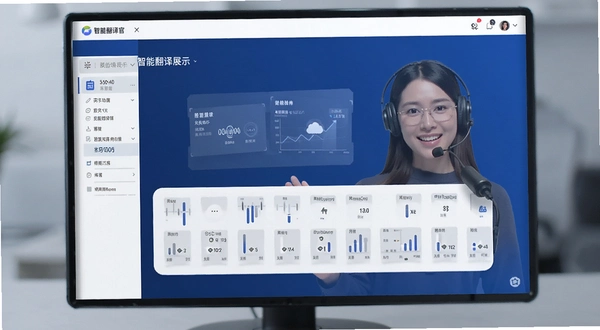

图片翻译是这软件我最常用的功能,尤其是处理那种带英文水印的图表或者日文漫画截图。以前的办法是先OCR识别再复制到翻译框里,两步走又慢又容易出错。
智能翻译官把这两步合成了一步。点开左侧的“图片翻译”,把图拖进去,它自己就能识别文字并给出译文。这里有个细节做得不错,翻译结果会保留原图的排版布局,左右对照着看,比光秃秃的文字列表直观得多。
操作路径很简单:主界面点击图片翻译→上传或拖拽图片→等待几秒出结果→点击复制译文或导出为文档。识别的准确率嘛,印刷体基本能到95%以上,手写体就别太指望了,那是所有OCR软件的坎。
另外它支持批量导入图片,最多一次能处理好几张,处理那种多页的PPT截图或者连续的聊天记录长图,效率提升很明显。

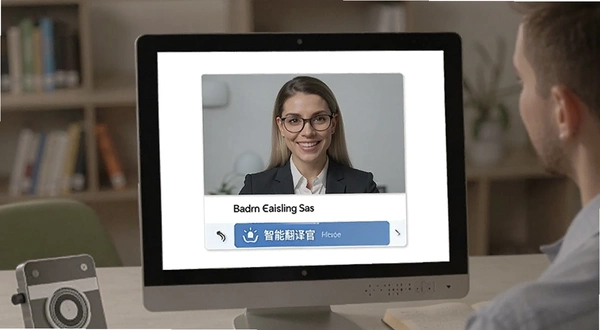
文档翻译是我觉得最能体现客户端价值的地方。用网页版翻译个Word文档,传上去下载下来,格式经常乱得跟车祸现场似的。智能翻译官在这方面下了功夫。
支持的语言有几十种,常见的中英日韩俄都在列。我试过把一个带图表和页眉页脚的英文PDF拖进去,处理完下载下来的文档,文字替换成了中文,但图片位置、表格结构基本没动。这点对于需要交作业或者做汇报的人来说,能省下大量重新排版的时间。
| 文档类型 | 支持格式 | 排版保留情况 | 适用场景 |
| 办公文档 | Word、PPT、Excel | 良好,字体样式保留 | 合同、方案、课件 |
| PDF文件 | 扫描版、文字版 | 较好,图表位置不跑偏 | 论文、行业报告 |
| 纯文本 | TXT | 完全保留 | 代码注释、日志 |
操作上跟图片翻译一个路子:选文档翻译→上传文件→选语言→开始转换。速度取决于文件页数和电脑配置,几十页的PDF大概需要一两分钟,期间别关窗口就行。
有一点得提一下,扫描版的PDF需要先用它的OCR功能识别成文字,再走翻译流程,好在软件里这两个步骤是连着的,不用自己额外找工具。
这软件不只是翻译,还带了个“录音转文字”的辅助功能。比如看生肉视频或者开国际会议,光靠耳朵跟不上,可以先用这个功能把声音转成文字,然后再用文本翻译去理解内容。
实际测试下来,录音转文字对普通话和英文的识别还行,带点口音的英语会有些识别错误,但大意能出来。它支持上传现成的音频文件,也支持直接用麦克风录,最长能录挺长时间的,具体没测过极限,但应付一场两小时的会议问题不大。
这个组合玩法算是剑走偏锋,虽然不如专业字幕软件那么精准,但胜在不用来回切换工具,在一个软件里就能把“听不懂”变成“看得懂”。
跟浏览器自带的网页翻译比,智能翻译官能处理的文件类型更杂,也不怕网页翻译那种“整个页面代码都被打乱”的情况。跟某些老牌的桌面词典软件比,它更没有“爹味”,不弹窗、不骚扰,安安静静待在任务栏里,用的时候点开就行。
关于收费模式,智能翻译官走的是免费+会员的路子。基础的文本翻译和每天的少量图片翻译额度是免费的,够日常轻度使用。如果你要批量处理大文件或者用到高清OCR识别,那就需要开会员了。价格不算贵,但对于只是偶尔用一下的朋友,免费额度可能不太够造,这点大家心里有个数。
对电脑配置没什么门槛,我试过在公司的老i3处理器+4GB内存的办公机上跑,虽然打开大文档时有点慢,但不会死机或者卡到动不了。界面响应速度跟配置挂钩,配置越好越流畅。


虽说智能翻译官功能挺全,但有些朋友可能就只需要一个轻量的划词翻译工具,不想装这种“全家桶”式的软件。这里也整理了几款市面上口碑不错的同类工具,大家按需选择。
| 软件名称 | 核心亮点 | 适用人群 | 推荐指数 |
| 谷歌翻译 | 网页划词精准 | 网页浏览重度用户 | ★★★★★ |
| 深度翻译 | 免费大厂出品 | 学生党、论文党 | ★★★★☆ |
| 网易见外 | 视频字幕翻译强 | 视频创作者 | ★★★★☆ |
| 火山翻译 | 插件轻量不占内存 | 办公轻量用户 | ★★★★☆ |
| 彩云小译 | 中英对照阅读体验佳 | 外文文献阅读者 | ★★★★☆ |
| 百度翻译 | 词库丰富更新快 | 需要专业术语翻译者 | ★★★★☆ |
完全不用担心配置问题。这软件本身对硬件的要求很宽松,不是那种吃显卡的大块头。为了让大家心里更有底,我根据实际运行情况列了个参考表。
| 配置项 | 最低要求(能运行) |
| 操作系统 | Windows 7 SP1 及以上 |
| 处理器 | 双核 1.6 GHz |
| 内存 | 2 GB |
| 硬盘空间 | 200 MB 可用空间 |
| 显卡 | 无特殊要求 |
| 屏幕分辨率 | 1024x768 及以上 |
| 配置项 | 推荐配置(流畅运行) |
| 操作系统 | Windows 10/11 64位 |
| 处理器 | 酷睿 i3 或 AMD 锐龙 3 以上 |
| 内存 | 4 GB 及以上 |
| 硬盘空间 | 500 MB 以上固态硬盘空间 |
| 显卡 | 集成显卡即可 |
| 屏幕分辨率 | 1920x1080 |
快捷键方面,智能翻译官做得相对克制,没有提供那种一键划词翻译的全局快捷键,这点跟某些老牌词典软件不太一样。它的快捷键主要集中在截图翻译功能上,用起来也挺顺手。
| 快捷键 | 功能说明 |
| Alt + S | 快速启动屏幕截图翻译 |
| Ctrl + Enter | 在翻译框内快速开始翻译 |
| Esc | 取消当前截图或关闭弹窗 |
老实说,快捷键数量不算多。如果你习惯了那种“选中即翻译”的交互,可能需要适应一下。但截图翻译的Alt+S用习惯了之后,效率确实比鼠标点两下要高不少。希望后续版本能增加自定义快捷键的功能,那就完美了。
问:这个软件的免费版到底能用哪些功能?会不会用两次就要收费?
答:免费版包含了基础的文本翻译和每日有限的图片翻译次数,具体的每日免费额度在界面上有提示。我用的时候,每天免费翻译几张图片是够用的,但如果你要批量处理几十张图,那肯定得开会员。建议大家先下个免费版试试水,看看实际需求再决定要不要付费。
问:翻译出来的文档会不会乱码或者排版错乱?我用别的软件吃过亏。
答:我实测过Word和PDF,排版保留得算同类里比较好的。文字替换成中文后,图片、表格的位置基本能保持原样。不过有一点要注意,如果原PDF里用了比较特殊的字体,翻译后可能会被替换成默认字体,导致字间距看着有点怪。但总的来说,不会出现那种满屏乱码或者表格飞掉的惨状。
问:我想翻译一个扫描版的PDF,里面全是图片,这软件能处理吗?
答:能。智能翻译官自带OCR文字识别功能。你上传扫描版PDF后,它会先弹窗提示你进行OCR识别,识别成可编辑的文字后,再进行翻译。这个过程是全自动的,不需要你手动干预。但识别准确率取决于扫描件的清晰度,如果原图太糊,神仙软件也救不回来。
问:智能翻译官在低配电脑上运行卡不卡?
答:就我的实际体验来说,软件本身启动和日常操作是很流畅的,内存占用大概在100-200MB之间,对现在的电脑来说没啥压力。但如果你用它处理上百MB的超大PDF,或者一次性拖进去几十张高清大图,那转换过程会吃满CPU,这时电脑会感觉有点卡顿,风扇也会转得厉害。这不是软件优化问题,纯粹是计算量太大。
问:它和手机上的翻译APP是一回事吗?电脑上有没有必要单独装一个?
答:手机APP适合在外面应急拍个菜单、路牌。但在电脑前办公学习时,你要处理的是整个文档、长篇的邮件,用手机传文件过来传过去反而麻烦。电脑版的价值在于能直接对接本地文件,处理完直接保存到电脑里,这个工作流是手机没法替代的。所以如果你经常在电脑上跟外语文件打交道,装一个还是很有必要的。
问:网上都说这软件好用,有没有啥明显的短板?
答:短板肯定有。首先是翻译腔问题,机器翻译的通病,遇到复杂从句多的长句,译文会有点生硬,需要自己再润色一下。其次就是前面提到的,免费额度对于高频率使用者来说可能不够用。另外,它不支持自定义导入专业术语库,如果你翻译的是医学、法律这类专业文献,碰到专有名词可能翻译得不够地道。
猜你喜欢
用户评论






 Windows 10
最新更新

无师通票据打印软件票据套打工具v8.50.0.0票据套打
 行业软件 / 44.0M / 09-21

中国电信飞鱼提速江西校园网提速工具v2.0.0.19校园网提速
网络应用 / 6.4M / 09-21

差川二维码网页二维码生成识别工具v1.0.0.0浏览器插件版
网络应用 / 3.2M / 09-21

纸片马里奥折纸国王xci安装包免费版v65536回合制解谜冒险
PC游戏 / 6.49G / 09-21

耀西的手工世界电脑版安装包v65536手工冒险闯关
PC游戏 / 5.60G / 09-21

纸片马里奥千年之门重制版v1.0.0最新版
 PC游戏 / 7.40G / 09-21

马里奥和索尼克在东京奥运会pc版v65536奥运竞技
PC游戏 / 6.40G / 09-21

马里奥激战前锋安装包v393216足球对战竞技
PC游戏 / 2.77G / 09-21

马里奥兄弟惊奇xci安装包v65536横版闯关冒险
PC游戏 / 3.56G / 09-21

马里奥网球ace xci安装包v786432网球对战
PC游戏 / 2.42G / 09-21
本类排行

神秘视线13赫斯特的复苏电脑版v2.0绿色版
PC游戏 / 897M / 08-30

启程之家HomeStart电脑版下载v1.5.2绿色版
PC游戏 / 251M / 08-30

祝姬Matsuri电脑版中文版v1.0汉化版
PC游戏 / 949M / 08-30

餐车大亨Food Truck Tycoon电脑版v1.2.3绿色版
PC游戏 / 29.1M / 08-30
Kumo,on:弹道的物理难题PC版v1.0.0 完整版
PC游戏 / 146M / 08-28
优秀的扫雷Expert Minesweeper经典版v3.2经典版
PC游戏 / 77.5M / 09-07

怪物的恐怖冒险RETSNOM汉化版下载v1.0.0完整版
PC游戏 / 60.7M / 09-10
即插即用Plug Play电脑版下载v1.0.2纯净版
PC游戏 / 19.8M / 08-30
残酷谎言8:最终嫌疑Grim Tales 8: The Final Suspect中文版电脑版v1.0官方版
PC游戏 / 1.05G / 09-15

LunaTranslator露娜游戏翻译器电脑版免费下载v10.15.8.23
媒体影音 / 282KB / 08-16
热门推荐