-

-
亦豹远程控制远程桌面连接工具
- 大小:51.9M
- 时间:2026-09-07 06:13
- 性质:免费
- 版本:v2.0.10稳定版

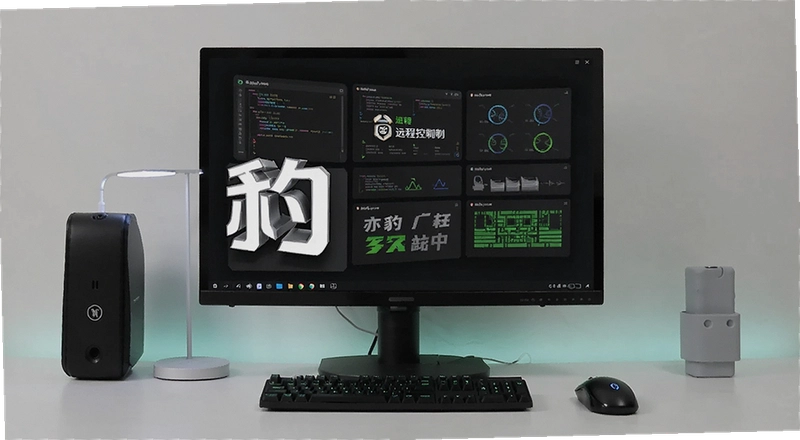
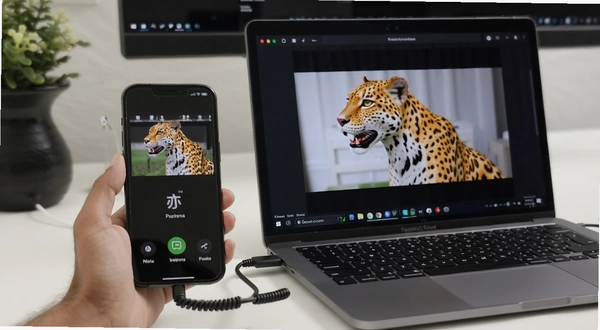
亦豹远程控制解决的是这样一个现实问题:当你人在外面,却急需拿到办公室电脑里的一份文件;或者家里长辈的电脑出了奇怪问题,电话里怎么都说不清楚;又或者你下班回家还想接着用公司电脑挂着的软件。这些场景下,来回跑一趟的成本实在太高了。亦豹远程控制就是把你的手机或者另一台电脑,变成你常用那台电脑的“替身”,让你随时随地都能操作它,就像坐在它面前一样。
它的原理不复杂,就是通过加密通道把屏幕画面实时传过来,再把你的鼠标键盘操作传回去。但真正用起来,流畅度和稳定性才是关键。亦豹远程控制在2.0.10这个版本上,连接速度和画面刷新率都有明显优化,尤其是在跨网络环境下的表现,比早期版本稳了不少。
我拿到这个版本后,在Windows和安卓手机之间来回切换测试了几天。无论是办公文档处理,还是帮朋友远程调试软件设置,整个过程基本感觉不到明显卡顿。当然,它也不是万能的,后续我会把实际遇到的一些限制也一并说出来,给你一个更真实的参考。
用远程控制软件,最怕的就是关键时刻连不上。我整理了一套自己常用的排查思路,你按顺序试,大多数问题都能解决。
1.先确认被控电脑的网络状态。看看它是不是处于休眠或者睡眠模式,远程控制软件没法唤醒已经深度睡眠的电脑。你需要在被控电脑的电源设置里,把“睡眠”改成“从不”,或者至少改成“从不”当插电时。
2.检查亦豹远程控制服务是否在后台正常运行。有时候杀毒软件会误拦,导致软件的服务进程没起来。你可以打开任务管理器,找到“亦豹远程控制”相关的进程,看看CPU和内存占用是否正常。如果没找到,右键以管理员身份重新启动软件。
3.核对设备ID和临时密码。这是最容易被忽略的。亦豹远程控制的设备ID是固定的,但临时密码会定期刷新。如果你是用手机远程电脑,确保输入的密码是最新显示的。另外,检查一下大小写锁定键是否误开。
4.查看网络防火墙设置。无论是Windows自带的防火墙还是第三方安全软件,都要确保放行了亦豹远程控制的通信端口。你可以在被控电脑上暂时关闭防火墙测试一下,如果能连上,说明是防火墙拦截了,需要手动添加信任规则。
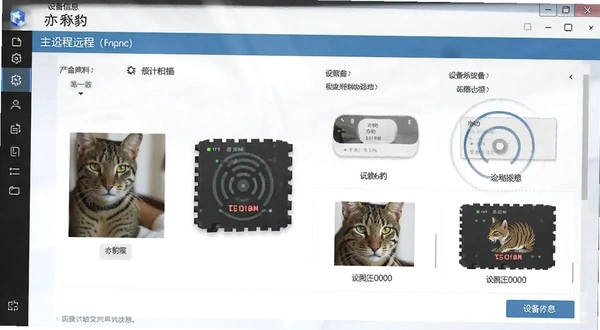
第一次使用亦豹远程控制的人,往往找不到设备标识在哪里。其实很简单,你打开被控电脑上的亦豹远程控制主界面,主界面左侧菜单栏点击“设备信息”,右侧就会显示这台设备的ID和临时访问密码。
设备ID是唯一的,相当于这台电脑的身份证号。临时密码默认每5分钟更新一次,你也可以手动点击密码旁边的刷新图标立即更换。如果你觉得每次输密码麻烦,可以在“安全设置”里开启“固定密码”功能,但为了安全起见,我不太建议在公用电脑上这么做。
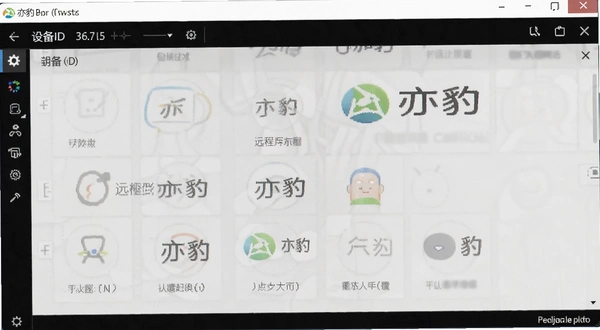
另外,如果你有多台设备,可以在主控端(比如你的手机)的“设备列表”里添加常用设备。添加时需要输入被控端的设备ID和当前密码。添加成功后,下次连接只需要点击列表里的设备,再输入实时密码即可,省去每次手动输入ID的步骤。
为了测试更真实的表现,我特意把被控电脑放在家里的电信宽带下(上行30Mbps),主控端用手机5G网络和办公室的联通宽带(下行100Mbps)分别连接。测试目标是编辑一份Excel表格和播放一段1080P视频。
| 测试场景 | 网络环境 | 帧率表现 | 画质感受 | 延迟体验 |
|---|---|---|---|---|
| 办公文档操作 | 手机5G | 稳定30fps | 字体清晰,无模糊 | 几乎无感知 |
| 高清视频播放 | 手机5G | 偶尔掉至24fps | 画面流畅,快速运动有轻微拖影 | 可控,不影响观看 |
| 办公文档操作 | 办公室宽带 | 稳定30fps | 清晰锐利 | 无感知 |
| 高清视频播放 | 办公室宽带 | 稳定30fps | 画面干净,色彩还原好 | 轻微延迟但不影响 |
从测试结果来看,亦豹远程控制应对日常办公和影音娱乐是绰绰有余的。在5G网络下,它能自动调节码率来保证流畅度,虽然画质会有轻微损失,但文字依然可读。对于设计类工作,如果你需要精准的色彩,建议在稳定的宽带环境下使用。
这里要提一个亦豹远程控制的亮点:它支持触控板模式。在手机屏幕上,你可以直接滑动来移动鼠标指针,双指点击相当于右键,用起来很跟手,比那种虚拟鼠标指针的方式高效不少。

很多软件打着免费的旗号,用起来却发现处处受限。亦豹远程控制的免费策略相对实在。目前,个人使用场景下,它提供免费的基础远程控制功能,包括不限次数的连接时长(只要网络稳定,你可以一直连着),核心的远程桌面操作也没有额外限制。
那么付费版增加了什么?主要是针对更专业的场景。比如,如果你需要远程打印文件、需要把电脑上的文件直接拖拽到手机里保存,或者想拥有更高的画质选项(如真彩模式),这些进阶功能需要开通会员。另外,免费的连接通道在高峰时段可能会排队,会员则有专属通道,连接成功率更高。
从我的实际体验来看,普通办公和临时应急,免费版完全够用。我连续一周每天用免费版远程办公2-3小时,没有遇到被强制断开或者等待排队的情况。不过,如果你有远程游戏的需求,免费版的延迟表现可能不太理想,会员的专属服务器延迟会更低一些。
市面上成熟的远程控制软件不少,各有侧重。下面这几款是我实际用过或者身边朋友评价较高的,按不同需求做了简单分级,方便你对比挑选。
| 软件名称 | 核心优势 | 适用人群 | 评分 |
|---|---|---|---|
| ToDesk | 速度快,免费额度高 | 个人远程办公 | ★★★★☆ |
| 向日葵远程控制 | 功能全面,硬件支持好 | IT运维、技术支持 | ★★★★☆ |
| AnyDesk | 轻量级,延迟低 | 对延迟敏感的用户 | ★★★★☆ |
| TeamViewer | 老牌,跨平台稳定 | 跨国协作、商业用户 | ★★★☆☆ |
| 微信远程协助 | 无需安装,便携 | 临时帮家人朋友 | ★★☆☆☆ |
远程控制软件的负载主要在CPU编码和网络传输上,对显卡要求很低。亦豹远程控制在这方面优化得不错,老电脑也能流畅运行。下面是我整理的配置参考,非绝对标准,但能满足大多数情况下的流畅体验。
| 硬件项 | 最低配置 | 推荐配置 |
|---|---|---|
| CPU | 双核1.5GHz | 四核2.0GHz及以上 |
| 内存 | 2GB | 4GB及以上 |
| 显卡 | 集成显卡即可 | 无特殊要求 |
| 硬盘 | 预留100MB空间 | 预留200MB以上空间 |
| 网络 | 2Mbps上行 | 4Mbps及以上上行 |
如果你只是用来远程看看文档,操作一下简单的软件,任何近十年内购买的电脑都能胜任。但如果你要远程进行视频剪辑预览或者玩一些对画面实时性要求高的游戏,那么被控电脑的CPU性能就很重要了,因为它负责实时编码视频流。推荐配置可以保证在1080P分辨率下,画面刷新率稳定在30fps以上。
远程操作时,键盘快捷键能大幅提升效率。亦豹远程控制提供了一套默认快捷键,方便你快速完成常用操作。需要注意的是,这些快捷键需要在连接成功后,并且主控端窗口处于激活状态时使用。
| 快捷键 | 功能说明 |
|---|---|
| Ctrl + Alt + Delete | 调用被控电脑的任务管理器/安全选项 |
| Ctrl + Alt + Enter | 切换全屏模式 |
| Ctrl + Alt + 方向键 | 快速移动远程桌面视图 |
| Ctrl + Alt + C | 复制文件到本地(需会员) |
| Ctrl + Alt + V | 粘贴本地文件到远程(需会员) |
如果你觉得这些快捷键不好记,也可以在设置里自定义。我个人习惯把“切换全屏”改成`F11`,更符合浏览器操作习惯。在亦豹远程控制主界面点击“设置”->“快捷键设置”,即可修改。
任何软件都不是完美的,亦豹远程控制在实际使用中也有一些让我觉得不太爽快的地方。最明显的是在手机端连接时,虽然触控板模式很好用,但虚拟鼠标的滚轮滑动模拟得不够自然。在浏览长网页时,我用双指滑动,页面滚动有时会有点“飘”,不够跟手,需要一点时间适应。
另外,在低配电脑(我测试用的是一台老款奔腾处理器+4GB内存的笔记本)上,亦豹远程控制的连接建立时间明显偏长,大概需要15秒左右才能看到画面。而且连接后,被控电脑的CPU占用率会飙升至30%左右,风扇声音变得明显。如果你经常需要远程控制老旧设备,这一点需要留意。
最后就是权限申请问题。在安卓端,它需要开启“显示在其他应用上层”的权限才能保持连接悬浮窗显示,如果没有正确授权,切出应用再回来时可能还需要重新确认连接。第一次设置时步骤有点繁琐,对不熟悉手机设置的用户有一定门槛。
问题:亦豹远程控制连接时提示“连接错误1003”,这是什么情况?
这个错误通常是被控端网络出现了瞬时波动,或者亦豹远程控制的后台服务被系统回收了。你可以先尝试在被控端电脑上右键点击任务栏的亦豹图标,选择“退出”,然后重新启动软件。如果问题依旧,检查一下被控端的网络连接是否正常,或者重启一下路由器。
问题:用亦豹远程控制远程玩游戏,延迟高吗?
说实话,用它玩竞技类游戏(比如CS:GO、英雄联盟)体验并不好,延迟和画质损失很明显。但如果你玩的是策略类、模拟经营类这类对实时操作要求不高的游戏,基本可以胜任。我试过远程玩《文明6》,操作回合制完全没有问题。如果你追求更低的延迟,可以试试付费的会员专属服务器,但效果也未必能比得上专业的游戏串流软件。
问题:亦豹远程控制支持文件传输吗?怎么传?
支持的。在连接状态下,点击远程窗口上方工具栏的“文件”按钮,会打开一个文件传输窗口。免费版支持从远程电脑下载文件到本地,也支持上传本地文件到远程电脑,但单个文件大小限制在200MB以内。传输速度取决于你的网络上传带宽,我在办公室100M宽带上传输一个100MB的文件,速度大概在5MB/s左右。如果需要传输大文件,建议压缩分包或者使用网盘中转。
问题:亦豹远程控制安全吗?会不会被监控?
安全方面,亦豹远程控制采用了TLS加密传输,密码是动态生成的,理论上能有效防止中间人攻击。软件本身也通过了主流杀毒软件的检测,没有捆绑恶意插件。亦豹远程控制的开发商是正规注册公司,隐私政策里也声明不会收集你的个人文件内容。但任何远程控制软件都有被入侵的风险,建议你设置复杂的Windows登录密码,并只在信任的设备上安装主控端。另外,尽量不要使用公网上的“破解版”或“去广告版”,以免被植入后门。
猜你喜欢
用户评论





最新更新

高地保卫战电脑版Highland Defense官方版v1.0硬盘版
 PC游戏 / 300M / 09-07

美眉大富翁游戏PC版下载v2.0官方版
PC游戏 / 10.3M / 09-07

良好的机器人Good Robot中文版下载v2.3绿色版
PC游戏 / 71.8M / 09-07

莫莫多拉3Momodora3电脑版v1.0硬盘版
PC游戏 / 28.5M / 09-07

计时器Clocker时间解谜游戏电脑版下载v1.2绿色版
PC游戏 / 121.3M / 09-07

大城市冒险10:上海Shanghai Adventure 10电脑版下载v1.0绿色版
PC游戏 / 51.8M / 09-07

Niko:穿越梦境电脑版下载v1.2.3 官方版
PC游戏 / 1.68G / 09-07

军阀2:恶魔的崛起电脑版v1.0绿色版
 PC游戏 / 16.3M / 09-07

恐怖谷PC版Uncanny Valleyv2.0.3 官方版
 PC游戏 / 88.7M / 09-07

摩艾2:通往另一个世界Moai 2:Pathway to Another World电脑版下载v1.0绿色版
PC游戏 / 350M / 09-07
本类排行

触不到的你Untouchable游戏中文版下载v2.1.0正式版
PC游戏 / 1.01G / 08-20

枪声响起Shots Fired游戏完整版下载v2026 正式版
PC游戏 / 262.1M / 08-07

Autodesk AutoCAD 2023珊瑚海精简版v2023.1.4 免费版
办公软件 / 443.7M / 07-18

Autodesk AutoCAD2024精简版中文版v2024.1.3 直装版
办公软件 / 474.6M / 07-16

AutoCAD Electrical 2025电气版中文版v22.0.54.0 免费版
办公软件 / 4.31G / 08-16

autodesk autocad 2021精简中文版R.47.0.0 珊瑚海版本
办公软件 / 316.6M / 07-16

Autodesk AutoCAD2020中文免费版(附激活教程)Q.47.0.0 破解版
办公软件 / 1.54G / 07-21

Adobe Camera Raw 18 中文版下载v18.2.1 免费版
办公软件 / 1.69G / 07-16

叠叠社互动桌面pc版3.8.0 最新版
桌面壁纸 / 77.8M / 07-17

Seelen UI(桌面自定义工具)官方版v2.7.1
桌面壁纸 / 42.4M / 07-17
热门推荐