-
-
CrystalDiskMark硬盘测速工具
- 大小:4.3M
- 时间:2026-09-11 14:23
- 性质:免费
- 版本:v9.0.1.0磁盘读写检测
CrystalDiskMark这款小巧的绿色工具,最近帮我解决了一个挺头疼的问题。手头那块用了三年的固态硬盘,最近拷贝大文件总觉得速度不对劲,又说不清到底是哪里慢了。系统自带的复制进度条只能看个大概,根本没法量化。后来想起圈子里常提的CrystalDiskMark,下载下来跑了一圈,才发现是接口松动导致的降速问题。这类存储测试工具,对普通用户判断硬盘健康状况、对比新旧设备性能,确实有很直接的参考价值。
不少朋友可能遇到过类似情况:新买的移动硬盘拷东西时快时慢,开机速度越来越慢,或者游戏加载总是卡在读条界面。这些现象背后,往往就是硬盘的随机读写能力或者持续传输速率出了问题。CrystalDiskMark就是专门用来量化这些指标的,它能把硬盘的读速、写速,包括顺序读写和4K随机读写,都用数字清清楚楚摆在你面前。没有复杂的设置,界面直观,点一下开始就能跑出结果,哪怕第一次接触也能看明白。
这款软件本身非常轻量,体积只有几MB,不需要安装,解压就能运行。CrystalDiskMark支持中文界面,对国内用户很友好。它不仅能测内置硬盘,U盘、SD卡、移动硬盘这些外接存储设备也都能测。软件预设了多种测试模式,从1GB到64GB的测试数据量都可以自由选择,方便模拟不同负载下的读写情况。最实用的地方在于,它能分别测出顺序读写和4K随机读写的成绩,这两项数据正好对应着日常拷贝大文件和运行程序、加载游戏时的实际体验。
跑完测试后,界面上会显示好几行结果,很多人看着数字却不知道代表什么。其实CrystalDiskMark的结果主要看四个关键指标:顺序读取、顺序写入、4K随机读取和4K随机写入。顺序读写对应的是拷贝单个大文件(比如电影、压缩包)时的速度,数字越高拷贝越快。而4K随机读写则对应系统启动、软件加载、游戏读图这类需要频繁读取小文件的场景,这个数值对日常使用的流畅度影响更大。
以常见的SATA固态硬盘为例,顺序读取速度一般在500MB/s上下,顺序写入在400MB/s左右。而NVMe固态硬盘的顺序读取可以达到3000MB/s以上。如果你测出来的顺序读取速度远低于同型号硬盘的理论值,可能就需要检查一下接口是否插对、驱动是否正常,或者硬盘是不是快满了。CrystalDiskMark默认会跑五次取最好成绩,确保结果稳定可靠。
另外要注意测试数据量大小的选择,默认1GB就够日常参考。如果怀疑硬盘存在缓存外掉速问题,可以跑10GB或64GB的测试,能更明显看出颗粒和缓存策略的差异。但过大的测试数据量会加速闪存磨损,不建议频繁在旧硬盘上跑大容量测试。

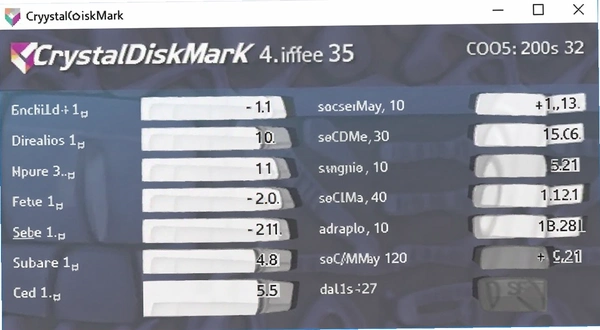
拿CrystalDiskMark测U盘或移动硬盘时,不少人只看顺序读写速度,其实这里有个容易忽略的坑。很多U盘标称的读取速度很高,但写入速度却很低,尤其是小文件写入。用CrystalDiskMark跑一遍就能现出原形。比如一个标称USB3.0的U盘,顺序读可能能到150MB/s,但4K写入可能只有0.5MB/s,这种U盘拷贝几百个小文件时会慢到让人抓狂。
用CrystalDiskMark测试移动硬盘时,建议先确认设备支持的接口协议。比如USB3.2 Gen2接口的理论带宽是10Gbps,实际测速能达到1000MB/s左右。如果移动硬盘只支持USB3.0,那测出来最高也就是500MB/s上下。另外,测试前最好关闭其他正在读写硬盘的程序,否则结果会偏低。CrystalDiskMark在测试时会占用大量磁盘资源,最好别在系统盘上边测边干其他事,容易卡顿甚至导致测试中断。
对于需要频繁携带数据的朋友,建议测完速度后顺便关注一下硬盘的健康状态。虽然CrystalDiskMark本身不带健康检测功能,但测出来的速度如果明显低于新买时的水平,往往是硬盘老化或出现坏道的信号。这时就要用专门的健康检测软件检查SMART信息了。
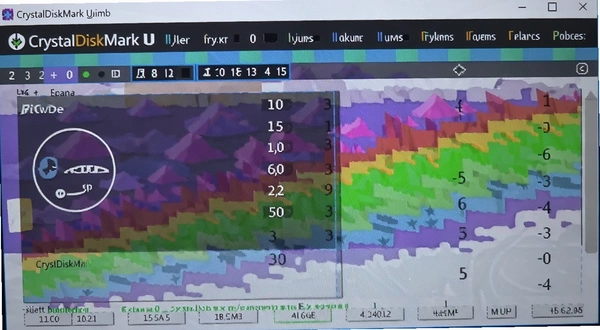
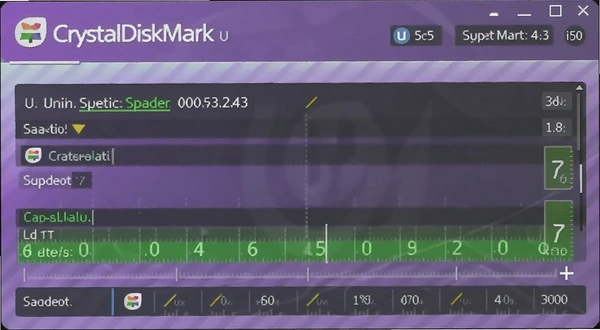
很多人下载CrystalDiskMark后直接点All就开始测,这样虽然方便,但可能测出来的成绩参考价值有限。要想得到准确可对比的分数,最好按下面的步骤操作:
| 操作步骤 | 具体做法 | 注意事项 |
| 选择目标盘 | 在软件顶部下拉菜单选中要测的硬盘分区 | 别选错系统盘,以免影响测试 |
| 设置测试参数 | 次数选5,数据量默认1GiB即可 | 要测缓存外掉速可改成64GiB |
| 关闭后台程序 | 关掉杀毒软件、浏览器等占用磁盘的程序 | 后台程序会干扰测试结果 |
| 开始测试 | 点击All运行全部测试 | 测试期间不要动电脑,等待完成 |
测试完成后,可以点菜单栏的"编辑"→"复制",把结果以文本形式粘贴到论坛或聊天工具里,方便和别人交流。CrystalDiskMark还支持保存测试结果截图,方便日后对比。
除了CrystalDiskMark,市面上还有其他几款不错的硬盘测速工具,各有侧重。如果你需要更专业的分析功能,或者想换换口味,可以参考下面的推荐。
| 软件名称 | 主要特点 | 推荐指数 |
| AS SSD Benchmark | 老牌测速工具,附带压缩测试 | ★★★★☆ |
| TxBENCH | 支持自定义测试项目,界面清爽 | ★★★★ |
| Anvil Pro | 测试项目全面,适合进阶玩家 | ★★★★ |
| HD Tune Pro | 侧重硬盘健康与错误扫描 | ★★★☆☆ |
| DiskMark | 轻量级,界面简洁 | ★★★ |
| ATTO Disk Benchmark | 经典工具,适合测峰值速度 | ★★★★ |
CrystalDiskMark对硬件要求很低,基本上只要能正常启动Windows的电脑都能运行。不过为了测试大容量存储设备时不至于太慢,建议满足以下配置。
| 硬件项 | 最低配置 | 推荐配置 |
| CPU | 任意x86处理器 | 双核及以上 |
| 内存 | 512MB | 2GB以上 |
| 显卡 | 无要求 | 无要求 |
| 硬盘空间 | 10MB空闲 | 50MB以上(用于测试临时文件) |
虽然CrystalDiskMark主要靠鼠标点击,但官方也提供了一些快捷键,方便高频用户快速操作。下面的表格整理了常用快捷键,能帮你提升一点效率。
| 快捷键 | 功能说明 |
| Ctrl + R | 开始测试 |
| Ctrl + C | 复制测试结果 |
| Ctrl + S | 保存截图 |
| Tab | 切换测试模式 |
这些快捷键在最新版本中均可用,但日常使用中大多数人还是习惯用鼠标,毕竟测试频率不高。如果你经常需要对比不同硬盘的性能,记住这几个键能省不少事。
CrystalDiskMark测出来的速度靠谱吗?会不会是虚高的?
测出来的速度是真实反映硬盘在当前接口、驱动、负载下的表现,但不同软件测试结果存在差异很正常,因为算法和测试数据块大小不同。CrystalDiskMark倾向于跑出峰值速度,如果你的电脑在测试时后台有程序占用磁盘,结果就会偏低。想要获得接近官方的标称值,最好在干净的系统环境下测试。不过对于日常判断硬盘是否掉速,CrystalDiskMark的结果完全够用。
为什么CrystalDiskMark测出的速度比宣传的慢很多,是不是买到了假货?
先别急着下结论。很多硬盘标称速度是在理想条件下测得的,实际使用中受接口、线材、驱动、散热等因素影响,速度打折扣很正常。比如移动硬盘用USB2.0线连接,速度就只有40MB/s左右。另外,系统盘剩余空间不足、固态硬盘脏盘状态(垃圾回收不及时)也会导致速度下降。建议先用CrystalDiskMark跑一次10GB的大数据量测试,如果掉速严重,再考虑其他问题。
CrystalDiskMark支持测试NVMe固态硬盘吗?
支持的。CrystalDiskMark从较早的版本就开始支持NVMe协议,能够正确识别并测试NVMe固态硬盘的读写速度。不过要发挥NVMe硬盘的极限性能,需要电脑的PCIe通道和驱动都正常。测试时如果发现速度只有几百MB/s,可以检查一下是否插在PCIe3.0或4.0的插槽上,以及是否安装了厂商提供的NVMe驱动。
用CrystalDiskMark测U盘,测完U盘会不会坏?
正常测试不会损坏U盘,但频繁进行大容量写入测试会加速闪存磨损。CrystalDiskMark默认测试数据量是1GB,对于普通U盘来说,跑一遍完整测试会产生大约几十GB的写入量,偶尔测一次问题不大。但如果你每天都用64GB的数据量去测一个劣质U盘,那寿命肯定会缩短。建议普通U盘用1GB模式测一次就好,不需要反复跑。

最后说点实在的,CrystalDiskMark这个工具本身很可靠,但也不是没有缺点。它的界面比较简陋,没有好看的主题和图表;功能上也比较单一,只能测速,不能查看硬盘健康信息。另外,在测试过程中如果硬盘负载过大,软件可能会假死一小段时间,这时候别急着关掉,等它自己恢复就行。总的来说,CrystalDiskMark是一款值得常备的硬盘工具箱软件,尤其适合经常折腾硬件、喜欢对比性能的朋友。
猜你喜欢
55. 电脑系统优化加速软件大全 硬盘读写测速软件合集
 55. 电脑系统优化加速软件大全
进入专区
55. 电脑系统优化加速软件大全
进入专区

CCleaner垃圾清理v6.9.0.10300 系统优化清理

Advanced SystemCareAdvanced WindowsCare Personalv5.4.0.257系统优化清理

ccleaner安卓版下载最新版v26.12.1

CCleaner安卓版破解版下载-专业版会员解锁/去广告/注册表清理教程v27.0.4

Wise Disk Cleaner磁盘垃圾清理工具v10.6.2.797正式版
Dism++系统优化清理工具v10.1.1001.10正式版
Dism++系统优化清理工具v10.1.1001.10系统维护

Ashampoo WinOptimizer 2026中文激活版v28.00.20最新版
用户评论






 Windows 11
最新更新

特价机票监视查询机票价格监控工具v2009正式版实时比价提醒
 行业软件 / 501KB / 09-19

猎户座沙盘Orion Sandbox电脑版下载v2.5绿色版
PC游戏 / 45.6M / 09-19

心神不定Absent Mind电脑版v1.0绿色版
PC游戏 / 2.51G / 09-19

历史2048电脑版下载安装v1.0绿色版
PC游戏 / 84.2M / 09-19

Label mx 通用条码标签设计系统恒佑标签打印软件v9.1.2020.623条码标签设计打印
行业软件 / 22.2M / 09-19

Canva可画可画v1.69.0模板作图工具
图形图像 / 134.9M / 09-19

淘宝网店管理淘宝店铺管家v6.18进销存一体版
行业软件 / 5.6M / 09-19

六飞go6版IPv6转换工具v1.11网络切换版
系统工具 / 9.0M / 09-19

疯狂水族馆Insaniquarium电脑版下载v1.1豪华版
PC游戏 / 19.7M / 09-19

急难先锋4全球行动EMERGENCY 4电脑版下载v1.2中文版
PC游戏 / 441.2M / 09-19
本类排行

空间站模拟StellarHubStellarHub汉化版下载v1.2.0正式版
PC游戏 / 473M / 09-15

逃脱者2沙盒越狱游戏下载(The Escapists 2)v1.36联机版
PC游戏 / 990M / 08-20

地下环线Subsurface CircularPC版免费版v1.0绿色版
PC游戏 / 38.4M / 08-31

侠客游之第三之书 经典武侠角色扮演游戏下载v1.2绿色版
PC游戏 / 708M / 09-07
伊洛纳PLUSelonaplus汉化PC版v1.63绿色版
PC游戏 / 70.7M / 07-29

行尸走肉The Walking Dead中文版v1.0完整版
 PC游戏 / 70.5M / 08-30

西部神枪手Westslingersv1.2.0硬盘版
PC游戏 / 156.9M / 08-30

超级连击男粉碎版下载中文版(Super Combo Man: Smash Edition)v1.0 完整版
PC游戏 / 635.2M / 08-30

恒星播放器电脑版免费下载v20260424191941
媒体影音 / 5.1M / 08-11

材料星电脑端下载v1.2.1纯净版
教育软件 / 124.1M / 07-29








热门推荐