-

-
光速批量重命名软件文件批量改名工具
- 大小:6.7M
- 时间:2026-09-07 08:31
- 性质:免费
- 版本:v2.2.0.8高效文件批量处理器
光速批量重命名软件很多朋友第一次听到这个名字,可能觉得不就是改个文件名嘛,系统自带功能按F2也能改。但真当你面对几百个从相机导出的IMG_9981、IMG_9982,或者一堆从网上下载的带一串乱码的文档时,就会意识到手动改名的日子有多折磨人。
我当初是因为整理设计素材,一个文件夹里全是"未标题-1"、"未标题-2"这种,客户要按项目编号交付,差点一个个手动去改。后来找到这个工具,设置好规则,点一下,几百个文件瞬间变成"客户A-设计方案-001"这种格式,那种感觉确实轻松不少。
这软件不只是改个名字那么简单,它支持图片、文件、音乐、视频还有文件夹,关键是它不限制文件大小,也不管你是什么格式,都能处理。最实用的地方是,你可以自己定义改名的规则,比如把后缀从.jpg改成.png,或者给每个文件加上日期、编号,甚至从某个文本文件里导入名字来批量替换。这文章就从一个普通使用者的角度,聊聊这软件具体能干啥,操作起来顺不顺手,有哪些细节可能你一开始没注意到。
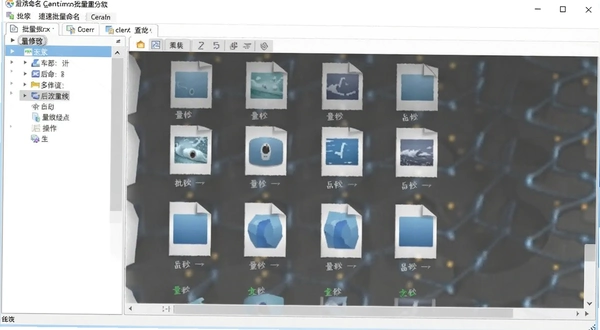
打开软件,界面很干净,左边是文件列表,右边是操作区。第一次用的话,先把需要改名的文件拖进去,或者点"添加文件"按钮选择。这里有个细节,它支持直接拖拽文件夹进去,会自动把里面的文件都加载出来,省得一个个选。
然后就是设置规则了,我常用的一个场景是给照片加拍摄日期和序号。在右侧找到"插入"或者"编号"相关的选项,你可以把光标放在文件名模板的任意位置,比如放在最前面,然后选择插入"日期",格式可以选YYYYMMDD这种,再选"编号",设置起始数字是1,位数是3位,它就会自动补零成001。最后点"开始重命名",几秒钟就搞定了。整个过程不需要写代码,都是可视化的选择,这点对普通用户来说门槛很低。
另外要注意,如果你想把规则保存下来,下次直接用,可以看看工具栏上有没有"保存方案"或"规则模板"的按钮。我习惯把常用的几套规则存下来,比如"日期_项目名_序号",下次换个项目名直接用,省去重新设置的麻烦。
很多人不知道,这个软件改后缀名的功能其实是隐藏的实用功能。比如你想把一批.txt文件改成.md,或者把图片从.jpg改成.png,虽然直接改后缀可能导致文件打不开,但有时候确实有这种需求,比如某些上传系统限制格式。
操作路径是:选中文件后,在规则区找到"扩展名"选项,直接输入新的后缀,不用带点,软件会自动处理。它支持任意格式,不只是常见的图片、文档,就算你把一个.dll改成.bak备份,它也能做到,前提是你知道自己在干什么。
这里有个小提示,如果只是单纯想改扩展名,最好先备份原文件,或者确认这个操作不会影响文件使用。软件本身不校验文件内容,它只负责把名字改掉。另外,它也能统一把扩展名改成大写或小写,比如把.JPG改成.jpg,这个在整理某些老旧照片时比较有用。
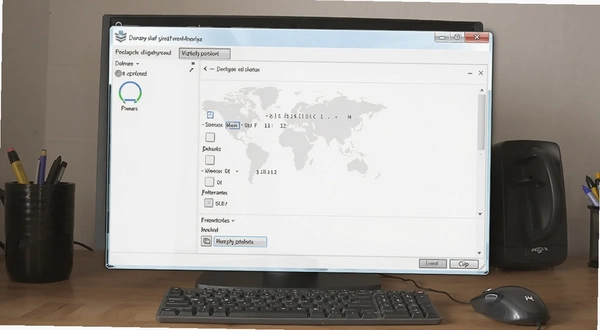
为了让你更直观地感受它的效率,我把Windows系统自带的重命名、表格里写公式重命名、还有这个软件三种方式做了个对比。我准备了200个文件,模拟从相机导出的照片,名字是IMG_0001到IMG_0200,目标改成"旅行照片_2023_序号"的格式。
| 对比项 | 系统自带重命名 | 表格公式+批处理 | 光速批量重命名软件 |
|---|---|---|---|
| 操作步骤 | 全选-右键-F2-输入名字-回车,但只能加序号,不能插日期。 | 写公式生成新名字,再复制到命令行用ren命令,对新手不友好。 | 拖入文件-选择日期和编号规则-点击开始,全程可视化。 |
| 学习成本 | 低,但功能有限 | 高,需要懂函数和命令 | 低,界面有中文提示,试几次就会 |
| 处理速度 | 200个文件可能要卡几下,而且序号只能从1开始,不能自定义 | 快,但前期写公式费时间 | 秒完成,序号起始、位数都能调 |
| 功能丰富度 | 只支持最简单的替换和序号 | 能实现复杂功能,但需要写代码 | 支持插入日期、序号、替换、去空格、大小写转换、导入列表等 |
从表格能看出来,系统自带功能适合偶尔改几个文件,表格公式更适合懂技术的朋友,而光速批量重命名软件就是在功能强大和易用性之间找到了一个平衡点。尤其是它的"导入列表"功能,我最近才用上,可以从一个txt文件里读取新名字,一行对应一个文件,这个功能对于按清单整理资料特别有用。
市面上其实有不少批量改名工具,各有侧重。我挑了几款比较有代表性的,方便你对比选择。如果你主要处理家庭照片和简单的文件整理,光速批量重命名软件完全够用;但如果你涉及大量编程文件或者需要更复杂的正则表达式,可能其他工具更合适。
| 软件名称 | 星级 | 一句话点评 |
|---|---|---|
| 光速批量重命名软件 | ★★★★☆ | 界面直观,上手快,功能均衡。 |
| 拖把更名器 | ★★★★☆ | 老牌工具,支持正则,功能强悍。 |
| ReNamer | ★★★★★ | 专业级,规则多,适合极客。 |
| Advanced Renamer | ★★★★☆ | 支持多种重命名方法,批量处理强。 |
| Rename Master | ★★★☆☆ | 免费,但界面老旧,功能偏基础。 |
这个软件我实际用下来,感觉它对电脑配置要求真的不高。我自己的旧笔记本是i3处理器,4GB内存,处理几百个文件也没觉得卡顿。但如果你要一次性改名几万个文件,或者文件都在移动硬盘或者网络驱动器上,那对硬盘读写速度就有一定要求了。
| 硬件项 | 最低配置 | 推荐配置 |
|---|---|---|
| CPU | 1GHz及以上处理器 | 双核2GHz以上,处理更快 |
| 内存 | 512MB | 2GB及以上,大文件列表更流畅 |
| 显卡 | 集成显卡即可 | 无特殊要求,界面渲染依赖CPU |
| 硬盘存储 | 安装需50MB空间 | SSD固态硬盘,读写大量小文件更快 |
我个人感觉,只要你的电脑能流畅运行Windows系统,那带这个软件就完全没问题。它的安装包也不大,不会占用太多系统资源。如果你经常处理大量文件,建议把文件放在本地固态硬盘上,处理速度会有明显提升。
这个软件我找了一圈,发现它本身并没有设置太多全局快捷键,主要还是靠鼠标点击。不过它在文件列表界面支持一些常规的键盘操作,比如Shift和Ctrl键可以多选文件,Delete键可以移除列表中的文件。下面把实测可用的快捷键整理出来,方便你操作时提升效率。
| 快捷键 | 功能说明 |
|---|---|
| Ctrl+A | 选中列表中的全部文件 |
| Ctrl+鼠标点击 | 任意选择多个不连续文件 |
| Shift+鼠标点击 | 选择连续区域的文件 |
| Delete | 从文件列表中移除选中项(不删除磁盘文件) |
另外,在编辑规则的时候,Tab键可以在输入框之间跳转,回车键可以触发"开始重命名"按钮,这对键盘党来说能省不少事。不过说实话,这软件的主要操作还是依赖鼠标点选,毕竟规则设置选项比较多,用鼠标反而更直观。
很多朋友担心用这类工具会不会偷偷上传我的文件,或者把文件名泄露出去。我特意断网测试了一下,在关闭网络的情况下,软件的所有功能都能正常使用,说明它的核心处理逻辑是完全本地的,不依赖网络。而且它也没有强制要求登录账号,安装的时候也没捆绑其他软件,这点让我比较放心。
不过有一点要提醒,如果你在规则里选择了"从文本导入列表",那这个文本文件需要你自己准备,软件不会联网下载任何东西。所以只要你的电脑本身是安全的,用这个软件处理文件,不存在因为软件导致的信息泄露风险。它处理的就是文件名,不会读取文件内容,也不会上传任何数据。
但我也发现一个小缺点,就是软件在操作的时候会请求修改文件的权限,如果你的杀毒软件比较敏感,可能会弹出提示。这是正常现象,因为改名操作本身就需要系统授权。如果你不放心,可以先把文件复制到一个临时文件夹里测试一下,确认没问题再正式使用。
安装过程比较简单,基本就是一路下一步。不过有几个地方容易踩坑,我提醒一下。首先,安装的时候建议选择自定义安装路径,不要装在C盘系统盘,因为软件本身比较小,装在D盘或者E盘更整洁。其次,安装界面可能会有一些附加选项,比如创建桌面快捷方式、开机启动之类的,建议把开机启动关掉,因为这个软件不是常驻后台的工具,没必要开机自启。
另外,安装包可能会有数字签名或者杀毒软件的误报,因为这种小工具有时会被加壳,如果遇到这种情况,你可以暂时关闭杀毒软件,或者添加信任。但一定要从正规渠道下载,比如官方网站或者可信的下载站,避免下载到捆绑了木马的假安装包。
第一次打开软件的时候,建议先拿一两个不重要的文件试试手,设置好规则后点"预览",它会模拟显示改名后的效果,确认无误后再真正执行。这个"预览"功能非常实用,能避免因为规则设置错误导致大批量文件改名失败。
总的来说,光速批量重命名软件确实能解决日常批量改名的痛点,而且操作门槛很低。如果你手头有大量文件需要整理,下载一个试试,应该能帮你省下不少时间。
问题:我用它改了1000张照片的名字,会损坏照片文件吗?
这个可以放心,软件只修改文件名,不会修改文件内容。照片的像素、画质、EXIF信息都不会有任何改变。它本质上就是调用了Windows系统的重命名功能,只是把操作自动化了。不过还是建议在批量操作前,先随便挑一张照片预览一下改名效果,确认规则正确再执行。
问题:能不能把文件名改成从Excel表格里来的内容?
可以,这个功能在"导入列表"或者"从文本文件读取"里。你先把Excel里的新名字复制到一个txt文件里,一行一个名字,顺序对应文件列表的顺序,然后在软件里选择这个txt文件,就能按照列表内容批量改名。需要注意,txt文件里的名字不能包含\ / : * ? " < > |这些非法字符,否则会失败。
问题:为什么我设置好了规则,点击开始后提示失败?
最常见的原因是文件正在被其他程序占用,比如你在Word里打开着一个文档,又想改这个文档的名字,系统就不允许。另外,如果文件是只读属性,或者你所在的文件夹没有写入权限,也会失败。可以先关闭所有正在使用这些文件的程序,或者把文件复制到桌面再试。还有一点,文件名如果已经存在同名文件,软件会提示是否覆盖,如果你没注意选择,也可能会中断。
问题:这个软件支持win7系统吗?
支持的,软件基于.net框架开发,win7 sp1及以上版本都能正常运行。如果你的win7没有更新过补丁,可能需要安装一下.net framework 4.5以上版本,否则会提示缺少组件。在win10和win11上基本没有兼容性问题,我测试的时候在win11上运行很流畅。
问题:用这个软件改文件夹名字,能递归处理子文件夹里的文件吗?
它可以直接对文件夹本身改名,但如果你想一次性把主文件夹和里面所有子文件夹里的文件都按同一规则改名,软件没有提供"递归处理"的选项。你需要把子文件夹里的文件也添加进来,或者用"添加文件夹"功能时勾选"包含子文件夹"(如果有这个选项的话)。实际使用中,如果文件层级很深,建议分批次处理,这样更安全可控。
问题:实测一下,软件有没有什么明显的短板?
我用了两周,发现几个小问题。第一,当文件数量超过一万个时,界面会稍微有点卡顿,滚动和选择会有延迟,但还能接受。第二,它的"撤销"功能并不是万能的,如果你改名后关闭了软件,再打开就没办法撤销了,所以操作前一定要用预览功能确认。第三,有些杀毒软件会误报,需要手动添加信任,稍微麻烦一点。第四,软件没有内置的帮助文档,新手可能需要摸索一下,好在网上有相关的教程文章可以参考。
猜你喜欢
用户评论






 IQOO_Neo_10_Pro_5G
最新更新

古人之谜4:致命严寒AncientFaces4:DeadlyCold电脑版下载v2.1.0官方版
 PC游戏 / 918M / 09-07

混录天王混音录音专家v4.5.0.0全能录音混音
媒体影音 / 9.8M / 09-07

超级捕快屏幕录像专家v13.5.3500.0全能录制
媒体影音 / 9.7M / 09-07

摄像头录像大师USB摄像头监控录像工具v11.90.0.0轻量监控录像
媒体影音 / 18.4M / 09-07

东方之窗多标签网页浏览器v1.6.0.1正式版多重加速防假死
网络应用 / 773KB / 09-07

次世代验证码识别系统验证码识别工具v2.6.3.0图形识别版
开发编程 / 910KB / 09-07

小学数学同步课堂数学同步学习辅导软件v7.8.1.32课本同步练习
教育软件 / 97.4M / 09-07

DV视频时间码嵌入大师时间码叠加工具v12.70.0.0视频时间码批量叠加版
媒体影音 / 28.1M / 09-07

CD-DA X-TractorCD音轨抓取工具v51.6.0.0音频提取版
媒体影音 / 903KB / 09-07

一点通快递单打印软件一点通票据打印v3.0.0.0快递面单打印
行业软件 / 25.2M / 09-07
本类排行

未来搁浅Stranded Future电脑版下载v1.2.0纯净版
PC游戏 / 280M / 08-31

卢米诺之城电脑版下载v1.0绿色版
PC游戏 / 914M / 07-29

金书江湖2JinShuJiangHu2电脑版下载v2.01完整版
PC游戏 / 346M / 09-04

友尽足球联机对战版下载电脑版v1.0.2绿色版
PC游戏 / 76.5M / 08-31

独立游戏模拟IndieGameSim电脑版下载v1.2.5官方版
PC游戏 / 88M / 09-04

早矢香Sayaka电脑版下载v1.03官方版
PC游戏 / 1.58G / 08-25

史诗小鸡Epic Chicken游戏电脑版下载v1.0.0绿色版
PC游戏 / 25.3M / 08-30

努力停车游戏PC端下载v1.0绿色版
PC游戏 / 184M / 08-31

炉火与避难所Hearthfire Sanctuary电脑版下载v1.2纯净版
PC游戏 / 42.5M / 08-30

曼达宫ManDaGong电脑版下载v2.0绿色版
PC游戏 / 48M / 09-03
热门推荐