-

-
Adobe After EffectsAE视频特效合成软件
- 大小:1.19G
- 时间:2026-09-07 09:23
- 性质:免费
- 版本:v7.0.128.244后期合成工具
Adobe After Effects做视频后期的人应该都听过,但真正把它用明白的人不多。很多人以为它只是个加字幕的工具,其实它在动态图形和视觉特效方面才是真正的看家本领。对于做短视频、宣传片、甚至电影后期的人来说,AE能解决的是“怎么让画面动起来更吸引人”的难题从简单的文字动画到复杂的粒子特效,它都能搞定。
刚接触AE的人,往往会被它的界面吓到,密密麻麻的窗口和参数,确实不太友好。但当你跟着教程做完一个简单的片头后,会发现它的逻辑其实很清晰:图层、关键帧、效果控件,只要掌握了这三样,很多效果都能自己琢磨出来。
这篇文章不打算讲那些虚头巴脑的理论,而是从实际干活的角度,聊聊AE到底能干什么、怎么上手、以及它的一些小毛病。
如果你正打算下载AE,又担心电脑带不动或者上手太难,那这篇内容应该能给你一些实在的参考。
简单说,AE就是用来做动态视觉的。你看到的很多电影预告片里的光效、游戏宣传视频里的炫酷转场、甚至一些抖音快手上的文字动画,背后基本都是AE的功劳。
它的核心功能可以拆成这么几块:
1. 动态图形设计。比如给logo做个旋转出现的效果,或者让一段文字沿着特定路径移动,这类工作AE非常擅长。
2. 视觉特效合成。比如把绿幕里的人物抠出来,换到另一个背景上;或者给视频添加雨雪、爆炸、光线等效果,AE配合插件能实现很多看似复杂的效果。
3. 视频调色和修复。虽然调色有更专业的软件,但AE内置的颜色校正工具足以应付大部分日常需求,还能修复一些画面的小瑕疵。
4. 动画预设和模板。AE自带几百种动画预设,比如文字入场、转场、背景动画等,直接拖拽就能用,对新手来说非常友好。
简单来说,只要你想让视频画面“活”起来,AE就是一个绕不开的工具。
AE是个吃配置的软件,尤其是做三维合成和复杂特效的时候。如果你的电脑配置太低,预览卡顿会非常影响工作效率。
下面给出的是运行AE 7.0版本的基础参考配置,实际体验可能会因为项目复杂程度有所不同。
| 配置项 | 最低配置 | 推荐配置 |
|---|---|---|
| CPU | Intel Core i3或同级别 | Intel Core i7或更高(多核心更佳) |
| 内存 | 8GB | 16GB或以上(大型合成建议32GB) |
| 显卡 | 支持DirectX 12的显卡 | NVIDIA GeForce GTX 1660或更高 |
| 硬盘 | 10GB可用空间(SSD更好) | NVMe SSD,预留50GB以上空间 |
如果你的电脑是集成显卡,运行简单的文字动画可能还行,但一旦涉及到复杂的模糊效果或者三维渲染,就很容易出现卡顿甚至崩溃。
很多人下载AE后,打开软件看着满屏的面板就懵了。其实不用怕,跟着下面的步骤走,一个小时左右你就能做出一个像模像样的文字动画。
第一步,新建项目并导入素材。打开AE后,在“项目”面板双击,选择你要用的视频或图片素材。也可以直接拖拽文件到项目面板中。
第二步,创建合成。把素材拖到时间轴面板下方的“创建新合成”图标上,AE会根据素材尺寸自动创建一个合成。你也可以通过菜单“合成→新建合成”来手动设置分辨率、帧速率和时长。
第三步,添加文字图层。在工具栏选择“文字工具”,在预览窗口点击并输入文字。然后在“字符”面板调整字体、大小和颜色。
第四步,制作动画。选中文字图层,按快捷键P展开“位置”属性,点击左侧的“码表”图标,然后在时间轴上移动几帧,用鼠标拖动文字位置,AE会自动生成关键帧,形成移动动画。
第五步,添加效果。选中图层,在“效果和预设”面板中搜索“模糊”,将“高斯模糊”拖到图层上,然后在“效果控件”面板调整模糊数值,画面就会变得柔和。
第六步,预览和输出。按空格键预览动画,满意后通过菜单“合成→添加到渲染队列”,输出格式选H.264即可导出视频。
整个过程并不复杂,核心在于理解图层和关键帧的关系。掌握了这个逻辑,后续学习更复杂的效果就会轻松很多。
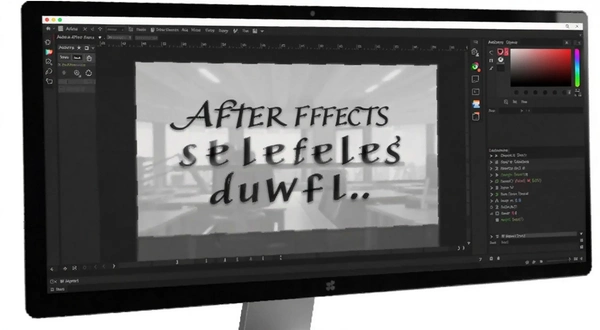
AE的操作逻辑虽然不复杂,但如果只用鼠标点,效率会很低。熟练使用快捷键是提升AE操作速度的关键。下面整理了一些日常最常用的快捷键,建议收藏下来慢慢记。
| 快捷键 | 功能 |
|---|---|
| Ctrl+Alt+N | 新建合成 |
| Ctrl+Shift+C | 预合成 |
| P | 展开位置属性 |
| S | 展开缩放属性 |
| T | 展开不透明度属性 |
| U | 显示所有关键帧 |
| F9 | 添加缓动(让动画更自然) |
| Ctrl+M | 添加到渲染队列 |
初期只需要记住这几个最常用的,等操作熟练后再逐步扩展其他快捷键。用快捷键操作AE,不仅速度快,而且看起来也更专业。
AE确实强大,但也不是没有缺点。尤其是对于刚接触它的用户来说,有些问题可能会让你很头疼。
首先,内存占用高。如果你的项目比较复杂,比如使用了大量高清素材和特效,AE的内存占用会飙升到好几个G,电脑配置不够的话很容易卡死。
其次,操作门槛高。虽然AE的逻辑清晰,但它的界面和概念(比如图层、蒙版、轨道遮罩)对新手来说还是比较难理解的,需要花时间去适应。
另外,AE的崩溃问题也是老生常谈。尤其是在Windows系统上,如果同时运行多个大型软件,AE崩溃的几率会明显增加。建议养成经常保存的习惯,或者开启自动保存功能。
最后,低配设备兼容性一般。AE对显卡的要求不算特别高,但如果是集成显卡,很多特效预览会非常卡,甚至无法实时预览,只能一帧一帧地渲染预览。
这些短板并不是说AE不好,而是提醒你,在使用之前要做好心理准备。如果你能接受这些小毛病,那么AE带给你的创作空间是巨大的。
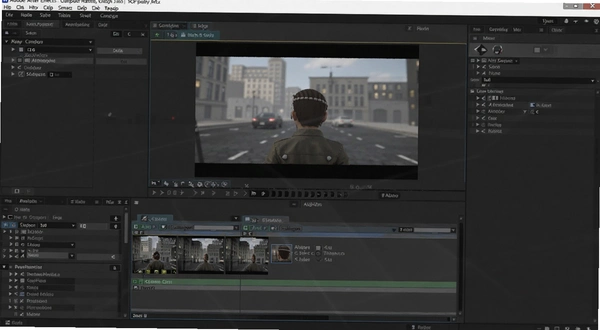
AE在动态图形和合成领域确实是标杆级的存在,但并不是唯一的选择。根据你的使用场景和预算,以下几款软件也值得关注。
| 软件名称 | 简介 | 评分 | 下载 |
|---|---|---|---|
| Adobe Premiere Pro | 专业视频剪辑,与AE无缝协作 | ★★★★★ | 下载 |
| DaVinci Resolve | 剪辑调色特效一体,免费版强大 | ★★★★☆ | 下载 |
| Final Cut Pro | Mac平台专属剪辑合成软件 | ★★★★★ | 下载 |
| Motion | Mac平台动态图形设计工具 | ★★★★☆ | 下载 |
| HitFilm Pro | 视频编辑与视觉特效结合 | ★★★★☆ | 下载 |
| Nuke | 高端影视后期合成软件 | ★★★★☆ | 下载 |
如果你只是做简单的剪辑加字幕,Premiere Pro可能更合适;如果你主要做调色,DaVinci Resolve的免费版就够用;但如果你要做的正是动态图形和复杂特效,那AE依然是首选。
问题:AE和Premiere Pro有什么区别?我到底该学哪个?
简单说,Premiere Pro主要用于视频剪辑,把素材按时间顺序拼接起来;而AE则侧重于单个镜头的特效合成和动画设计。实际工作中,通常是先用Premiere剪辑,然后把需要做特效的片段发送到AE处理,最后再导回Premiere。新手建议先学Premiere,掌握剪辑后再学AE。
问题:AE软件难学吗?没有任何基础能学会吗?
AE的学习曲线比较陡峭,但只要掌握了图层、关键帧、蒙版这几个核心概念,就能做出不少效果。网上有很多免费教程,跟着案例做一遍,基本就能入门。关键是不要怕操作复杂,多练几次就能熟悉。
问题:我的电脑是8GB内存,能用AE吗?
8GB内存能运行AE,但只能处理一些简单的合成。一旦涉及高清素材或者多图层效果,内存就会不够用,导致操作卡顿或渲染缓慢。建议至少16GB内存,如果条件允许,32GB会更舒服。
问题:AE有没有免费版本可以下载?
Adobe官方提供7天免费试用,之后需要付费订阅。但网上也有一些旧版本(如CS6)的安装包,这些版本功能较老,但基本操作是相似的。不过从版权角度,还是建议支持正版,或者尝试DaVinci Resolve这类免费软件。
问题:AE渲染视频太慢,有什么办法加速吗?
渲染速度受CPU和内存影响最大。关闭其他占用资源的软件,降低预览分辨率,或者渲染时选择“仅合成”而不是“逐帧”模式,都能加快速度。另外,使用GPU加速(需在设置中开启)也能明显提升渲染效率。
猜你喜欢
用户评论





最新更新

朝溶魔女电脑版下载v1.2绿色版
 PC游戏 / 108M / 09-07

隐:地中海阴谋Mediterranean Conspiracy汉化版下载v1.0官方版
PC游戏 / 179M / 09-07
黑暗罗曼史3:天鹅安魂曲电脑版下载v2.0完整版
PC游戏 / 996M / 09-07
密室2:无尽之路pc版v1.0.2正式版
PC游戏 / 121M / 09-07
Spakoyno:回归苏联2.0电脑版最新版v1.0完整版
PC游戏 / 636.2M / 09-07

天堂的希望Hope of Heaven中文版v2.5.0绿色版
PC游戏 / 2.46G / 09-07
黄金赛车年代pc版v2.1.0官方版
PC游戏 / 101M / 09-07

诡异故事:玫瑰之价游戏电脑版下载v2.4.1 官方版
PC游戏 / 485M / 09-07

DROD:国王杜根的地牢Deadly Rooms of Death电脑版下载v1.0经典版
PC游戏 / 42M / 09-07
幸存者的故事电脑版下载v2.3绿色版
PC游戏 / 379M / 09-07
本类排行

究极求生:大逃杀SURVIVORS: Battle RoyalePC版游戏v2.0.0 安装包
PC游戏 / 41.2M / 08-19

世界的形状Shape of the World电脑官方版v1.0.0绿色版
PC游戏 / 77.8M / 07-22
洛夫克拉夫特不为人知的故事游戏PC版v1.0.6官方版
PC游戏 / 101.2M / 07-25
罪恶夏日之吻2游戏中文版下载v1.0免安装
PC游戏 / 159.6M / 07-21

神之迪欧斯游戏电脑版免安装版下载v2.0绿色版
PC游戏 / 70.6M / 08-04
功夫鲨鱼:传奇重生Shaq Fu: A Legend Reborn汉化版下载v2.0完整版
PC游戏 / 2.26G / 07-21
洞窟物语免安装版 Cave Story游戏汉化版下载v1.0绿色版
PC游戏 / 1.4M / 07-21

欢乐冒险Merrily Perilly游戏汉化版下载v1.0 最新版
PC游戏 / 291.7M / 08-03

神秘黄金之城秘密路径电脑版下载v2026绿色版
PC游戏 / 1.48G / 07-23
Cosmos Quickstop科斯莫快停游戏下载v1.0.0 中文版
PC游戏 / 191.9M / 08-03
热门推荐