-
-
眸目图片批量压缩器图片批量处理工具
- 大小:496KB
- 时间:2026-09-07 11:13
- 性质:免费
- 版本:v3.3绿色免安装
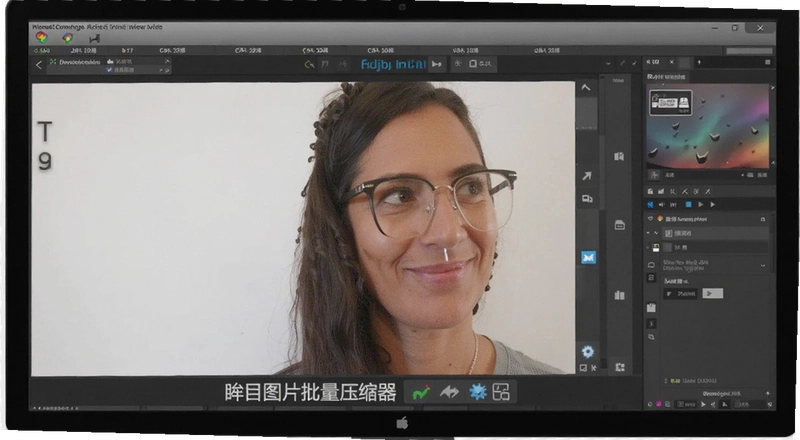
处理图片体积这件事,听起来简单,做起来却经常让人烦躁。尤其是手头攒了几百张照片,要么是单反导出的原图,要么是从网上下载的设计素材,每一张都好几兆,想发个邮件或者传到某个对大小有限制的后台,系统就一个劲儿提示文件过大。一张张用画图工具去改尺寸、另存、覆盖,重复劳动不说,效率低得让人怀疑人生。这时候就需要一个能一口气把活儿干完的工具。眸目图片批量压缩器就是为这种场景准备的,一个绿色免安装的小程序,打开就能用,不往系统里塞乱七八糟的注册表项。
这款软件界面走的是极简路线,主窗口下方就是两个核心按钮,一个写着“浏览”,一个写着“压缩”。第一次上手的人基本不用看任何说明,点击“浏览”把图片文件批量导入,右侧列表会立刻显示出每个文件的路径和大小。接下来要做的就是从压缩尺寸、压缩质量到导出目录,逐项勾选或者填数字,最后按一下“压缩”,剩下的交给程序跑就行。整个过程没有多余弹窗,也没有后台静默安装全家桶的套路,干完活关掉窗口,甚至不会在开始菜单留下痕迹。
实际测试中,我用一台配置并不算高的办公笔记本,扔进去大约两百张分辨率在4000×3000左右的旅行照片,统一调整到长边1920像素、画质设置为80%,耗时大概不到两分钟。输出文件的体积削减非常明显,单张从原来的7MB上下降到不足800KB,而且用肉眼对比缩略图,细节损失基本可以接受。对于需要定期整理产品图、处理客户照片或者给网站上传配图的人来说,这个效率提升不是一星半点。
压缩图片最怕的就是压完之后没法看,细节糊成一团,颜色过渡还出现断层。眸目图片批量压缩器在保清晰度这件事上,给了用户足够的控制权。它没有像某些在线工具那样一刀切,强制把所有图片压成同一个质量和尺寸,而是把选择权交还给你。
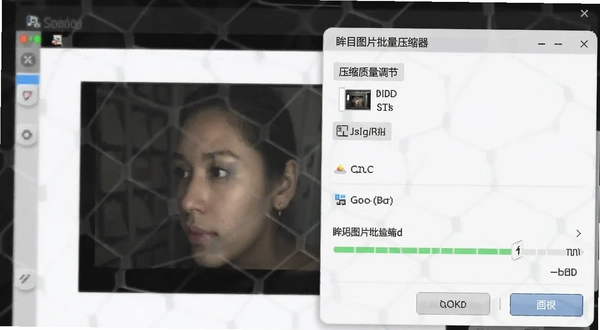
实际走一遍操作流程:点击主界面下方的“浏览”按钮,在弹出对话框里可以多选图片,按住Ctrl键就能一次挑中几十张。导入后可以看到每张图片的原始分辨率、文件大小被清楚列出。接下来进入配置环节,在“压缩尺寸”一栏,你可以选择按比例缩放,也可以输入固定的像素值,比如统一改成长边1920像素。下方的“压缩质量”滑块从10到100可调,数值越低文件越小,但画质损失也越明显。
以我个人的使用习惯来说,如果图片只是用来做网页展示或者发朋友圈,质量设在70到80之间比较稳妥,感官上几乎看不出和原图的差别,体积却能缩小到原来的五分之一。如果是要做长期存档,或者后续可能还要二次修图,那质量可以拉到90以上,压缩率虽然没那么夸张,但至少能保证图片依然保持在合理的体积范围内。设置好导出目录,避免输出文件把原图覆盖掉,然后点击“压缩”,软件就静默开工了。处理完成后,输出文件夹会自动弹出,方便你立刻检查成果。
网上打着“免费图片压缩”旗号的工具不少,有些试用版只允许处理三张五张,有些则是压缩完强制给你打上水印,还有些是网页版,传一次几百张照片,先不说上传要等多久,隐私方面也让人不太放心。
眸目图片批量压缩器走的是另一条路。它本身是一个绿色软件,下载下来解压就能运行,没有安装步骤,自然也就没有那种安装时偷偷勾选捆绑软件的坑。功能层面,它没有对单次处理的图片数量做刻意限制。就我的实际体验来说,一次拖入上千张图片,程序也没有卡死或者报错,只是处理时间会相应拉长。压缩尺寸和质量设置都开放给用户自由调节,输出图片不会附带任何水印或广告标识。
当然,任何软件都不可能是完美的。这款工具在批量处理时,如果你中途想取消任务,界面上的响应会稍微有些迟钝,需要点几下才能让程序停下来。另外,它支持的输入格式以主流的JPG、PNG为主,如果你手头有一些比较冷门的RAW格式文件,软件虽然能识别部分型号,但不敢保证所有相机厂商的原始文件都能完美兼容。所以如果是处理专业摄影的RAW素材,建议还是先用官方软件转成JPG再做压缩。
很多时候我们压缩图片不只是为了省硬盘空间,更是为了让图片能顺利通过某些平台的上传限制。比如一些电商后台要求图片单张不超过1MB,文档系统要求配图宽度不超过1200像素,这些需求都能通过眸目图片批量压缩器的自定义功能来实现。
以电商平台的产品图为例,一般需要白底、清晰、且不能有色差。用这款软件操作时,可以先把“压缩尺寸”固定为800×800像素,质量调整到85,这样既保证了产品细节的可见度,又能把体积控制在几百KB,完全满足上传要求。处理前记得把“导出目录”单独设置一个文件夹,命名成“待上传图片”,避免和原图混在一起,省得后续还要自己整理。
要是你处理的是网页装饰性图片,比如网站横幅、按钮背景,这些图本身颜色不复杂,对画质要求也不高,那把质量直接压到60甚至更低都没问题,肉眼几乎看不出差别,文件体积却能压到几十KB,对网页加载速度的提升立竿见影。把压缩比例和尺寸设置记下来,下次再处理同类图片时,软件会保留上次使用的配置,直接导入新文件点击压缩就能继续工作,省去了重复设置的麻烦。
为了直观展示这款软件的上手难度,我特意数了一下从启动到完成一批图片压缩所需的点击次数。整个过程走下来,总共需要六次操作:双击打开软件、点击“浏览”选择图片、在文件对话框中选中全部目标文件并确认、调整压缩参数(如果沿用上次设置,这一步可以跳过)、点击“压缩”、在弹窗里点击“确定”让程序开始执行。如果软件记住了上次的配置,实际只有五次是必需的。
处理速度方面,我使用了一台搭载i5处理器和8GB内存的普通办公电脑作为测试平台。选择了一百张大小不一的图片,总容量约1.2GB,统一压缩到长边1920像素、质量80%。最终用时大约50秒,平均每秒钟处理两张图片。如果图片尺寸更小、数量更少,速度会更快。整个压缩过程中,CPU占用率会明显上升,但并没有导致电脑完全无法进行其他操作,浏览网页、编辑文档这类轻量任务基本不受影响。
值得注意的是,软件的界面设计比较紧凑,所有功能都集中在一个窗口内,没有复杂的选项卡和弹窗。对于不熟悉电脑操作的用户来说,这种设计反而降低了学习成本,因为所有可点击的按钮都摆在明面上,不需要到处找隐藏功能。压缩完成后,软件会在原输出目录内生成处理后的文件,并保持原有的文件名不变,只是在后面添加了“_compressed”后缀,这样既方便识别,也不会和原图混淆。
| 软件名称 | 特色简介 | 评分 |
|---|---|---|
| Caesium Image Compressor | 开源免费,压缩选项丰富 | ★★★★☆ |
| RIOT | 支持拖拽操作,实时预览 | ★★★★☆ |
| JPEGmini | 智能压缩,画质损失小 | ★★★★☆ |
| File Optimizer | 集成多种优化算法,全面 | ★★★☆☆ |
| Image Resizer | 微软官方工具,简单易用 | ★★★☆☆ |
| FastStone Photo Resizer | 老牌软件,功能全面 | ★★★★☆ |
毕竟是一款绿色免安装的小工具,它对于硬件的要求并不苛刻。我用一台很多年前的老爷机(奔腾双核处理器,2GB内存)测试过,虽然处理大图时速度会慢一些,但软件依然可以正常运行,不会出现闪退或崩溃的情况。不过,如果你要批量处理高分辨率的照片,建议还是使用配置稍微好一点的电脑,这样能明显缩短处理等待时间。
| 配置项 | 最低要求 | 推荐配置 |
|---|---|---|
| 操作系统 | Windows7及以上 | Windows10/11(64位) |
| CPU | 1GHz处理器 | 双核2.0GHz或更高 |
| 内存 | 512MB | 4GB及以上 |
| 显卡 | 无特殊要求 | 集成显卡即可 |
| 硬盘空间 | 10MB以上可用空间 | 100MB以上可用空间(用于存放输出图片) |
实际测试中,即便在最低配置环境下,软件依然能顺利启动和完成基本的压缩任务,只是遇到单张超过20MB的超大图片时,处理时间会明显增加。如果你平时处理的图片体积都比较大,建议在压缩前关闭其他占用内存较大的程序,这样能让软件运行得更流畅一些。
这款软件在快捷键方面提供的支持不多,毕竟它的操作逻辑已经足够简单,主要就是导入和压缩两大动作。不过,在文件导入环节,使用电脑系统自带的快捷键能节省不少时间,例如在文件选择框中,Ctrl+A可以快速全选所有图片,Shift+鼠标点击可以连续选中一段列表内的文件,Ctrl+鼠标点击则能挑选不相邻的多个文件。
| 快捷键 | 功能说明 |
|---|---|
| Ctrl+A | 在文件选择框中全选所有图片 |
| Ctrl+鼠标点击 | 逐个选择不相邻的图片文件 |
| Shift+鼠标点击 | 选择连续的多个图片文件 |
由于软件本身没有内置全局快捷键,所以无法通过键盘直接触发“开始压缩”这样的操作。不过,对于多数用户来说,鼠标点击两次也不算麻烦。如果你真的对操作效率有极高的要求,可以考虑在压缩前把图片统一放到一个文件夹内,然后直接使用鼠标框选,这样导入速度会更快。
问题:为什么我导入的PNG图片压缩后变成了JPG格式?
这是很多第一次使用图片压缩工具的人会遇到的困惑。眸目图片批量压缩器默认的输出格式是JPG,因为JPG格式在保持较高压缩率的同时,画质损失相对较小。如果你需要保留PNG的透明通道,比如处理带有透明背景的Logo图片,可以在“压缩设置”里找到“输出格式”选项,把它改回PNG。不过需要注意的是,PNG格式的压缩率不如JPG,所以压缩后的文件体积可能不会像JPG那样大幅度减小。
问题:软件会不会修改我原图的属性信息?
压缩过程中,软件会读取原图信息并生成新的文件,原图文件不会被改动,所以不用担心原始照片的EXIF信息(如拍摄时间、相机型号、GPS位置等)会丢失。但压缩后的新文件,如果你没有在设置中勾选“保留元数据”选项,那么这些EXIF信息可能不会包含在输出文件中。如果你对图片的版权信息比较在意,建议在压缩前勾选保留元数据,这样处理后的图片仍然包含完整的拍摄参数。
问题:为什么我的电脑运行这款软件时风扇声音特别大?
批量压缩图片属于计算密集型任务,处理过程中会占用较多的CPU资源,电脑风扇转速升高、产生一些声音属于正常现象。尤其是在处理大量高分辨率图片时,CPU会持续高负荷运转。如果你发现电脑温度过高或者风扇噪音难以忍受,可以尝试降低压缩质量或者分批处理图片,这样能减轻处理器的负担,降低发热量。另外,确保笔记本电脑的散热通风口没有被遮挡,也能有效缓解这种情况。
问题:这款软件有没有手机版本?
目前眸目图片批量压缩器只提供了Windows电脑版本,没有推出安卓或iOS版本。不过,如果你需要在手机上批量压缩图片,可以尝试使用手机自带的相册编辑功能,或者到应用商店搜索一些可靠的图片压缩App,这类工具在移动端也很多。电脑端处理大批量图片的优势在于屏幕大、操作精准、处理速度更快,但如果你只是偶尔压缩几张图片发到社交平台,手机自带的编辑功能也足够用了。
问题:实测下来,这款软件的短板是什么?
任何软件都有局限,这款工具也并非全无缺点。首先,软件在批量处理过程中,如果你需要临时取消任务,界面的响应会有些迟缓,点击“停止”按钮后,可能还要等上几秒钟程序才完全终止。其次,软件的内存占用虽然在可接受范围内,但如果你同时打开其他大型软件(比如Photoshop),内存资源紧张时可能会出现卡顿,建议在压缩大批量图片时关闭不必要的后台程序。最后,软件的界面设计偏简洁,功能相对单一,如果你需要同时对图片进行裁剪、添加水印或者调整色彩等高级操作,这款工具就无能为力了,需要借助更专业的图像处理软件来完成。
猜你喜欢
用户评论





最新更新

尤卡莱莉大冒险Yooka-Laylee电脑版v1.0官方版
 PC游戏 / 355M / 09-07

敏尼恩的旅馆:皇冠宝石Minions Hotel: Crown Jewelv1.0官方版
 PC游戏 / 38.2M / 09-07

神圣的年鉴:贪婪的痕迹Sacred Annals: Greeds Trace电脑版下载v2.1.0纯净版
PC游戏 / 601M / 09-07
拼图游戏:海滩季节游戏PC版下载v2.1.0最新版
PC游戏 / 139M / 09-07

火力全开All Guns Blazing电脑版下载v2.1.0官方版
PC游戏 / 120M / 09-07

朋克大暴走PunkRampage电脑版下载v1.0官方版
PC游戏 / 181M / 09-07

触手也疯狂重制版Day of the Tentacle Remastered经典复刻v1.0官方版
PC游戏 / 2.12G / 09-07

超女神信仰诺瓦露:激神黑心Hyperdimension Neptunia: Noire下载 日系角色扮演v1.01中文版
PC游戏 / 1.78G / 09-07
不朽旅程4:黑曜石书Immortal Journey 4: The Obsidian Book完整版下载v1.2.4官方版
PC游戏 / 815M / 09-07

搜苹果苹果越狱游戏下载器v2.0.7.1游戏助手
聊天通讯 / 4.8M / 09-07
本类排行

杰克盒子的派对游戏包电脑版(Jackbox Party Pack)v10官方版
PC游戏 / 723M / 09-01

神秘故事2:暮光世界Mystery Stories 2: Twilight World电脑版下载v1.2.0官方版
PC游戏 / 1.34G / 09-01

恩迪卡7梦想之王免费版下载v1.2.0绿色版
PC游戏 / 172.7M / 08-06

安托尔的狗PC版v1.0官方版
PC游戏 / 36.3M / 07-27
风水演武完整版游戏汉化版下载v1.0绿色版
PC游戏 / 148M / 08-04
卡塔西斯Katharsis PC游戏电脑版v1.0 完整版
PC游戏 / 771M / 08-17

求婚大作战电脑版中文版下载v1.0绿色版
PC游戏 / 20.8M / 08-14

像素地下城PC版(Pixel Dungeon)v2.5.2纯净版
PC游戏 / 5.5M / 09-01
王者之行Palace of Kings电脑版下载v1.2.6豪华版
PC游戏 / 924M / 09-01

植物大混战电脑版下载安装v3.2.1官方版
PC游戏 / 56M / 09-01
热门推荐