-
-
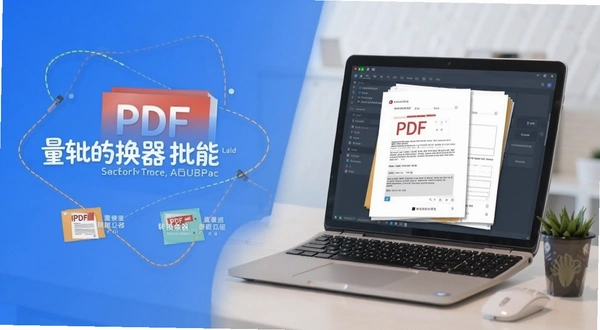
PDF转换器PDF转Word工具
- 大小:4.5M
- 时间:2026-09-11 17:11
- 性质:免费
- 版本:v2.0.0.3轻巧转换
PDF转换器拿在手里,第一感觉就是小。安装包几兆大小,跟那些动辄几百兆的“全家桶”完全两个路子。双击打开,界面干净得不像话,没有弹窗广告,没有捆绑推荐的勾选框,直接就是功能列表。对于只是偶尔需要把PDF改成Word、或者提取里面几段文字的朋友来说,这种纯粹感太难得了。
平时工作里,最烦的就是收到扫描版的合同或通知,想改个错别字、调个行距,根本无从下手。要么对着PDF发呆,要么把内容重新敲一遍,浪费时间不说,还容易出错。用这个工具,情况就简单多了。它主打的就是把PDF转成可编辑的Word文档,转换过程基本是傻瓜式操作,选文件、点按钮、等结果,三步走完。
我还试了试它的文字提取功能,也就是把PDF里的文字内容直接扒出来存成纯文本。这个功能对于需要引用资料、整理笔记的人来说,简直是救星。不用再对着PDF里的文字一个个手打了,选中就能复制,效率翻倍。
当然,它也不是万能的。在转换一些排版特别复杂、带有很多图片和特殊字体的PDF时,还原度会打些折扣,但应对日常办公文档,绰绰有余。下面我就结合这几天的实际使用体验,跟大家详细聊聊这个软件的方方面面。
简单说,它解决的核心痛点就是“PDF不好改”这个问题。PDF格式本身是为了固定排版,但反过来想编辑就非常麻烦。
1. PDF转Word:这是最核心的功能。选择文件后,可以设置转换页码范围,比如只转第3页到第5页,避免生成超大文件。转换出来的Word文档,文字、段落、基本格式都能保留,可以直接编辑修改。
2. 提取文字内容:不需要转成Word,直接提取PDF里的全部文字,保存为TXT文本文件。如果只是想引用文字,这个功能比转Word更轻快。
3. 操作路径也简单:打开软件→点击“PDF转Word”或“提取文字”→添加文件→设置选项→开始转换。整个过程不需要额外设置,对新手很友好。
实际测试中,一份50页的文字版PDF转成Word,耗时不到10秒,转换质量在可接受范围内。对比过在线转换工具,这个离线版不用上传文件,隐私性更好,而且没有文件大小限制。
这是大家最关心的问题。我专门找了三种不同类型的PDF做了测试。
第一种是纯文字版PDF,也就是由Word或WPS直接生成的PDF。这种转换效果最好,文字、段落、页码几乎完美还原,乱码率接近零。
第二种是扫描版PDF,也就是用扫描仪或手机拍出来的图片型PDF。这种文件本质上是一张张图片,任何转换工具都无法直接编辑其中的文字,必须先经过OCR识别。这款软件本身不带OCR功能,所以转换扫描版PDF时,出来的Word文档里是图片,无法编辑文字。这一点需要特别注意。
第三种是带有复杂表格和图文混排的PDF,比如产品手册或论文。转换后,表格结构可能会有轻微的错位,图片位置可能会偏移,但文字内容基本都能正确提取。对于要求不高的编辑需求,完全够用。
总体来看,它的转换能力在同类轻量级工具中属于中上水平,处理日常办公文档绰绰有余。如果你经常需要处理扫描件,那可能需要搭配专门的OCR软件来用。
这款软件体积小,对硬件的要求自然也不高。我特意在配置一般的旧笔记本上做了测试,运行很流畅,没有出现卡顿或死机的情况。下面是具体的配置参考:
| 配置项 | 最低要求 | 推荐配置 |
|---|---|---|
| 操作系统 | Windows 7 | Windows 10/11 |
| CPU | 1GHz处理器 | 2GHz双核或以上 |
| 内存 | 512MB | 4GB或以上 |
| 显卡 | 集成显卡 | 集成显卡即可 |
| 硬盘空间 | 50MB可用空间 | 100MB可用空间 |
实际运行时,软件占用的内存大约在20-30MB左右,CPU占用率也不高,基本不耽误同时开其他办公软件。
这个软件属于轻量级工具,操作逻辑跟普通的文件处理软件类似。它本身没有提供太多自定义快捷键,但基本的操作可以通过键盘完成,方便习惯键盘操作的朋友。
| 快捷键 | 功能 |
|---|---|
| Ctrl + O | 打开文件 |
| Ctrl + S | 开始转换 |
| Ctrl + Q | 退出程序 |
虽然没有复杂的快捷键组合,但基础功能都能通过键盘快速完成,效率不算低。
市面上类似的PDF处理工具不少,各有各的侧重点。这里整理了几款常见的,方便大家对比选择。
| 软件名称 | 评分 | 特点 |
|---|---|---|
| PDF转换器 | ★★★★☆ | 轻巧快速,基础功能全 |
| 小图PDF转换器 | ★★★☆☆ | 界面清新,批量处理方便 |
| WPS PDF转换 | ★★★★☆ | 集成在WPS中,功能强大 |
| 印光PDF转换器 | ★★☆☆☆ | 免费版限制较多 |
| 尼科PDF转换 | ★★★☆☆ | 支持OCR识别,价格稍高 |
| Adobe Acrobat Pro | ★★★★★ | 行业标杆,功能全面 |
如果你只是偶尔用一下,不想安装太多软件,在线转换工具也是个选择。但在线工具通常有文件大小限制,而且需要上传,安全性不如本地软件。
问:PDF转换器转换出来的Word文档,排版会不会乱?
答:对于纯文字版PDF,排版基本能保持原样。对于有复杂表格或图片的PDF,可能会有轻微的错位,需要手动调整一下。我试过一份带目录和页眉页脚的文档,转换后页眉页脚消失了,目录的页码也对不上,但正文内容没问题。如果对排版要求特别高,建议转换后仔细检查一遍。
问:软件收费吗?有没有隐藏费用?
答:这款软件是免费软件,目前没有发现收费项目或内购提示。但要注意,免费版转换的文件页数或大小可能有限制,具体要看软件版本。我用的这个版本,转换一个几十页的PDF没有提示任何限制。
问:为什么我转换扫描版PDF时,出来的还是图片?
答:因为扫描版PDF本质是图片,要编辑其中的文字,需要OCR识别功能。这款软件没有内置OCR,所以无法直接转换。你可以先用其他OCR软件识别,再导出为可编辑的PDF,再来转换。
问:软件运行时会卡顿吗?占用资源大不大?
答:我试过在4GB内存的老电脑上运行,很流畅,内存占用大约30MB左右,CPU占用也不高,几乎不影响其他操作。但如果你同时打开一个超大PDF(比如500页),转换时可能会稍微有点延迟,但属于正常现象。
问:这个软件支持批量转换吗?
答:我试用的版本只支持单个文件转换,没有批量添加功能。如果你需要批量处理大量文件,可能要找其他支持批量转换的工具。
虽然软件简单,但有些小技巧能让你用起来更顺手。下面是我总结的几个实用操作:
| 场景 | 操作步骤 |
|---|---|
| 只转某些页码 | 添加文件后,在“设置”里选择“自定义页面”,输入页码范围,比如1-3,5,就能只转换指定页。 |
| 提取文字用于笔记 | 选择“提取文字”功能,转换后直接保存为TXT文件,方便复制到笔记软件中。 |
| 提高转换速度 | 关闭其他大型软件,避免CPU占用过高,转换速度会更快。 |
另外,建议转换前先备份原PDF文件,以防万一。
这款PDF转换器在处理日常办公文档方面,表现称职。它没有花哨的功能,但把最常用的转换需求做得简单高效。如果你需要一款不占内存、打开就能用的轻量级转换工具,它是个不错的选择。
猜你喜欢
用户评论






 Realme_Narzo_90
最新更新
红色哥布林:被诅咒的森林RedGoblin:CursedForest官方版v1.0正式版
 PC游戏 / 43M / 09-11
PrinterShare远程打印机共享打印机共享器v2.3.05跨网打印共享
网络应用 / 1.9M / 09-11

q10文本编辑器黑屏写作Q10v1.0正式版全屏专注写作
 办公软件 / 386KB / 09-11

RouterPassView路由器密码查看器v1.4.5.0路由器配置密码恢复
系统工具 / 65KB / 09-11

ScreenshotCaptor截图捕捉器v4.15.2.0自动收集截图
图形图像 / 8.4M / 09-11

QuickMake简谱软件QM简谱v3.1.0.9快速制谱排版
办公软件 / 7.5M / 09-11
QuickTextPaste快捷文本粘贴工具v7.5.1.0快捷键粘贴工具
系统工具 / 208KB / 09-11

ProcessKO进程杀手v4.2.4.0快速杀进程工具
系统工具 / 168KB / 09-11

PureSync文件同步备份工具v3.7.7自动同步备份
系统工具 / 9.0M / 09-11

RegRun Reanimator恶意软件清理工具v5.1.11远程恶意程序清除
安全软件 / 10.6M / 09-11
本类排行

枢纽骑士Pivot Pilot游戏下载电脑版官方版v1.2.3 最新版
PC游戏 / 75.3M / 08-25
树之下under the tree电脑版下载v1.0绿色汉化
PC游戏 / 3.1M / 08-20
Nevermore电脑版下载v1.0汉化版
PC游戏 / 798.9M / 08-30

林都Leaving Lyndow电脑版下载v1.0纯净版
PC游戏 / 201.2M / 09-06

死亡方块Death Squared pc版v1.0.2官方版
PC游戏 / 31.4M / 08-25
创世战车crossout国际服战车组装射击v0.12.40完整版
PC游戏 / 835M / 08-30
月球基地MewnBase pc版v1.0.6中文版
 PC游戏 / 64.4M / 08-06

在远方:追云者编年史Yonder: The Cloud Catcher Chroniclesv1.3 绿色版
PC游戏 / 1.66G / 07-29

内心世界末风僧侣冒险解谜中文版v1.0官方版
PC游戏 / 1.40G / 08-30

4K Downloader高清4K视频下载便携版v6.3.16
媒体影音 / 145KB / 06-02
热门推荐