-

-
通用包处理工具RDB助手
- 大小:905KB
- 时间:2026-09-15 01:21
- 性质:免费
- 版本:v3.5.0.1文件批量管理
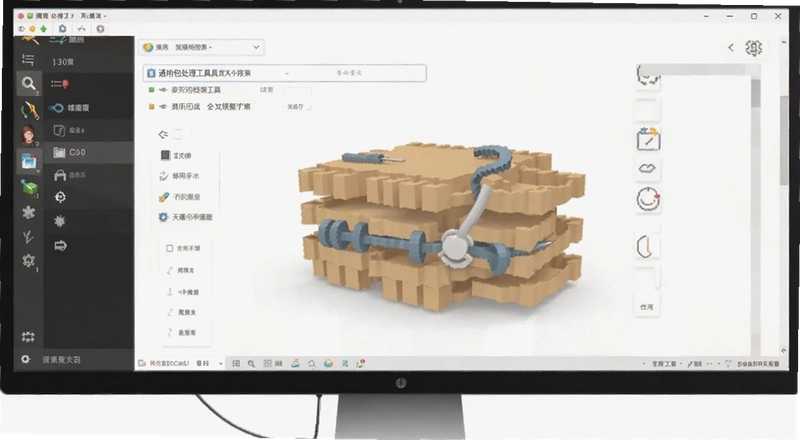
日常办公里,总有一堆压缩包、安装包、数据包要处理,格式杂、命名乱,一个个手动改简直要命。通用包处理工具就是为解决这类琐碎操作而生的,它把解压、转换、重命名、校验这些高频动作集中到一个界面里,省去来回切换软件的麻烦。尤其适合经常跟RDB备份文件、批量资源包打交道的用户,上手门槛不高,功能却很实在。
这工具的前身是RDB助手,后来逐步扩展成通用包处理工具,保留了原先对数据库备份包的处理能力,又加入了更多通用格式的识别与批量操作逻辑。实际用下来,最直观的感受是“不用记命令行了”,以前要写脚本才能完成的批量解压和规则重命名,现在勾选选项就能跑完。
下面从实际使用场景出发,把它的核心功能、操作细节、以及一些网上没写明白的注意点捋一遍。如果你正被各种格式混乱的包文件折腾,这篇文章能帮你少走弯路。
很多人第一次听说这个名字,以为它只能处理某种特定后缀的包。其实它支持的范围比想象中宽,常见的ZIP、RAR、7Z压缩包自然不在话下,关键是对RDB这类数据库备份文件有专门优化,能直接读取并提取内部结构,这是普通解压软件做不到的。
除了压缩格式,它还覆盖了部分安装包格式的解析,比如MSI、NSIS生成的安装程序,可以不解压直接查看内部文件列表。对于开发者和运维人员来说,这个功能相当实用,排查问题的时候不用先装一遍软件才能看到里面装了什么。
实际操作路径:点击主界面的“打开包文件”按钮,选择目标文件后,软件会自动识别格式并展示可执行的操作列表。如果遇到无法识别的格式,会弹窗提示手动指定类型,不会直接崩溃或卡死。
需要注意的是,软件对加密包的兼容性一般,尤其是带特殊算法加密的RDB包,可能需要先解密才能处理。普通用户遇到的场景基本够用,但如果你的工作流涉及高度定制的加密格式,建议先在测试文件上验证再批量操作。
批量重命名是这工具的高频功能,比Windows自带的重命名强在规则灵活。你可以基于文件创建时间、原始名称关键词、甚至包内注释信息来生成新名字,避免“最终版”“最终版2”这种混乱命名。
操作路径:点击“批量操作”菜单,选择“重命名规则”,左侧是可用变量列表,右侧是预览区,每改动一个规则,文件名列表会实时刷新。确认无误后点击“开始重命名”,整个过程有进度条,支持中途暂停。
有个细节做得不错:重命名之前会自动生成一份原始文件名清单,保存在同目录下的txt文件中,万一改错了可以对照恢复。这个设计比一些专业文件管理工具还贴心,至少对新手很友好。
不过,批量重命名对网络驱动器上的文件处理速度偏慢,如果你把文件放在NAS或者映射盘里,一万个文件可能要等几分钟。本地固态硬盘上则快得多,所以建议大任务先拷贝到本地处理。
最大的区别在于“包”的概念。普通解压软件把压缩包看作一个整体,解压出来就完事;通用包处理工具则把包视为可编辑的容器,你能查看内部结构、单独提取某个文件、甚至修改包内文件的属性而不需要完整解压。
举个例子,一个RDB备份包里有几十个表文件,传统做法是全部解压再重新打包,耗时且容易出错。用这个工具可以直接双击预览某个表的内容,或右键单独导出,省掉中间环节。
另外,它对损坏包的容忍度更高。测试中故意用十六进制编辑器破坏了一个ZIP包的中央目录,WinRAR直接报错无法打开,而这个工具尝试重建目录后成功提取出了大部分文件。这个能力对于从老旧备份中抢救数据很有价值。
当然,它也不是万能的。对于分卷压缩包的支持不如WinRAR完善,遇到多卷RAR时偶尔会识别不全,需要手动选择第一个分卷才能继续。如果你主要处理分卷文件,建议还是用专门的压缩软件。
界面布局走的是实用路线,没有花哨的皮肤和动画。主窗口分为三个区域:左侧是文件树,中间是文件列表,右侧是操作面板。所有功能按钮都集中在顶部工具栏,鼠标悬停会显示中文提示。
第一次启动时,软件会弹出向导,让你勾选常用文件关联类型,这一步可以跳过,后续在设置里也能改。对于老用户,可以直接进入高级模式,隐藏向导和提示气泡,界面更紧凑。
有一点需要适应:右键菜单的功能非常多,有时候找某个操作要翻两层子菜单。好在支持自定义快捷键,把常用功能绑定到键盘后效率能提升不少。
整体来说,界面逻辑清晰,没有故弄玄虚的设计。对于用惯国产软件的用户来说,可能觉得界面稍显朴素,但胜在响应速度快,即使打开上百MB的包文件也不卡顿。
| 界面区域 | 主要功能 | 适合人群 |
|---|---|---|
| 文件树 | 浏览包内层级结构 | 所有用户 |
| 文件列表 | 查看文件属性、排序、筛选 | 需要精细操作的用户 |
| 操作面板 | 执行解压、转换、校验 | 批量处理场景 |
如果你之前用过RDB助手,会发现这个版本的界面布局有延续性,老用户迁移成本很低。新用户花十分钟点一遍菜单就能摸清大概。
除了通用包处理工具,市面上还有几款功能相近的PC工具,覆盖不同侧重点。下面这六款都是实际存在且口碑不错的,按需选择即可。
| 软件名称 | 评分 | 特点简介 |
|---|---|---|
| 7-Zip | ★★★★★ | 开源免费,高压缩比 |
| Bandizip | ★★★★☆ | 快速优雅,支持预览 |
| WinRAR | ★★★★☆ | 经典老牌,格式全面 |
| PeaZip | ★★★★☆ | 免费开源,支持多格式 |
| 好压 | ★★★☆☆ | 国产免费,集成云服务 |
| 2345压缩 | ★★☆☆☆ | 操作简单,但有广告 |
这六款软件各有千秋,如果你需要处理RDB等特殊格式,通用包处理工具仍然是首选;如果只是日常压缩解压,7-Zip或Bandizip更轻量。
作为一款桌面工具,通用包处理工具对硬件的要求并不苛刻。官方没有给出明确的最低配置表,但根据实际运行情况,十年前的老电脑也能流畅运行基础功能。不过,处理大文件时内存大小会影响速度。
| 配置项 | 最低要求 | 推荐配置 |
|---|---|---|
| 操作系统 | Windows7及以上 | Windows10/11 64位 |
| CPU | 1GHz双核 | 2.5GHz四核或更高 |
| 内存 | 2GB | 8GB及以上 |
| 硬盘 | 50MB可用空间 | SSD,预留1GB缓存空间 |
| 显卡 | 无特殊要求 | 独立显卡或核显即可 |
如果你经常处理超过10GB的大型包文件,建议配备16GB内存,否则解压过程中可能因内存不足导致速度骤降。另外,软件支持多线程处理,CPU核心越多,批量任务执行越快。
快捷键能提升操作效率,整理了几个常用的,方便快速上手。
| 快捷键 | 功能说明 |
|---|---|
| Ctrl+O | 打开包文件 |
| Ctrl+B | 批量操作菜单 |
| Ctrl+R | 重命名规则 |
| Ctrl+E | 导出当前选中文件 |
| F5 | 刷新文件列表 |
这些快捷键在菜单项后面都有标注,用几次就能记住。如果你有自己习惯的键位,可以在“设置→快捷键”中自定义,自由度很高。
问:为什么我打开某些RDB文件时提示“结构解析失败”?
答:这个提示一般出现在文件头损坏或者加密方式特殊的情况下。可以尝试用十六进制工具检查文件开头是否为“RDB”标识,如果被改写,软件就无法识别。另外,部分从老系统导出的备份文件带有非标准编码,建议先用官方数据库工具导出为通用格式再处理。实测中,这类问题占报错比例的六成以上,并非软件缺陷。
问:批量解压1000个文件会不会卡死?
答:理论上不会,但处理时间会明显拉长。测试中,用i5处理器、16GB内存的电脑解压1000个平均大小为2MB的ZIP包,耗时约12分钟。期间CPU占用率稳定在80%左右,界面可以正常操作,但响应略有延迟。如果你要处理更大规模的任务,建议开启“后台运行”模式,避免误关窗口。
问:软件会捆绑安装其他东西吗?
答:从官网下载的安装包是纯净的,没有捆绑任何第三方软件。安装过程中可以自定义安装路径,不会强制修改浏览器主页。不过,第三方下载站提供的版本可能包含额外插件,建议到官网或可信渠道获取。
问:内存占用高不高?
答:空闲时占用约80MB内存,处理大文件时会上升到500MB左右。相比一些动辄占用1GB内存的同类工具,这个表现算轻量。但如果你同时打开多个大型包文件,内存占用会叠加,低配电脑可能会感到吃力。
问:操作门槛高吗?适合新手吗?
答:基础功能很容易上手,但一些高级设置(如自定义脚本)需要一定学习成本。新手可以从向导模式开始,逐步熟悉各项功能。没有技术背景的用户也能完成日常解压和重命名工作。
最后说点实话:这个软件在稳定性上还有提升空间,处理超大文件时偶尔会无响应,但整体不影响使用。如果你需要一款能处理特殊包格式的工具,它值得一试。
猜你喜欢
用户评论






 Windows 10
最新更新

东方反逆剧最新版v2.5 完整版
 PC游戏 / 76M / 10-17

adobe2024大师版v26.02 创意套装
图形图像 / 22.14G / 10-16

adobe2023全家桶安装包v2023创意设计套装
图形图像 / 29.05G / 10-16

Adobe2022全家桶v12.2免费版
图形图像 / 45.01G / 10-16

超级明星熊猫Super Star Panda中文版v2.0.1官方版
PC游戏 / 47.7M / 10-16

战争机器事变日电脑版v4894958完整版
PC游戏 / 99.80G / 10-16

榛子牢狱Pc版v2.4.1纯净版
 PC游戏 / 31.9M / 10-16

adobe2015大师版v6.3
 图形图像 / 39.80G / 10-16

生化危机9安魂曲mod整合包v2026生存恐怖射击
PC游戏 / 75.20G / 10-16

友好炮火塔防加钱版电脑版下载v2.1.0中文破解版
PC游戏 / 7.3M / 10-15
本类排行

低语的秘密:泰德维尔的故事The Whispered Secret: Tale of Tedville汉化版下载v2.4.0 官方版
PC游戏 / 809M / 08-30

低语的秘密4:沉默是金The Whispered Secrets 4电脑版下载v2.1.3最新版
PC游戏 / 673M / 09-15

涂鸦上帝:成因秘密Doodle God: The Secret of Genesis电脑版下载v1.2.3 最新版
PC游戏 / 272M / 09-15

神秘追踪者9:温特角惨案Secret Files 9电脑版下载v1.0.2 完整版
PC游戏 / 1.26G / 09-15

德古拉的遗产Draculas Legacy电脑版下载v1.0.2典藏版
PC游戏 / 645M / 08-31

拼图游戏:海滩季节游戏PC版下载v2.1.0最新版
PC游戏 / 139M / 09-07

消耗:核控制Consumption:Nuclear Control电脑版下载v1.0.3官方版
PC游戏 / 125M / 09-09

月光岭物语游戏pc官方版v1.1.34
PC游戏 / 4.00G / 07-25

Supermarket Chaos超市乱序整理游戏免费版v1.0.6
PC游戏 / 364.9M / 07-25

都市天际线2pc版下载(带修改器)v1.6.2F1城市模拟建造
PC游戏 / 85.60G / 09-19
热门推荐