-

-
Altium DesignerAD电路设计软件
- 大小:10.5M
- 时间:2026-09-07 16:15
- 性质:免费
- 版本:v14.0.9.0正式版PCB设计工具
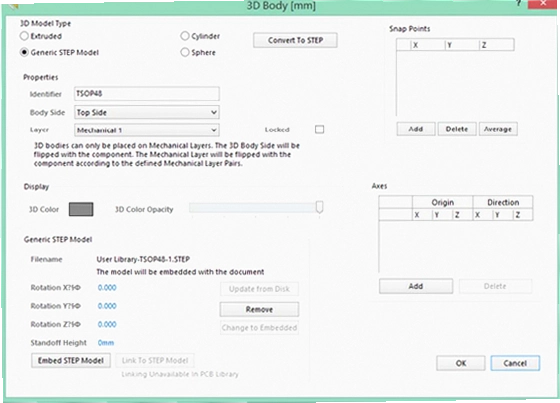
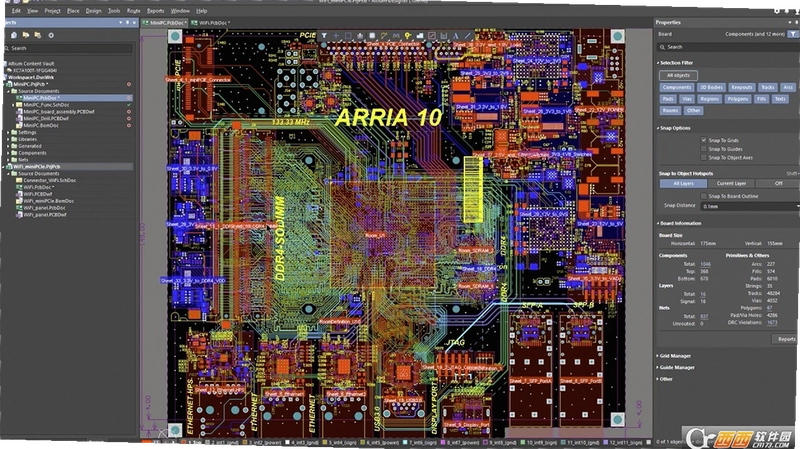
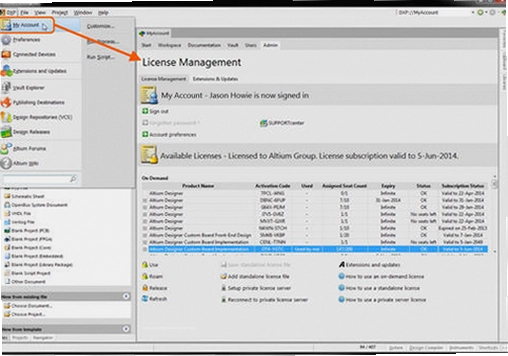
Altium Designer在电子设计圈子里通常被直接叫做AD,很多工程师电脑里装的第一款画板软件就是它。早年间Protel 99SE积累下来的老用户,后来基本都迁移到了这个平台上,因为操作逻辑有延续性,上手不至于完全懵。这套系统把原理图、PCB布局、布线、仿真这些环节串在同一个工程里,不用像以前那样在几个工具之间来回导文件,改一处网络标号,PCB那边跟着更新,省掉不少重复劳动。
实际画板子的人最烦什么?无非是原理图改一版,PCB又要重新对一遍封装和网络。AD的工程文件把这两头绑在一起,只要原理图改动保存,PCB里能直接同步更新,哪怕做到一半发现某个电阻封装选错,改完原理图推送到PCB,比手动一个个换快得多。另外它的布线功能也不是摆设,对于双面板或者四层板的中等复杂度设计,智能交互布线能省不少精力,至少比纯手拉线效率高出一截。
这版14.0.9.0属于AD14系列里比较稳定的迭代版本,没有后来AD20那套界面那么花哨,对电脑配置的要求相对亲民。老款酷睿处理器加8GB内存跑起来也不会卡得太厉害,对于学生党或者做中小规模板子的工程师来说,算是一个务实的选择。当然,新版本功能确实更多,但如果你手头的项目用不到那些高级仿真或者云端协作功能,这个版本反而更清爽。
下面结合平时用得最多的几个操作场景,把软件里那些藏得比较深但确实好用的功能点翻出来聊聊。
打开软件第一步,新建工程是常规操作。点File→New→Project→PCB Project,工程文件建好之后,再往里头添加原理图库和PCB库。很多人忽略的一点是,AD自带的库文件其实挺全的,大部分常规元件都能搜到,没必要一上来就自己画封装。用Libraries面板搜索元件型号,找到合适的直接放置,属性对话框里把标号和值改好,原理图部分就算开了个头。
简单说,它就是一套干电子硬件设计的工具链。从画原理图开始,到做PCB布局布线,再到生成生产用的Gerber文件,整个流程都能在同一个软件里完成。对于做硬件开发的人来说,这玩意儿几乎天天要打开,就像写代码的人离不开IDE一样。
1.原理图绘制只是基本功,真正体现效率的地方在于它能把原理图和PCB之间的逻辑关系绑死。比方说,你画完原理图后,在PCB界面里用Design→Update PCB Document命令,软件会自动检查一遍网络连接关系,然后把元件和飞线导入到PCB工作区。如果原理图里有元件没选封装,它会直接报错,省得后面制板时才发现封装对不上。
2.PCB布线环节,AD提供了多种模式。手动拉线适合处理关键信号或者差分对,软件会自动避让同网络的走线;智能交互布线适合大面积铺线,它能根据你鼠标移动的方向自动选择最优路径,走线质量比纯手动规矩不少。对于电源和地这类需要加宽处理的网络,可以在规则设置里单独指定线宽,不用每根线都手动改属性。
3.设计规则检查是投板前必须过的一道关卡。用Tools→Design Rule Check跑一遍,软件会把安全间距、线宽限制、过孔大小这些参数逐项核对,有问题的地方会高亮标出来。第一次打板的人往往容易忽略这个步骤,结果板子做回来发现某些走线间距不够,信号串扰严重,那就得返工重画了。
当然,AD也不是什么项目都能轻松搞定。你要是做射频微波板,或者超高速数字电路,那得用更专业的工具,比如Cadence或者Mentor家的产品。但就普通消费电子、单片机系统、电源模块这类常规设计来说,AD的性价比和上手难度都比较友好。
正版授权费用确实不便宜,官网订阅制一年下来差不多要好几万人民币,个人开发者很难承受。所以国内很多工程师和学生用的都是学习版,这属于客观存在的现象。不过官方也提供了评估版下载,可以在官网注册账号后申请试用,功能基本完整,只是不能用于商业用途。
注册账号的流程不算复杂:打开官网点击Sign In,用邮箱注册,填公司或学校信息,然后选择产品线下载试用版。这里有个小提示,试用版安装后需要登录账号才能激活License,而且试用期通常只有两周到一个月不等,过期后要么续期要么换方案。对于只是想学画板的学生党来说,不妨去学校的实验室看看,很多高校的机房都装了正版授权,用校园网内的License服务器就能正常启动。
个人自学的话,也可以考虑先装个低版本的AD,比如AD13或者AD14,这两代对电脑配置要求低,而且网上教程资源丰富,遇到问题容易搜到解决方案。等把基本流程跑通,画一块简单的双层板练手,再考虑要不要升级到更高版本。
| 项目 | 具体说明 |
|---|---|
| 试用版申请 | 官网注册后可下载,功能完整但有时限 |
| 教育授权 | 高校实验室常见,使用校园网License |
| 个人学习 | 可考虑AD14等低版本,教程资源丰富 |
有一点得提醒,网上有些破解版下载包会捆绑广告软件,安装时如果不小心勾选了附加组件,容易中招。建议优先从官网或者可信的软件下载站获取安装包,避免安全风险。
很多初次接触AD的人,画完原理图后不知道下一步该干嘛。其实流程很固定:先给每个元件添加合适的封装,然后编译工程检查错误,最后再切换到PCB文件导入网络表。
1.封装添加这步常出问题。在原理图里双击元件打开属性框,找到Footprint一栏,点击右侧的浏览按钮,从库中选择对应封装。比如一个0805电阻,就要选封装名为0805的,如果选成了0603,后面PCB上焊盘间距对不上,元件根本贴不上去。
2.编译工程用Project→Compile PCB Project,软件会在Messages面板列出所有错误和警告。最常见的错误是元件没有封装、网络只有单个连接点、引脚编号不匹配等。新手看到红色报错别慌,逐条双击就能跳转到对应位置,改完再编译直到无错为止。
3.导入PCB的操作非常简单:新建一个PCB文件,然后Design→Import Changes,软件会列出所有将要执行的变更,点击Validate Changes检查,再Execute Changes执行,元件和飞线就全部出现在PCB工作区了。这时候就能开始布局布线,有经验的工程师会把板框先画好,然后按功能模块摆放元件,尽量减少交叉走线。
还有个小技巧,在PCB界面按数字键2可以切换到3D视图,能直观看到元件的高度和位置是否冲突。有些新手忽略这一步,结果打样回来后发现电解电容顶着外壳装不上,那就麻烦了。
画板子时鼠标点来点去效率太低,记住几个高频快捷键能省不少时间。下面这张表整理的是AD14里最常用的一组操作,熟练后操作速度能提升一个档次。
| 快捷键 | 功能说明 |
|---|---|
| V+D | 切换视图模式(2D/3D) |
| P+T | 放置走线(布线模式) |
| P+C | 放置元件 |
| Ctrl+Shift+W | 打开布线宽度设置 |
| Shift+S | 单层显示/隐藏切换 |
| E+D | 删除选中对象 |
快捷键用熟之后,布线时基本不用频繁切换工具栏。比如要改变走线方向,直接按Shift+空格循环切换拐角模式,45度、90度、圆弧随意切换,比鼠标点选方便多了。还有移动元件时按空格可以旋转,按X或Y可以镜像翻转,放置元件时就能一步到位。
除了Altium Designer,市面上还有几款主流的PCB设计工具,各自有擅长的地方。如果你还在纠结选哪个,下面这个对比列表能帮你快速理清思路。
| 软件名称 | 适用场景 | 推荐理由 | 评分 |
|---|---|---|---|
| KiCad | 开源跨平台 | 免费且社区活跃 | ★★★★ |
| EAGLE | 创客教育 | 上手简单教程多 | ★★★ |
| 立创EDA | 国产云端 | 中文界面免安装 | ★★★★ |
| Proteus | 单片机仿真 | 自带仿真功能 | ★★★ |
| PADS | 消费电子 | 布线流畅功能强 | ★★★★ |
从个人学习角度,立创EDA和KiCad对新手最友好,前者全中文且在线就能用,后者免费开源跨平台。如果是求职方向,很多公司要求会Altium Designer或者PADS,毕竟企业项目里这些工具用得最多。Proteus更适合单片机仿真调试,画板子不是它的强项。
AD14对硬件的要求不算苛刻,但要是电脑太老,打开大工程或者跑3D预览时还是会卡。这里整理了一份最低和推荐的配置参考,方便你对照手头的电脑看看能不能流畅跑起来。
| 配置项 | 最低要求 | 推荐配置 |
|---|---|---|
| 操作系统 | Windows7 64位 | Windows10 64位 |
| CPU | 双核2GHz | 四核i5及以上 |
| 内存 | 4GB | 8GB以上 |
| 显卡 | 集成显卡 | 独立显卡1GB显存 |
| 硬盘空间 | 10GB可用 | SSD固态硬盘 |
实际使用中,AD14的内存占用不算特别夸张,但如果你同时开着原理图库和PCB库,再加上浏览器查资料,8GB内存会显得比较紧张。建议至少16GB,这样多开几个文档也不会卡顿。另外,AD的3D预览功能需要调用显卡加速,如果显卡太老,打开3D视图可能会花屏或者卡死,这时候可以尝试在Preferences里关闭硬件加速。
问题:Altium Designer正版多少钱,个人买不起怎么办?
正版订阅费用每年大概在7000美元左右,确实不是个人用户能轻松承担的。如果你是学生,可以看看学校有没有和Altium合作的教育授权计划,很多高校的电子实验室都部署了正版License,用校园网就能激活。另外,官方偶尔会推出针对学生的优惠活动,可以关注一下官网的Newsletter。实在没有渠道,那就用学习版吧,但注意别用于商业项目,以免引起版权纠纷。
问题:AD14能不能打开新版本AD20创建的工程文件?
很遗憾,AD的工程文件向下兼容做得不太好。AD20保存的文件,AD14直接打开会报错或者丢失部分数据。反过来,AD14的文件用AD20打开没问题。所以如果团队里有成员用了高版本,最好统一版本,或者让高版本另存为低版本格式(File→Save Copy As→选择AD14格式)。如果实在要跨版本协作,可以导出ASCII格式或者生成网表再导入,但这样会丢失布局信息,比较麻烦。
问题:用AD画PCB时,电脑风扇狂转,软件卡死怎么办?
AD在布线或做DRC时确实会占用大量CPU资源,如果电脑配置不高,卡顿在所难免。我自己的经验是,画完原理图后先把PCB界面里的飞线显示关掉一部分,只保留当前正在布线的网络,能减轻渲染负担。另外,在DXP→Preferences→PCB Editor→Display里把高亮亮度调低一些,也能减少显卡压力。如果还是卡,那就只能升级硬件了,换一块SSD固态硬盘的效果最明显,打开工程和保存文件的速度能提升好几倍。
问题:Altium Designer怎么生成PCB文件,流程麻烦吗?
不麻烦,核心步骤就三步:第一步在原理图界面用Design→Update PCB Document,选择对应的PCB文件;第二步在弹出的对话框里先Validate Changes检查变更,再Execute Changes执行;第三步关闭对话框,PCB文件里就会出现元件和飞线,剩下的就是布局布线了。整个过程不到一分钟,但前提是原理图里所有元件都已经添加了正确的封装。
问题:AD软件界面是英文的,看不懂怎么办?
AD14没有官方中文界面,但网上有汉化包可以下载,不过汉化后有时候会出现菜单错乱或者字体显示不全的问题。我的建议是,其实核心操作就那么几个单词,看多了就记住了。比如File、Edit、View、Design、Tools这些菜单,跟大部分Windows软件类似。真正需要理解的是那些专业术语,比如Net(网络)、Footprint(封装)、Trace(走线)等,这些在中文教程里也经常混着英文说,所以不用太担心。
猜你喜欢
用户评论





最新更新
南方cass11.0官方正式版v11.0.0.8专业测绘成图
 行业软件 / 732.6M / 09-07

古人之谜4:致命严寒AncientFaces4:DeadlyCold电脑版下载v2.1.0官方版
PC游戏 / 918M / 09-07
混录天王混音录音专家v4.5.0.0全能录音混音
媒体影音 / 9.8M / 09-07

超级捕快屏幕录像专家v13.5.3500.0全能录制
媒体影音 / 9.7M / 09-07
摄像头录像大师USB摄像头监控录像工具v11.90.0.0轻量监控录像
媒体影音 / 18.4M / 09-07
东方之窗多标签网页浏览器v1.6.0.1正式版多重加速防假死
网络应用 / 773KB / 09-07

次世代验证码识别系统验证码识别工具v2.6.3.0图形识别版
开发编程 / 910KB / 09-07

小学数学同步课堂数学同步学习辅导软件v7.8.1.32课本同步练习
教育软件 / 97.4M / 09-07
DV视频时间码嵌入大师时间码叠加工具v12.70.0.0视频时间码批量叠加版
媒体影音 / 28.1M / 09-07

CD-DA X-TractorCD音轨抓取工具v51.6.0.0音频提取版
媒体影音 / 903KB / 09-07
本类排行

Devil Engine恶魔引擎最新版v1.0.3纯净版
PC游戏 / 259.1M / 07-20
Apartment 327电脑版v1.0 绿色版
PC游戏 / 862.9M / 07-25

Infinite Skyline无尽天际线pc版v2.1.0纯净版
PC游戏 / 120.0M / 07-18

乌尔班克牌战电脑版下载v1.0 绿色版
PC游戏 / 106M / 07-23

模拟太阳系游戏电脑版v3.5.2纯净版
PC游戏 / 71.4M / 07-15

海盗生存幻想射手游戏电脑版下载v3.2.1最新版
PC游戏 / 372.6M / 07-22

怪奇之旅A Weird Quest汉化版v2.0.1 纯净版
PC游戏 / 31.0M / 07-24

迷你地铁Mini Metro最新版v1.6.3 官方版
PC游戏 / 179.2M / 07-22

攻城英雄Hero Siege第六季pc版v6.0.0官方版
PC游戏 / 218.8M / 07-21

YY语音电脑版下载官方版v9.55.0.0
聊天通讯 / 134.8M / 07-16
热门推荐