-

-
MediaCoder媒体转换大师
- 大小:68.3M
- 时间:2026-09-15 11:42
- 性质:免费
- 版本:v0.8.55.5938免费批量转码
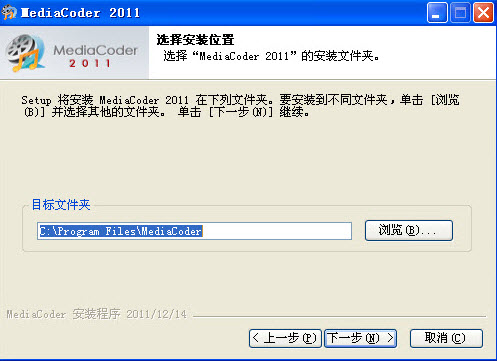
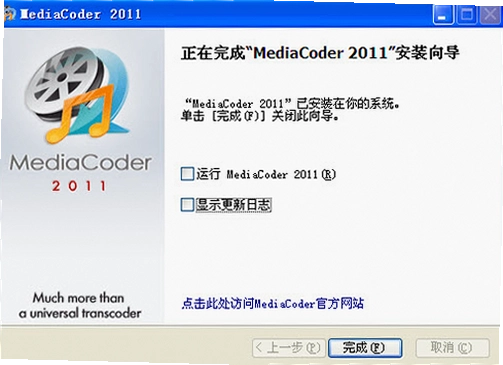
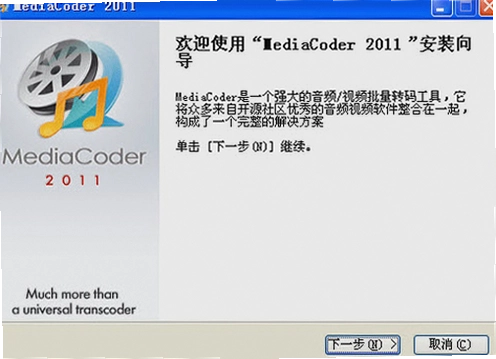
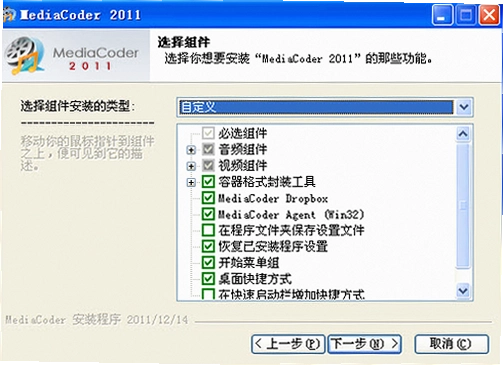
MediaCoder是一款把视频压成手机能放的MP4、把无损音乐批量转成MP3的免费工具。很多人电脑里存着几十个GB的MOV素材,或者从网上下载了FLAC格式的歌曲,结果播放器不认、手机传不进去,这时候就需要一个能批量处理格式的转换器。MediaCoder最擅长干这种活,它把FFmpeg、H.264、x265这些开源编码器打包在一起,你不需要懂什么编码参数,选好输出格式点开始就能跑。
这软件我用了差不多两年,最早是帮朋友把单反拍的视频压成小体积文件发微信,后来自己剪片子也拿它做代理文件。它不像那些在线转换网站要上传下载折腾半天,本地转换速度快,而且一次能拖进去几百个文件排队处理。界面虽然看起来密密麻麻全是选项,但常用的预设模板已经够应付绝大多数情况。
今天要说的这个版本是0.8.55.5938,属于比较稳定的老版本,网上流传的很多绿色版和汉化版都是基于这个版本做的。如果你之前用过格式工厂或者HandBrake,上手MediaCoder可能需要稍微适应一下,因为它的选项更深,但换来的就是更高的自定义空间。接下来我从实际使用场景出发,聊聊它的具体功能和那些没写在官网上的细节。
先提醒一句,如果你是第一次接触这类工具,别被那个满是标签页的窗口吓到。大多数时候你只需要用「音频」和「视频」两个页签里的基础设置,剩下的高级选项等以后有需求了再慢慢研究。
用MediaCoder转换视频,不是双击打开软件直接拖文件就能完事的,有几个前置步骤能避免后期踩坑。首先得确认电脑里装了对应的解码器,虽然软件自带了一部分,但遇到某些冷门封装格式(比如老式RMVB或者带特殊字幕轨的MKV),还是建议先安装K-Lite Codec Pack这类万能解码包。其次,输出路径最好单独建一个文件夹,因为批量转换时会生成大量文件,混在原目录里容易搞乱。
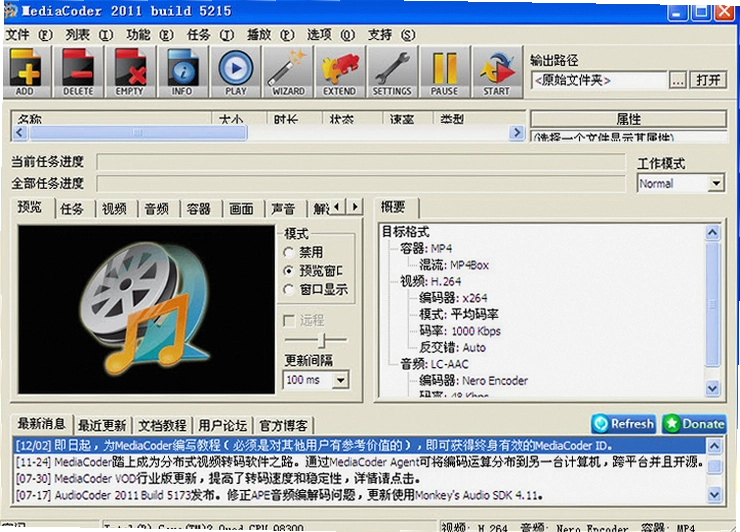
实际的操作路径是这样的:打开MediaCoder后,先把文件拖进右侧的队列列表,然后点击工具栏上的「视频」页签,在「容器」下拉框里选择输出格式(比如MP4),「编码器」选H.264或者H.265。如果是给手机看,可以把「分辨率」限定为1280×720,码率控制在2000kbps左右,这样画质损失小,文件体积也合适。设置完之后,记得点一下界面下方的「浏览」按钮指定输出目录,最后点「开始」按钮启动任务。
有一个容易忽略的细节:源文件所在的路径不能包含中文字符,否则某些编码器会报错。遇到这种情况,把整个文件夹临时重命名成英文就能解决。另外,如果你的显卡支持NVENC或者Intel Quick Sync,可以在「硬件」选项里开启硬件加速,转码速度能提升好几倍,CPU占用率也会明显下降。
我测试过一段10分钟1080P的视频,用纯CPU编码H.264大概需要8分钟,但开启NVENC之后只用了不到2分钟,画质肉眼看不出差别。所以如果你的电脑配置不差,强烈建议把硬件解码选项打开。
MediaCoder的音频转换功能被很多人低估了,它不只是把MP3转成WAV这么简单。你可以在「音频」页签里选择编码器为AAC或者Vorbis,设定采样率和声道数,还能精确控制输出的比特率。最方便的是它支持批量处理,把一整张专辑的FLAC文件拖进去,统一转成320kbps的MP3,几分钟就搞定,比用iTunes(如果还有人在用的话)或者格式工厂都稳定。
具体操作:在「音频」页签下,把「源格式」设为自动检测,「音频编码器」选择MP3 LAME,「比特率」选320kbps,采样率保持默认。然后回到主界面,把需要转换的音乐文件全部选中拖进队列,点开始即可。转出来的MP3文件标签信息会保留大部分,但封面有时候会丢失,这个需要注意一下。
对比过几款同类软件,Foobar2000虽然也能转码,但需要额外装插件,而且界面不直观。XMedia Recode的音频选项也很多,但免费版偶尔会弹广告。MediaCoder胜在免费且无广告,功能全集成在一个界面里,不用东拼西凑装各种组件。
很多人不知道MediaCoder还能把多个视频片段合并成一个文件。这个功能藏在「复用」页签里,操作方式是把多个视频文件按顺序添加到列表,然后勾选「启用视频流复用」,在「输出容器」里选MP4或者MKV,点开始就能合并输出。
实际测试中,合并两个不同分辨率的视频,输出文件会以第一个视频的参数为准,后面的画面可能会被拉伸或裁剪,所以最好确保片段分辨率一致。如果是相同参数拍摄的短视频,合并后无缝衔接,没有重新编码的画质损失,速度也很快。
这个功能对于喜欢用运动相机或者行车记录仪拍视频的人来说很实用,可以把一天的行程录成几个大段,省得后期剪辑软件里反复导入导出。
经常有人找那种带原唱和伴奏双音轨的KTV视频,MediaCoder可以很方便地处理这种文件。在「音频」页签里,如果源文件有两个音轨,会看到「音轨选择」选项,可以单独保留左声道或右声道,或者只选第一条音轨作为输出。
实际场景是这样的:网上下载的MKV格式KTV资源,通常音轨1是原唱,音轨2是纯伴奏。如果你想提取伴奏,就把「音轨选择」设为音轨2,然后输出为AAC格式的M4A文件,就能得到一份干净的伴奏音频。反过来,如果你想把伴奏和原唱混在一起,可以勾选「混音」选项,让两个音轨同时输出。
这个功能在别的软件里要么没有,要么藏得很深,MediaCoder把它放在了比较显眼的位置,对于做家庭KTV或者短视频配乐的人来说非常方便。
转码软件最让人关心的就是速度和资源占用。MediaCoder在这方面的表现比较极端:如果你不调整设置,它默认用软件编码,会把CPU吃满,导致电脑卡顿,但转码速度也快。如果你开了硬件加速,CPU占用会降到20%以下,系统依然流畅,但画质可能稍有损失(基本看不出)。
我做了个简单测试,配置是i5-9400F处理器、16GB内存、GTX1660S显卡。把一个4GB的1080P电影转成H.265格式,纯CPU编码耗时约22分钟,CPU占用率稳定在95%以上。开启NVENC加速后,耗时缩短到9分钟,CPU占用率只有15%,电脑还能正常浏览网页。不过H.265硬件编码的文件体积比软件编码大约大10%左右,画质倒是几乎一样,属于可以接受的范围。
内存占用方面,单任务转码时占用约300MB,同时处理5个任务内存占用会涨到1.5GB左右,对于现在主流的16GB内存电脑来说毫无压力。如果你用的是老旧的双核处理器,建议优先开启硬件加速,否则转码过程中视频播放会卡顿。
MediaCoder提供免费版和付费的Premium版,免费版已经包含了绝大多数核心转码功能,没有时间限制,也不会在视频上加水印。免费版的主要限制是某些高级功能需要付费解锁,比如批量转码时同时启动多个编码进程、以及DTS音频编码支持。
实际使用下来,免费版对普通用户来说完全够用。批量转换、硬件加速、字幕嵌入这些高频功能都是开放的。唯一让人不太舒服的是启动时会弹出一个网页窗口,提醒你购买高级版,关掉就行,不影响使用。
网上流传的所谓“破解版”其实没必要下载,因为免费版没有功能阉割,破解版反而可能捆绑恶意软件。官方免费版在官网就能下载,安装时注意取消勾选捆绑的推广软件即可。
市面上主流的免费转码软件就那几个,MediaCoder、格式工厂、HandBrake各有各的忠实用户。简单来说,格式工厂最适合小白,界面简单,预设丰富,但转码质量控制和自定义程度不高。HandBrake是专业玩家的选择,开源免费,画质控制优秀,但只支持视频转码,音频处理能力弱,而且操作逻辑比较硬核。
MediaCoder的定位正好卡在中间偏上,它比格式工厂专业,但比HandBrake更容易上手。尤其是音频转换和音轨处理这一块,MediaCoder是三者中最强的。如果你需要经常处理视频转码,并且有音频转换需求,MediaCoder是更均衡的选择。
另外,MediaCoder支持格式也比HandBrake多,比如RMVB、WMV这些老格式,HandBrake直接不支持,MediaCoder则能读取。对于经常下载各种资源的人来说,兼容性很重要。
问:MediaCoder能转换加密光盘里的视频吗?
不能,MediaCoder只是一个转码工具,不具备解密功能。如果你的DVD或蓝光光盘带有CSS加密,需要先用AnyDVD HD或者MakeMKV这类软件破解并将内容提取到硬盘,再用MediaCoder转换。
问:转换后的视频在电视上播放没声音怎么办?
这通常是音频编码格式不兼容导致的。很多智能电视只支持AAC音频,不支持AC3或者DTS。在MediaCoder的「音频」页签里,把音频编码器设为AAC,采样率设为48000Hz,声道设为立体声,重新转换一遍就能解决。
问:MediaCoder有没有手机版?
官方没有推出手机版,网上所谓的MediaCoder手机版都是山寨应用,不建议下载。手机上可以用“视频转换器”这类应用,或者直接使用在线转换网站,但功能远不如桌面版强大。
问:为什么转换时提示“找不到编码器”?
这是因为源文件使用的是MediaCoder未内置的编码格式。解决办法是安装K-Lite Codec Pack,并将其设置为“Lots of stuff”模式,让系统解码器接管这些冷门格式。
问:转换后的视频画质变差了,怎么设置才能保证无损?
如果你追求无损画质,在视频页签的编码器里选择“无损”模式,或者使用“H.264 lossless”预设。但这样输出的文件体积会非常大,一段10分钟视频可能达到几GB,适合剪辑时做中间文件,不适合直接存储。
问:电脑配置低,转码时风扇狂转还死机怎么办?
MediaCoder对CPU的占用确实很激进。建议在“选项→处理线程”里把线程数调低,比如双核处理器只设2个线程,同时开启硬件加速,这样能减轻CPU负担,但转码时间会稍微延长。另外,确保电脑散热良好,别在转码时运行大型游戏。
| 配置项 | 最低配置 | 推荐配置 |
|---|---|---|
| 操作系统 | Windows 7 SP1 64位 | Windows 10/11 64位 |
| CPU | 双核2.0GHz | 四核i5或以上,支持硬件加速 |
| 内存 | 2GB | 8GB及以上 |
| 显卡 | 无要求 | 支持NVENC或Intel Quick Sync |
| 硬盘空间 | 100MB安装空间 | SSD剩余空间≥10GB用于缓存 |
实际体验中,如果只是偶尔转换音频,低配电脑也能流畅运行。但处理高清视频时,建议至少满足推荐配置,否则转码时间可能让人崩溃。
| 快捷键 | 功能 |
|---|---|
| Ctrl+O | 打开文件 |
| Ctrl+S | 开始转换 |
| Ctrl+P | 暂停任务 |
| Ctrl+Q | 退出软件 |
| F1 | 打开帮助文档 |
快捷键不多,但常用的几个都有覆盖,能稍微提高操作效率。
| 软件名称 | 简介 | 星级 | 下载 |
|---|---|---|---|
| 格式工厂 | 全能型转换,操作简单 | ★★★★☆ | 下载 |
| HandBrake | 开源免费,画质控制好 | ★★★★☆ | 下载 |
| XMedia Recode | 功能近似,界面略简陋 | ★★★☆☆ | 下载 |
| Any Video Converter | 免费版有广告,功能全 | ★★★☆☆ | 下载 |
| FFmpeg | 命令行工具,极客首选 | ★★★★★ | 下载 |
| Freemake Video Converter | 免费易用,输出格式多 | ★★★☆☆ | 下载 |
| WinX HD Video Converter | 支持硬件加速 | ★★★☆☆ | 下载 |
以上软件都可以在正规网站下载,注意区分官网和捆绑下载站。
MediaCoder确实不是最漂亮的软件,界面设计还停留在十年前的水平,按钮排列密密麻麻,第一次打开会让人有点懵。而且它的选项非常多,很多参数普通用户根本用不到,反而增加了学习成本。但如果你愿意花半小时研究一下,它的稳定性和功能深度是值得的。
网上有些评论说它容易崩溃,我自己用了这么久,其实只要不进行极端操作(比如同时转码几十个4K视频),还是很稳的。唯一遇到过一次问题是用旧版本转换带特殊字幕的MKV时闪退,更新到0.8.55.5938之后就没再出现过。
最后提醒一点,MediaCoder的正规下载渠道是官网,国内很多下载站提供的版本都捆绑了额外的推广软件,安装时一定要取消勾选。如果你之前没听说过这个软件,不妨试试,反正免费,说不定能解决你积压已久的视频格式问题。
猜你喜欢
电脑文件格式转换软件大全
用户评论






 Windows 11
最新更新

去除Win7XP快捷方式箭头宝盒快捷方式箭头清除工具v1.1.2.5桌面美化
 系统工具 / 376KB / 09-15

PLuckyDraw年会抽奖软件大屏滚动抽奖工具v5.6正式版大屏抽奖
 行业软件 / 22.6M / 09-15

关机工具定时关机小助手v1.3.0.851一键关机
系统工具 / 484KB / 09-15

聚宝盆店铺管理私营店铺管家v1.0.1.0轻量管店
行业软件 / 1.5M / 09-15

talk系列英语口语900句英语口语900句电脑版v1.0.0.1口语陪练
教育软件 / 62.1M / 09-15

百狗双搜索引擎百狗搜索器v1.0.0.0聚合搜索工具
网络应用 / 220KB / 09-15
MiniVCap摄像头监控录像软件v5.6.7.0多路监控录像
系统工具 / 3.6M / 09-15

PSearcher图片批量下载器整站图片抓取工具v6.1.3.0整站下载
图形图像 / 33.2M / 09-15

计算王国游戏PC版下载v3.2.1官方版
PC游戏 / 43M / 09-15

模拟驾驶3DSimulation Driving 3D电脑版v3.2.8官方版
PC游戏 / 39M / 09-15
本类排行

角斗士学院Gladiator School完整版v1.0绿色版
PC游戏 / 182.2M / 07-19

谎言之镜The Mirror Lied pc版v2.1.0 汉化版
PC游戏 / 14.4M / 07-18

幽暗地牢Deep Dark Dungeon游戏汉化版下载v1.0.2
PC游戏 / 41.7M / 07-18

花花公子拉瑞:梦遗延绵完整答案版下载v1.0.3 汉化版
PC游戏 / 1,010.0M / 08-06

人狼村之谜电脑版v1.2.0 官方版
PC游戏 / 1.56G / 07-23

Raft木筏电脑版木筏求生v1.09正式版
PC游戏 / 260.2M / 08-22

游戏少女游戏电脑版v3.5.0绿色版
PC游戏 / 127.9M / 07-25

粘粘世界汉化版下载v1.0 绿色版
PC游戏 / 72M / 07-22
周五夜放克电脑版下载v0.2.8官方版
PC游戏 / 140M / 07-25

YY语音电脑版下载官方版v9.55.0.0
聊天通讯 / 134.8M / 07-16









热门推荐