-

-
LameXPLAME音频编码器
- 大小:32.7M
- 时间:2026-09-08 01:20
- 性质:免费
- 版本:v4.1.8.2240音频转换工具

把手里一堆WAV、FLAC、APE这类无损文件压成MP3,或者想把视频里抽出来的音轨转成AAC、Ogg,很多人第一反应是找格式工厂或者魔影工厂。但如果你对音频编码质量有要求,又不想去记那些复杂的命令行参数,LameXP是个值得试试的工具。它本质上是一个图形化外壳,把LAME、Nero AAC这些编码器打包起来,让你用鼠标点选的方式完成高质量音频转码。
这软件解决的核心问题很明确:批量把大体积的无损音频压缩成通用性更强的MP3或AAC,同时保留编码质量的调节选项。不像某些转换器那样预设一堆花哨但没用的“场景模式”,LameXP把码率、采样率、声道、VBR质量这些关键参数直接铺开,方便懂一点音频基础的人按需调整。
实际用下来,它的批量处理队列挺好用,把几十个文件拖进去,设置好输出目录,点一下开始就能慢慢跑。转换速度取决于CPU性能,多核处理支持得不错,比某些单线程的转换器快不少。
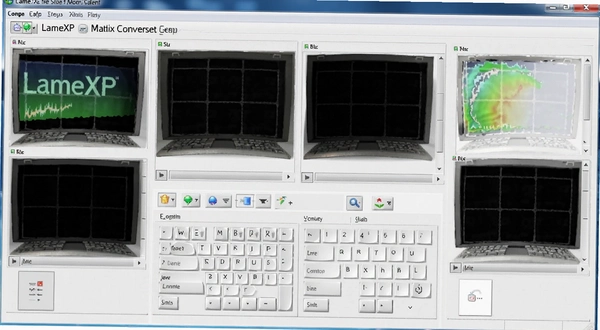
界面语言是英文的,不过布局直白,文件添加、输出格式、编码选项、开始按钮这几个区块一目了然。对英文界面有顾虑的用户,稍微摸索一下也能上手。
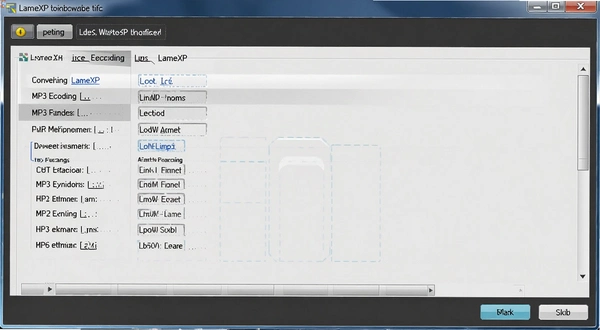
第一次打开LameXP,可能会被左侧那一列格式选项弄得有点懵。实际操作起来并不复杂,按下面步骤走就行:
1. 点击左上角的“Add files”按钮,或者直接把音频文件拖进中间空白区域,软件会自动识别并列出文件。
2. 在界面左侧选择输出格式,MP3是LAME MP3,Ogg Vorbis对应libvorbis,AAC/MP4则调用Nero AAC编码器。这里选MP3演示。
3. 展开“MP3”下方的选项,编码器默认是LAME,预设模式建议选“VBR Quality”,旁边会有0-9的质量滑块,数字越小质量越高文件越大,一般选0或1就能得到接近CD音质的320kbps可变码率。
4. 点击右下角的“Encode”按钮,弹出输出目录选择窗口,指定保存位置后点确定,转换就开始跑。
5. 转换完成后,输出目录会自动弹出,文件直接可用。
整个流程没有多余的弹窗干扰,不像有些软件每转一个文件都要点一次确认。
格式工厂这类软件定位是“全能格式转换”,视频、音频、图片通吃,操作门槛低,但音频编码这块的专业度有限。LameXP专注音频转换,尤其针对无损格式压缩成有损格式做了深度优化。
编码器版本方面,LameXP内置的是原版LAME 3.100,这是MP3编码的事实标准,比某些软件捆绑的简化版或旧版编码器在高频保留和低码率表现上更可靠。Nero AAC编码器也是官方原版,比FAAC这类开源编码器在相同码率下音质更干净。
批量处理能力上,LameXP会把所有任务排成一个队列,统一设置输出目录和命名规则。格式工厂也能批量,但每个文件单独设置输出格式时操作繁琐,特别是音频编码参数无法做到全局统一微调。
还有一个细节:LameXP在转换完成后会生成一个日志文件,记录编码器版本、参数、CRC校验结果,方便有洁癖的用户核对文件是否完整转换。
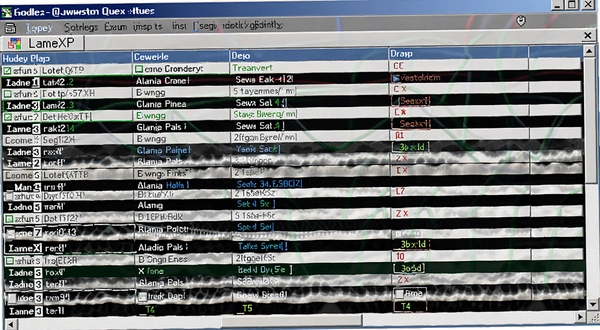
输入格式方面,常见的Wave、MP3、Ogg Vorbis、AAC/MP4、FLAC、WavPack、Musepack、Speex、APE基本都覆盖了。这意味着你从音乐软件下载的无损FLAC,或者从CD抓轨得到的WAV,都能作为源文件导入。
输出格式主要集中在MP3、Ogg Vorbis、AAC/MP4这三种主流有损格式,同时也支持输出FLAC、WavPack这类无损格式。如果你想把AAC转成MP3,或者想把Ogg转成AAC,它都能胜任,但UI上不会明确写“转成MP3”这种直白文字,而是通过选择输出编码器来隐式表达。
需要留意的是,LameXP不处理视频文件,也别指望它能从视频里直接抽取音轨。想转视频里的音频,得先用其他工具分离出来,或者直接用格式工厂。
很多人用MP3还在用CBR 320kbps,其实VBR在同等码率下音质更好,文件体积也更合理。LameXP里设置VBR很简单:
1. 选择“MP3”输出,编码器选“LAME”。
2. 模式选择“VBR Quality”,右侧会出现质量滑块,从0到9,0是最高质量,9是最大压缩。
3. 推荐用0或1,得到的MP3码率通常在245kbps到320kbps之间浮动,听感上几乎和无损源文件没差别。
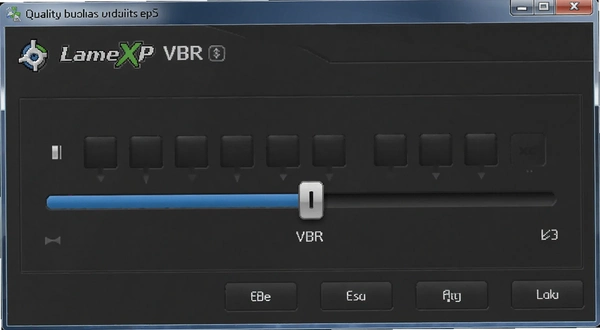
4. 如果对文件体积有严格限制,可以改选“ABR”模式,手动填一个目标码率,比如192或256,软件会尽量维持这个码率,适合制作有声书或播客。
CBR模式适合需要恒定码率的场景,比如剪辑软件要求时间轴同步,但日常听歌不建议用CBR,浪费空间且高频表现不如VBR。
下面用一个实际场景演示:把10个FLAC文件转成高质量MP3,码率控制在320kbps左右。
步骤一:打开LameXP,点击“Add files”把10个FLAC文件全部选中加入列表,可以看到文件大小、时长、采样率信息。
步骤二:左侧输出格式选“MP3 (LAME)”,编码器保持默认“LAME”,模式选“VBR Quality”,质量滑块拖到0。
步骤三:点击菜单栏“Settings”→“Output directory”,设置输出文件夹到E盘Music\MP3,同时勾选“Create subdirectories per album”可以按专辑分目录输出。
步骤四:如需修改文件名,右键文件选“Rename files”,支持通配符,比如把“01 Track”改成“Artist - Track”,避免文件名重复。
步骤五:点击“Encode”,软件弹出确认框,显示输出目录和编码参数,确认无误后点OK开始。
步骤六:转换过程中可以看到每个文件的进度和实时码率,完成后日志区会显示“Finished successfully”字样。
| 参数项 | 推荐设置 | 说明 |
|---|---|---|
| 编码器 | LAME | 原版编码器,音质有保障 |
| 模式 | VBR Quality | 质量优先,码率可变 |
| 质量滑块 | 0 | 最高质量,文件稍大 |
| 输出目录 | 自定义 | 避免和源文件混存 |
实测转换10个FLAC文件(总大小约500MB)到VBR 0的MP3,耗时约4分钟,输出文件总大小约180MB,单曲码率主要在280-320kbps之间,听感与原文件几乎一致。
除了LameXP,市面上还有几款不错的音频转换工具,各有侧重,下面按适用场景简单罗列。
| 软件名称 | 评分 | 特点简介 |
|---|---|---|
| XMedia Recode | ★★★★☆ | 视频音频都能转,支持VBR调节 |
| dBpoweramp | ★★★★★ | 老牌音频转换,支持格式多 |
| Audacity | ★★★★☆ | 音频编辑软件,也能导出MP3 |
| MediaCoder | ★★★★☆ | 功能强大的转码工具,参数多 |
| Fre:AC | ★★★★☆ | 轻量级转换器,界面简洁 |
| Switch Sound Converter | ★★★★☆ | 支持批量转换,操作简单 |
| FFmpeg | ★★★★★ | 命令行工具,功能最全面 |
| VLC | ★★★★☆ | 播放器自带转换功能 |
LameXP本身是轻量级程序,占用内存很少,主要消耗在编码过程中的CPU计算。多核CPU能显著提高批量转换速度,但低配电脑也能用,只是速度稍慢。
| 配置项 | 最低配置 | 推荐配置 |
|---|---|---|
| 操作系统 | Windows 7 | Windows 10/11 64位 |
| CPU | 双核 1.6GHz | 四核及以上 |
| 内存 | 1GB | 4GB以上 |
| 硬盘空间 | 50MB安装空间 | 源文件体积的2倍空间 |
| 显卡 | 无特殊要求 | 无特殊要求 |
实际测试中,双核CPU转一首5分钟的无损歌曲到MP3大约需要40秒,四核CPU则能缩短到20秒以内。内存占用平时只有几十MB,满载转换时也不超过200MB。
LameXP提供了一些基本快捷键,方便快速操作。表格里列了常用的几个。
| 快捷键 | 功能 |
|---|---|
| Ctrl + O | 添加文件 |
| Ctrl + Shift + S | 保存会话 |
| Ctrl + E | 开始编码 |
| Delete | 移除选中文件 |
| Ctrl + A | 全选文件 |
这些快捷键能提升操作效率,不用频繁点击鼠标。
问题:LameXP转换出来的MP3文件播放时有杂音,怎么解决?
杂音问题多半是源文件本身有瑕疵,或者编码时质量参数设置过低。如果源文件是CD抓轨的WAV,建议检查抓轨是否完整。如果源文件是网络下载的FLAC,先播放一下确认无爆音。编码时尽量用VBR Quality模式,质量滑块别低于3。另外,检查一下LameXP是否调用了正确的编码器版本,可以在“Settings”→“Options”→“Encoder”里查看。
问题:LameXP能不能在Windows 10上正常运行?
可以。LameXP支持Windows 7到Windows 11,包括32位和64位系统。不过某些杀毒软件可能误报,需要添加信任。如果遇到启动失败,右键以管理员身份运行试试。
问题:LameXP转换速度慢,怎么提高效率?
转换速度主要受限于CPU。关闭其他占用CPU的程序,或者在“Settings”→“Options”→“Threads”里调整线程数,默认是自动,可以手动设为CPU核心数。另外,固态硬盘能加快文件读写速度,对大批量转换有帮助。
问题:LameXP能直接把M4A转成MP3吗?
可以。M4A文件通常包含AAC编码音频,LameXP能识别并解码AAC,再转成MP3。添加文件时选择“All files”类型,就能看到M4A文件。转换时注意输出格式选MP3即可。
问题:LameXP有中文界面吗?
官方版本没有中文,但网上有非官方的汉化补丁。不推荐使用,因为汉化补丁可能捆绑广告或修改程序行为。英文界面其实很简洁,配合翻译工具就能看懂。
问题:LameXP会修改源文件吗?
不会。LameXP只读取源文件,转换后的文件输出到你指定的目录,源文件保持原样。即使转换失败,源文件也不受影响。
问题:LameXP支持批量添加整个文件夹吗?
支持。点击“Add files”按钮旁边的小箭头,选择“Add folder”,可以一次性导入整个文件夹中的所有音频文件,但不会递归子文件夹,需要逐层添加。
问题:LameXP转换后文件音质和原文件差距大吗?
如果使用VBR质量0或1,听感差异极小,几乎无法分辨。如果使用低码率CBR 128kbps,高频部分会有明显损失。LameXP的优势就在高质量编码,建议不要吝啬码率。
问题:LameXP是否支持多声道音频转换?
支持。DTS、AC3等格式的多声道文件可以转换为5.1声道的MP3或AAC,但MP3最多支持5.1声道,AAC支持7.1。转换时在“Audio”选项卡中设置声道数。
问题:LameXP转换时提示“无法找到编码器”怎么办?
这种情况通常发生在首次运行时未正确初始化编码器。可以到“Settings”→“Options”→“Encoder”里点击“Re-detect”重新检测编码器。如果问题依然存在,重新安装LameXP,确保安装目录没有中文或空格。
问题:LameXP能作为绿色软件使用吗?
官方提供安装版,但解压后也可以直接运行主程序,无需安装。不过首次运行会创建配置文件,建议放在有写入权限的目录。
问题:LameXP转换时占用大量CPU,正常吗?
正常。编码是计算密集型任务,多核CPU会全速运行。如果不想影响其他工作,可以在“Settings”→“Options”→“Priority”里把进程优先级设为“Low”,这样LameXP会优先让出CPU给其他程序。
问题:LameXP能否保留ID3标签信息?
可以。LameXP默认会保留源文件的标题、艺术家、专辑等元数据到输出文件。如果不需要,可以在“Settings”→“Options”→“Tags”中取消勾选“Copy tags from source files”。
猜你喜欢
用户评论





最新更新

图文水印图片加水印工具v3.0.0.0批量加水印
 图形图像 / 7.7M / 09-08

小糊涂家装预算软件装饰装修工程量计算工具v8.0.1定额预算版
 行业软件 / 6.1M / 09-08

百姓电子相册百姓拍v1.0.0.1简易录像相册
媒体影音 / 5.3M / 09-08

新星宝宝取名软件起名助手v6.0.3.915正式版宝宝起名
教育软件 / 8.2M / 09-08

PowerOff定时关机工具v3.0.1.3定时关机
系统工具 / 71KB / 09-08

Acme CAD ConverterCAD批量转换工具v8.9.8.1512多格式转换
图形图像 / 10.1M / 09-08

Easy GIF AnimatorGIF动画制作工具v5.3.0.46动画编辑版
图形图像 / 4.8M / 09-08

全国计算机信息及高新技术考试(OSTA高新考试)v1.0.0.0模拟练习
教育软件 / 19.3M / 09-08

英语六级CET6真题详解系统六级真题解析工具v1.0.0.0真题精讲版
教育软件 / 13.9M / 09-08

三强摄像头监控录像三靓智能监控v2.0监控录像工具
媒体影音 / 1.6M / 09-08
本类排行

挖掘机模拟Excavator Simulator电脑版v2026.3.2 中文版
PC游戏 / 690M / 08-31
恶魔的挑战Demons Challenge电脑版下载v2.4.1官方版
PC游戏 / 132M / 08-25

Autodesk AutoCAD 2025中文可激活版v2025.1.2 最新版
办公软件 / 2.68G / 07-16

Autodesk AutoCAD2026中文精简版v2026.0.1 珊瑚海版
办公软件 / 627.7M / 07-18

Autodesk AutoCAD2022珊瑚海精简版v2022.1.3 直装版
办公软件 / 483.6M / 08-06

Autodesk AutoCAD2019精简版中文版(附激活教程)v2019珊瑚海版本
办公软件 / 839.8M / 07-16

PureCodec全能高清影音解码播放工具电脑版v20260630
媒体影音 / 178.4M / 07-17

荣耀战场2 Field of Glory II游戏电脑版下载v1.06 中文版
PC游戏 / 910.9M / 08-05
影子议会:傀儡Shadow Council: The Puppeteers汉化版下载v1.0.0官方版
PC游戏 / 239.8M / 08-16

细胞生存战Microcosmum: survival of cells游戏下载v2.0.0绿色版
PC游戏 / 25.7M / 07-22
热门推荐