-

-
PPT全转通PPT批量转图片工具
- 大小:496KB
- 时间:2026-09-24 12:43
- 性质:免费
- 版本:v1.3批量转换
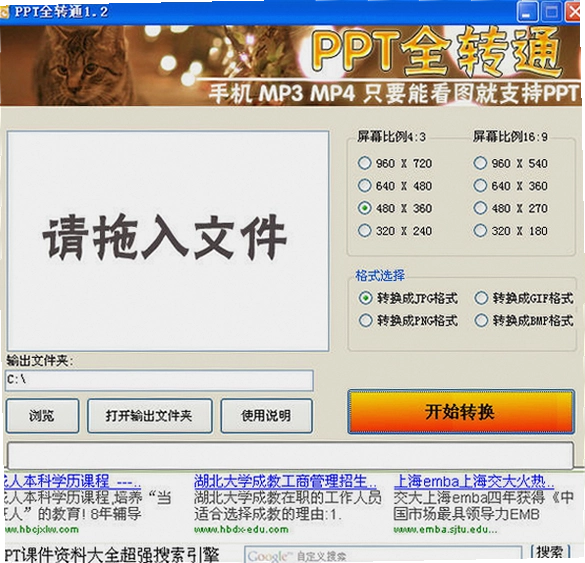
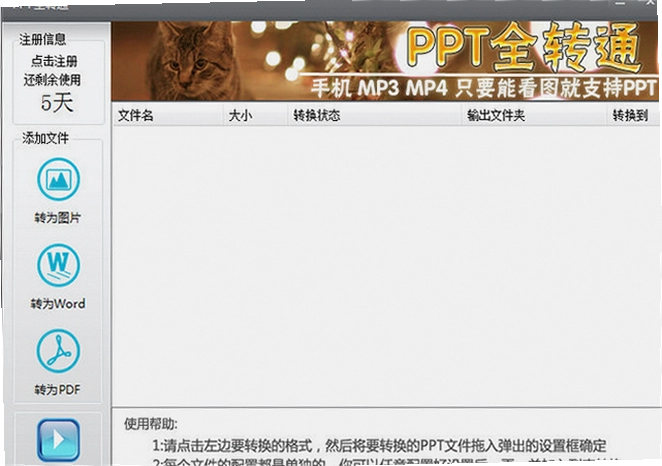
PPT全转通解决的是职场里一个很具体的麻烦:手上攒了几十个PPT,要挨个打开、另存为图片再发给别人。手动操作慢不说,还容易漏掉几页。这软件装上之后,把文件夹拖进去,点一下开始,就能把整套演示文稿按页拆成JPG或PNG,手机上能直接看。
它不挑PPT的版本,不管是老式的.ppt还是新版的.pptx都能处理。转换速度跟电脑配置有关系,但一般一个几十页的文件也就几秒钟的事。输出图片的清晰度可以调,默认的够发微信群里看,如果要做打印或者二次编辑,可以把分辨率拉高。
用了大概一周,发现它对那种带复杂动画的页面处理得比较稳,不会像某些转换器那样把元素挤在一起。图片命名也规整,自动按“文件名_页码”排列,后期找图省心不少。
要说缺点,就是对WPS生成的演示文稿兼容性稍微差一点,偶尔有字体替换的情况,但基本不影响阅读。整体来讲,这工具适合经常需要把PPT转成长图或者分页素材的人。
批量操作最怕的就是某个文件出错中断,导致后面的全停。PPT全转通在处理流程上做了容错机制,单个文件失败会自动跳过,并在日志里标注原因,不会卡住整个队列。
具体操作路径:打开软件→点击左上角“添加文件”或直接拖拽文件夹到列表区→在“输出格式”里选JPG或PNG→“输出目录”指定一个空文件夹→点“开始转换”。
有几个细节值得注意:
1.转换前最好把PPT里的嵌入字体取消,否则图片里的字可能变成系统默认字体。
2.列表中的文件可以上下拖动调整优先级,排在前面的先转。
3.如果PPT页数特别多,比如上百页,建议勾选“按页分割子文件夹”,方便后期按文件归档。
4.日志文件会记录每个文件的转换时长和结果,处理完扫一眼就知道有没有遗漏。
实测转换一个包含50页的PPT,用时约8秒,生成的图片尺寸跟原页面一致,文字清晰,没有出现错位。相比手动另存为,效率提升不止一倍。
这里也提醒下,输出图片格式选JPG的话,透明背景会变成白色,PNG则保留透明,需要透明底素材的注意区分。
很多人遇到过这种尴尬:PPT转出来的图片发到手机上,字小的看不清,放大又糊成一片。根源在于输出分辨率设置不对。
PPT全转通在“高级设置”里提供了图像质量滑块,从70%到100%可调。默认是85%,用于微信聊天足够。如果有打印需求或者要放到网页上,建议拉到100%,同时把“缩放比例”从100%改成200%,这样生成的图片物理像素翻倍,细节更丰富。
操作路径:主界面右下角“设置”→图像参数→质量滑块拖到最右→缩放选择200%。
一个实用技巧:转换前先把PPT页面尺寸设为16:9宽屏,输出的图片在手机上看更舒服,不用来回缩放。另外,如果PPT里用了很多高清大图,转出来的文件体积会比较大,一张可能超过5MB,这时可以适当降低质量,或者改用JPG格式。
经过测试,100%质量+200%缩放下,一张普通文字页的图片体积约1.2MB,放到手机上查看时非常锐利,边缘没有锯齿。但要注意,这个设置会让转换时间变长,大概每页增加0.5秒,批量大文件时要有耐心。
还有个隐藏小功能:在“文件名”模板里可以加入日期或自定义前缀,方便后续归类。
这个需求常出现在做公众号排版或者分享课件时,希望把PPT纵向拼接成一张长图,直接滑动阅读。PPT全转通没有直接提供“长图拼接”按钮,但可以通过辅助功能实现。
操作思路是:先把PPT按页转成PNG图片,然后用软件自带的“图片合并”工具,选择纵向拼接,程序会自动按顺序把图片连成一张长图。
具体步骤:点击工具栏的“合并图片”→添加刚才生成的PNG文件→布局选择“垂直”→间距设为0像素→导出。
需要注意:如果PPT页数超过50页,生成的长图高度会非常大(可能超过50000像素),部分手机相册无法完整预览,建议分段拼接,比如每20页拼一张。
拼接后的长图清晰度取决于之前设置的输出质量,所以最好在转换时就把质量调到最高,否则长图放大后中间会有模糊带。
这个功能实测对页面元素简单的PPT效果很好,但如果页面背景有渐变,拼接处可能出现一条淡淡的接缝,目前没有完美解决办法,只能后期用修图软件微调。
另一个思路是转成PDF再截图,但效率远不如这种方法直接。
市面上做PPT转图片的软件不少,但大多要么只能单文件操作,要么转换过程容易卡死。PPT全转通主打的是批量稳定和操作透明。
拿它跟几款常见工具做个简单对比:
| 软件 | 批量转换 | 格式支持 | 输出质量 | 操作难度 |
|---|---|---|---|---|
| PPT全转通 | 支持,可拖拽文件夹 | JPG/PNG | 最高200%缩放 | 低,全图形界面 |
| 某在线转换站 | 需逐个上传 | 受文件大小限制 | 固定分辨率 | 中,需网络 |
| PPT导出功能 | 仅当前文件 | 受版本限制 | 低,不可调 | 低,但效率低 |
从表格能看出,PPT全转通把“批量处理”和“画质控制”这两点做到了位。另外它的界面是中文的,没有乱七八糟的捆绑推荐,安装完就能用。
有个细节:软件在转换前会检查PPT是否被其他程序占用,如果文件正在编辑中,会提示你先关闭,避免读取错误。这比直接报错要人性化。
除了PPT全转通,还有几款软件在特定场景下能帮上忙,这里整理了一个列表:
| 软件名称 | 软件版本 | 功能简介 | 评分 |
|---|---|---|---|
| ABBYY FineReader | 15 | OCR识别并转换PPT内容 | ★★★★☆ |
| WPS Office | 最新版 | 自带PDF转换,支持输出图片 | ★★★★ |
| LibreOffice | 7.x | 开源免费,可命令行批量转换 | ★★★ |
| Adobe Acrobat Pro | DC | 将PPT转PDF后导出图片 | ★★★★ |
| 格式工厂 | 5.x | 多媒体转换,支持图片批量处理 | ★★★ |
| PowerPoint to Image Converter | 3.2 | 轻量级,专注PPT转图片 | ★★★ |
转换软件最怕就是吃内存,导致电脑像死机一样。PPT全转通在资源占用方面做了优化,但具体表现还得看电脑硬件。
| 配置项 | 最低要求 | 推荐配置 |
|---|---|---|
| CPU | 双核1.6GHz | 四核2.4GHz或更高 |
| 内存 | 4GB | 8GB及以上 |
| 显卡 | 集成显卡即可 | 独立显卡,显存1GB |
| 硬盘 | 100MB可用空间 | SSD,预留1GB以上 |
实际测试:一台2015年的老笔记本(i3-4005U,4GB内存),转换一个20页的PPT用时约15秒,期间CPU占用率80%左右,内存占用约800MB,电脑还能正常浏览网页,不会卡死。
如果你的电脑内存只有2GB,建议关闭其他程序再运行,否则可能因为内存不足导致转换失败。另外,输出大量图片时硬盘写入速度会影响整体耗时,机械硬盘比固态硬盘慢不少。
使用键盘快捷键能提升操作效率,以下是软件支持的快捷键:
| 快捷键 | 功能 |
|---|---|
| Ctrl+O | 添加文件 |
| Ctrl+L | 清空列表 |
| Ctrl+S | 开始转换 |
| Ctrl+P | 打开设置 |
注意:快捷键在输入文件名时可能会触发,建议在列表区域使用时先点击空白处取消焦点。
问:转换成图片后,PPT里的超链接还能用吗?
不能。图片格式本身不支持可点击链接,所以转换后链接会丢失。如果需要保留链接,建议转为PDF。
问:批量转换100个PPT会占用多少内存?
实测100个平均20页的PPT,内存占用峰值约1.5GB,转换完成后会释放。如果你的电脑内存紧张,建议分批处理,比如每次20个。
问:为什么有的PPT转换后字体变了?
如果PPT里使用了未安装的字体,系统会用默认字体替代。解决方法是先在PowerPoint中嵌入字体,或者把字体文件安装到系统中。PPT全转通无法自动加载字体,这一点需要留意。
问:软件有手机版吗?
目前只有Windows电脑版,手机端无法直接运行。但转换后的图片可以传到手机上查看,这也是软件设计的初衷。
最后说点使用中的负面体验:软件在转换过程中不支持暂停,只能取消重新开始;另外,如果输出目录里有同名文件,不会自动覆盖而是报错,需要手动删除或改名。希望后续版本能改进。
总的来说,PPT全转通是一款实用的小工具,尤其适合需要频繁处理演示文稿的办公人员。它解决了我批量转图片的痛点,操作简单,效果稳定。
如果你也经常被PPT转图片折磨,不妨试试这款软件。
猜你喜欢
用户评论






 Google_Pixel_10
最新更新

汽车耐力赛革命Endurance Racing Revolutionv2.4.1官方版
 PC游戏 / 492M / 10-04

猴岛大冒险2:围攻螺旋礁Monkey Island 2: LeChucks Revenge电脑版v1.0.3特别版
PC游戏 / 170M / 10-04

Adobe After Effects 2026可激活中文版v26.0.0 破解版
 图形图像 / 3.96G / 10-04

加冕街:火锅失踪之谜Coronation Street: The Mystery of the Missing Hotpot中文版v1.2.6官方版
PC游戏 / 351M / 10-04

致命武力2重生Deadly Force 2 Rebirth电脑版下载v1.04典藏版
PC游戏 / 1.05G / 10-04
金庸群侠传南宫萌复刻版最新版v1.0整合版
PC游戏 / 15M / 10-04

海猫鸣泣之时羽Umineko no Naku Koro ni Sakuv1.0.0.3全语音典藏版
PC游戏 / 295M / 10-04

小小新世界最新版v2.1.8官方版
PC游戏 / 7M / 10-04
百剑PC版v3.2.1 官方版
PC游戏 / 1.12G / 10-04
东方文花帖TH95电脑版最新版v1.0 官方原版
PC游戏 / 146.1M / 10-04
本类排行
功夫鲨鱼:传奇重生Shaq Fu: A Legend Reborn汉化版下载v2.0完整版
PC游戏 / 2.26G / 07-21
洞窟物语免安装版 Cave Story游戏汉化版下载v1.0绿色版
PC游戏 / 1.4M / 07-21

欢乐冒险Merrily Perilly游戏汉化版下载v1.0 最新版
PC游戏 / 291.7M / 08-03
神秘黄金之城秘密路径电脑版下载v2026绿色版
PC游戏 / 1.48G / 07-23

Cosmos Quickstop科斯莫快停游戏下载v1.0.0 中文版
PC游戏 / 191.9M / 08-03

Aube桌面美化工具电脑版v3.5 绿色版
桌面壁纸 / 132.6M / 08-14

建筑拆除2018Demolish Build 2018电脑版v1.0免安装版
PC游戏 / 2.08G / 07-24

I wanna find a cure(寻找治愈)pc版v1.2 纯净版
PC游戏 / 220.3M / 08-05

回廊:代表死者官方版v1.0.3纯净版
PC游戏 / 1.57G / 07-20
武器收集:一切皆可当武器RPG电脑版v2.1.0 整合版
PC游戏 / 124.8M / 07-18
热门推荐