-

-
纬衡CAD兼容AutoCAD的国产绘图软件
- 大小:39.5M
- 时间:2026-09-08 06:16
- 性质:免费
- 版本:v6.0.5专业图形设计版
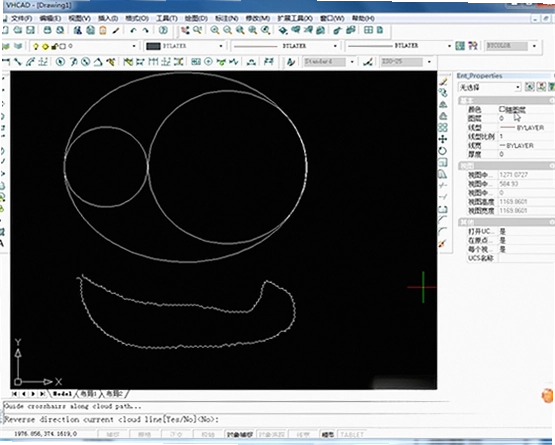
纬衡CAD在工程设计圈子里流传多年,不少从AutoCAD转过来的老用户第一感觉就是界面眼熟,菜单排布几乎不用重新找。它解决的最直接问题,是正版授权成本与日常绘图效率之间的平衡中小型设计院、个人接单的画图匠,不必再为每台电脑掏高昂的订阅费,却能延续几乎一致的操作习惯。6.0.5这个迭代版本在图纸打开速度上做了明显优化,尤其是那种动辄上百兆的总平面图,缩放平移时的卡顿感比旧版减轻了不少。
实际用起来,纬衡CAD对DWG格式的兼容性确实下了功夫。用AutoCAD存的高版本图纸,拿到这里直接双击打开,很少出现缺字体、丢块的情况。打印出图环节也顺手,线宽、图层状态这些关键设置都放在老位置,没有为了显得与众不同而乱改交互逻辑。对于团队协作场景,它自带的文件对比功能能快速标出两张图纸的差异,省去了逐层翻找的麻烦。
不过有一点要提醒,如果你平时重度依赖AutoCAD的某些冷门插件,那在切换前最好先测试一下。纬衡CAD虽然支持LISP二次开发,但部分第三方工具集加载时可能报错。整体来说,它适合那些主要做二维施工图、总图设计,对三维建模需求不高的用户。接下来内容会从实际使用角度,把界面操作、文件兼容、打印设置这些细节掰开聊,帮你判断它能否胜任日常生产力工具。
设计院里流转的图纸,字体缺失是最常见的头疼事。AutoCAD里遇到这种情况,往往弹出一串字体选择框,点错了整张图文字就变成问号。纬衡CAD在字体处理上做了些本土化调整,它内置的字体映射表覆盖了常用的HZTXT、TSSDENG等国内设计院字体,打开图纸时自动匹配的概率高了不少。
具体操作路径:点击菜单栏的“格式”→“文字样式”,在对话框左下角能看到“字体替换”按钮。点进去后可以手动添加缺失字体的对应关系,比如把“simshx”替换成“gbenor.shx”。设置完成后记得保存为默认配置,下次打开同类图纸就不会再弹提示。实测用一套包含12种缺失字体的施工图测试,纬衡CAD自动替换成功了9种,剩下3种手动指定后也能正常显示。
对比AutoCAD的字体管理逻辑,纬衡CAD的优势在于预置规则更贴合国内规范,劣势是自定义字体库的扩展入口藏得比较深。如果你经常接收不同单位的图纸,建议把字体映射表导出备份,重装系统后直接导入,能省下不少重复设置的时间。
总图设计绕不开布局空间和视口操作。纬衡CAD的布局功能没有做花哨的改动,视口创建、锁定、比例设置都遵循经典逻辑。双击视口内部进入模型空间编辑,双击外部回到图纸空间,这套交互和AutoCAD几乎一致,老手无需学习成本。
值得一说的是它的视口比例工具,点击状态栏的“视口比例”按钮,会弹出常用比例列表,1:100、1:200这些预设直接选,不用手动输入。配合“锁定显示”功能,调好比例后开启锁定,就不怕误操作缩放导致比例跑偏。对于需要在一张图纸上布置多个不同比例详图的场景,这个功能确实节省了不少调整时间。
实际测试中,同时创建8个视口并各自设置不同比例,纬衡CAD的刷新速度依然流畅。唯一觉得别扭的是,当视口边缘线重叠时,选中优先级有时候会错乱,需要多点击几次才能选中目标视口。整体来看,布局空间的基本功扎实,应付常规总图出图完全够用。
打印图纸最怕颜色一片黑或者浅色看不清。纬衡CAD的打印样式表(CTB)管理逻辑和AutoCAD一致,但默认提供的样式模板更符合国内出图习惯。比如“monochrome.ctb”能强制所有颜色输出为黑色,适合归档图纸;“fade.ctb”则保留彩色打印但降低饱和度,适合方案汇报。
调整方法:点击“文件”→“打印”,在打印对话框里选择“打印样式表”下拉菜单,选中后点击右侧的“编辑器”按钮。在编辑器中可以按颜色编号逐个设置线宽、淡显、线型。比如想用黄色线条打印成浅灰色,就选中颜色编号2,把“淡显”改为30。设置完保存,打印时就能生效。
对比AutoCAD需要自己摸索的CTB设置,纬衡CAD预置的几套模板覆盖了90%的常见需求。但如果你需要高度自定义的打印样式,比如按图层分配线宽,那还是得自己花时间建立一套专属CTB。好在支持直接导入AutoCAD的CTB文件,老用户可以把原有配置无缝迁移过来。
| 打印需求 | 推荐设置 | 操作路径 |
|---|---|---|
| 归档黑白图纸 | monochrome.ctb | 文件→打印→打印样式表 |
| 彩色方案图 | fade.ctb | 文件→打印→打印样式表 |
| 自定义线宽 | 新建CTB | 打印→打印样式表→新建 |
画图最烦图层开开关关,尤其图纸大了以后,图层一多找起来都费劲。纬衡CAD的图层管理器提供了“图层状态”功能,可以把当前图层的开关、冻结、锁定状态保存成一个命名状态,下次一键恢复。比如画给排水时只需要打开给排水的图层,其他全关,保存为“给排水出图”,下次直接调用,不用一个个点。
具体操作:输入命令LAYER打开图层管理器,设置好各图层状态后,点击对话框左上角的“图层状态”按钮,选“新建”,输入名称保存。调用时同样在图层状态列表里选中已保存的状态,点击“恢复”即可。实测在一个包含45个图层的电气图纸中,通过图层状态切换,每次恢复时间不到1秒,比手动操作快多了。
这个功能在AutoCAD里也有,但纬衡CAD的图层状态对话框更直观,支持预览状态描述,还能对状态做批量修改。不过要注意的是,如果图纸被外部参照绑定,图层状态恢复时可能会漏掉部分外部参照图层,需要手动补充。
问题:纬衡CAD打开图纸时弹出“无法找到指定的程序”是什么原因?
这个提示通常是因为缺少运行库组件。纬衡CAD基于.NET框架开发,如果系统没有安装对应版本的.NET,就会报这个错。解决方法是去微软官网下载安装.NET Framework 4.7.2或更高版本,安装后重启电脑再运行软件。另外,如果电脑上装了精简版系统,可能还会缺少VC++运行库,一并安装就能解决。
问题:用纬衡CAD画图时,鼠标滚轮缩放方向反了,怎么调整?
默认的滚轮缩放方向可能和某些用户习惯相反。在命令行输入“ZOOMFACTOR”回车,可以调整缩放速度,但方向调节需要在注册表里改。更简单的办法:点击菜单“工具”→“选项”,在“用户系统配置”标签页找到“滚轮缩放方向”,勾选“反向”即可。这个设置在AutoCAD里也有,纬衡CAD做得更直接。
问题:纬衡CAD打印时线条全部变成彩色,如何统一为黑白?
这个问题多半是打印样式表没选对。检查打印对话框里“打印样式表”是否选择了“monochrome.ctb”,如果选的是“无”或者“acad.ctb”,线条就会按图层颜色输出。选好后点击“应用”再预览,就能看到黑白效果。另外,如果图纸里用了真彩色,需要在打印样式表编辑器中把每个颜色的“颜色”属性改为“黑色”。
问题:低配电脑运行纬衡CAD会不会卡?内存占用高吗?
实测在4GB内存、集成显卡的旧笔记本上,打开一个10MB左右的图纸,内存占用约800MB,缩放操作稍有延迟但不至于卡死。如果是20MB以上的大图,建议至少8GB内存。另外,纬衡CAD的硬件加速默认开启,如果显卡驱动老旧,可能会出现显示异常,可以在“选项”→“系统”里关闭“硬件加速”试试。
问题:纬衡CAD有没有手机版?能把图纸带到现场看吗?
目前纬衡CAD只有Windows电脑版,没有官方安卓或iOS版本。如果需要移动端看图,可以另存为PDF格式,或者使用第三方看图软件(如CAD快速看图)配合使用。不过这些工具对DWG格式的支持有限,复杂的图纸可能显示不全,建议在电脑上确认无误后再导出。
快捷键是提升绘图效率的关键。纬衡CAD保留了AutoCAD的经典快捷键,如“L”画线、“C”画圆、“TR”修剪等,让老用户无缝上手。此外还额外增加了一些实用快捷键,比如“BR”快速打断、“PE”编辑多段线,这些在复杂图形编辑时非常省力。
| 快捷键 | 功能说明 |
|---|---|
| L | 画直线 |
| C | 画圆 |
| TR | 修剪 |
| EX | 延伸 |
| BR | 打断对象 |
| PE | 编辑多段线 |
| MA | 属性匹配 |
掌握这些快捷键能减少鼠标点击次数,尤其在做重复性修改时,效率提升明显。建议刚开始时先记住高频的几个,慢慢形成肌肉记忆。
| 软件名称 | 评分 | 推荐理由 |
|---|---|---|
| 纬衡CAD | ★★★★☆ | 兼容性好,适合二维出图 |
| AutoCAD | ★★★★★ | 行业标准,生态完善 |
| 中望CAD | ★★★★☆ | 国产老牌,性价比高 |
| 浩辰CAD | ★★★★☆ | 启动快,兼容性强 |
| 图学CAD | ★★★☆☆ | 轻量化,适合简单编辑 |
决定CAD软件流畅度的核心硬件是CPU单核性能和内存容量。纬衡CAD对多核优化一般,所以高主频的CPU比多核心更有用。硬盘方面,建议安装在固态硬盘上,图纸加载速度会有明显提升。显卡只要支持DirectX 11即可,集成显卡也能跑,但开启硬件加速后缩放流畅度更好。
| 硬件 | 最低配置 | 推荐配置 |
|---|---|---|
| CPU | Intel i3或AMD同级别 | Intel i5或AMD R5以上 |
| 内存 | 4GB | 8GB或更高 |
| 显卡 | 集成显卡 | 独立显卡,显存2GB以上 |
| 硬盘 | 10GB可用空间 | 固态硬盘,20GB可用空间 |
| 操作系统 | Windows 7 SP1 | Windows 10/11 64位 |
如果你的电脑配置低于最低标准,建议先关闭硬件加速,并减少同时打开图纸的数量。实测在奔腾G4560+8GB内存的机器上,打开5MB图纸流畅,但10MB以上图纸会出现明显卡顿。
猜你喜欢
用户评论





最新更新

方块生物Bioblocksv1.28纯净版
 PC游戏 / 121M / 09-08

深海噩梦被诅咒的心DeepNightmare电脑版v2.0官方版
 PC游戏 / 784M / 09-08

星球要塞PlanetStrongholdv2.8.1最新版
PC游戏 / 49M / 09-08

木偶秀2:无罪灵魂PuppetShow 2: Souls of the Innocentv1.0.3中文版
PC游戏 / 342M / 09-08

银河运输电脑版下载v2.1.0纯净版
PC游戏 / 93.6M / 09-08

象过河仓库管理软件经典版象过河进销存v6.3.0.260仓库财务一体化
行业软件 / 31.7M / 09-08

仿阿里巴巴贸易通行业网站源码仿1688B2B门户系统v1.0商业贸易门户版
行业软件 / 26.3M / 09-08
闪电MOV格式转换器苹果视频转换工具v10.3.0.0免费版
媒体影音 / 5.1M / 09-08
点聚印章图样生成器点聚电子签章辅助工具v1.0.0.0圆形椭圆印章制作
图形图像 / 492KB / 09-08

考试通题库初中数学复习软件v3.5.0.313真题演练版
教育软件 / 66.0M / 09-08
本类排行

阴阳魔界The Twilight Zone电脑版下载v1.0.3中文版
PC游戏 / 114M / 08-27
寓言死灵Fable of the Undead电脑版下载v1.2.3官方版
PC游戏 / 1.07G / 08-06

梦之捕手:开端电脑版下载v2.4.1官方版
PC游戏 / 429M / 09-07

I wanna QBOOMPC电脑版v1.0最新版
PC游戏 / 41M / 08-31

梦里的故事:金钥匙Story in Dream: Golden Key中文版v1.2.3官方版
PC游戏 / 41M / 09-01

迪格终极大救援PC版最新v2.4.1中文版
PC游戏 / 16M / 08-31

忍者升级游戏pc版v2.3.1官方版
PC游戏 / 5M / 08-31

冲浪运动员游戏PC版下载v2.5.3官方版
PC游戏 / 291M / 08-31

汪汪队立大功出发救援 PAW Patrol: On a Roll! PC版v1.0完整版
PC游戏 / 530.4M / 07-19

黑暗寓言12盗贼与打火匣典藏版v2.0 中文版
PC游戏 / 470M / 07-25
热门推荐