-

-
阿峰鼠标输入法鼠标打字工具
- 大小:16.5M
- 时间:2026-09-08 06:17
- 性质:免费
- 版本:v3.2.0.0鼠标点选输入
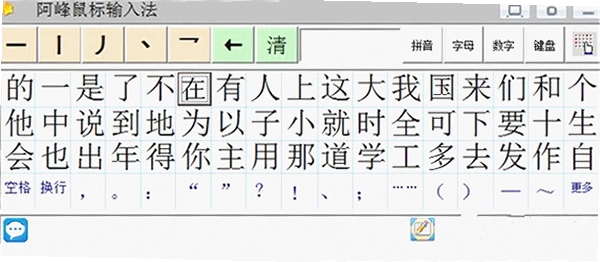
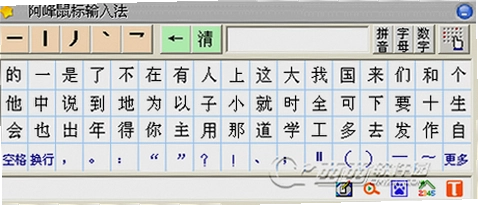
阿峰鼠标输入法解决的是不会拼音、不想学键盘的人怎么在电脑上打字的问题。家里长辈想发个微信、回个评论,对着键盘发呆半天;小孩刚开始接触电脑,英文字母都认不全,更别提五笔了。装上这个软件,鼠标点一点就能把字打出来,跟手机上用手写笔画差不多,基本没有学习成本。
它把汉字按笔画拆成横、竖、撇、捺、折这些基础部件,你只要会写字,看到屏幕上的笔画按钮,照着字的写法顺序点下去,候选字就出来了。整个界面就一个大面板,左边是笔画区,右边是候选字区,字号大,按钮也大,不容易点错。
实际用下来,对完全不懂拼音的老人来说,这算是比较靠谱的替代方案。不需要记编码,也不用切换输入法状态,鼠标点完字直接上屏,跟正常打字一样。下面从下载安装、实际使用、常见问题几个方面,把这款软件的真实情况说清楚。
软件包很小,装起来不费事。双击安装包,一路点“下一步”就行,没有捆绑其他乱七八糟的软件,这点比较干净。装完以后在桌面会生成一个图标,双击打开,屏幕右下角会出现一个悬浮的小窗,那就是输入法的主界面了。
注意一点:它跟系统自带的输入法不冲突。你平时用搜狗或者微软拼音都没问题,需要鼠标打字的时候,用鼠标点一下悬浮窗,或者按一下快捷键切换过来就行。默认切换快捷键是Ctrl+Space,可以在设置里改。
软件是免费的,没有功能限制,也不弹广告,这点在同类软件里比较少见了。界面支持皮肤更换,不过默认的白色面板就挺清楚,老人用不用换都行。
第一次打开会有一个简短的引导页,用图画演示怎么点笔画打字,跟着点一遍基本就会了。家里老人如果不太会用鼠标,可以先让他点着玩几分钟,熟悉熟悉手感。
实际的打字区域分成三块:最上面是拼音/笔画切换标签,中间大块是笔画按钮区,底下是候选字列表。笔画按钮排列是固定的,横、竖、撇、捺、折,外加一个“万能键”(就是不确定某笔时用的通配符)。每个按钮都有颜色区分,看久了不容易眼晕。
别看名字叫“输入法”,它更像一个独立的打字面板。使用流程不复杂,按下面几步操作就行:
1.打开软件,确认右下角悬浮窗显示“阿峰鼠标输入法”字样,表示已经处于鼠标输入状态。
2.把光标点到你要输入文字的地方,比如微信聊天框、记事本、浏览器地址栏都可以。
3.在鼠标输入法面板上,按你写字时的笔画顺序,依次点击“横、竖、撇、捺、折”按钮。比如打“你”字,左边是撇,就先点“撇”,再点“竖”,中间有“点”就点“捺”,软件会实时根据笔画筛选候选字。
4.右边候选区会出现对应的汉字,字都很大,找到你要的字,用鼠标点一下,这个字就上屏了。
5.如果候选字太多找不到,可以用面板上的“上一页/下一页”按钮翻页,或者点“万能键”减少笔画输入次数。
实际操作中,两个比较实用的技巧:一是打词组时,可以一次输入多个字的笔画,软件会自动联想词组,比如打“我们”,先点“我”的前两笔,再点“们”的前两笔,候选区大概率会出现“我们”这个词,点一下就能同时上屏;二是遇到不会拆笔画的字,直接点“手势”按钮,在面板上比划着写出来,跟手机手写一样。
对了,面板可以拖动到屏幕任何位置。如果觉得打字时面板挡视线,就把它拖到屏幕边缘,或者最小化成一个小条,需要时再点开。
从实际使用体验来说,它跟手机上的笔画输入法逻辑一致,但针对鼠标操作做了优化按钮更大、间距更宽,单击响应速度也快。熟练以后,一分钟打个二三十个字问题不大,虽然比不上拼音打字速度,但对于完全不会拼音的人来说,已经是质变了。
这软件的高级设置都在右键悬浮窗弹出的菜单里,找到“设置”就能看到。有几个选项建议按自己的习惯调一下:
候选字数量默认是10个,如果觉得字太小,可以改成5个,字会更大更清楚。笔画按键音建议打开,点一下有“滴”的反馈声,老人用着不容易觉得没点中。字体大小可以整体调大一号,默认字体对老花眼来说稍微有点小。
另一个建议是把“鼠标悬停选字”关掉。默认是点击选字,如果打开悬停选字,鼠标在候选字上停一会儿就会自动输入,虽然省一次点击,但容易误触,对新手不太友好。
还有,软件支持自定义常用字置顶。把家里人名字、经常要打的字加进置顶列表,打字时优先显示在最前面,能少翻几页。这个功能在“候选字管理”里面,把常用字勾选上就行。
实测下来,这些设置改动后是即时生效的,不需要重启软件,这点做得比较人性化。整体功能不花哨,但该有的都有,没有为了加功能而加功能。
另外,如果电脑上装了多个输入法,可以设置开机不自动启动阿峰鼠标输入法,需要时再从桌面图标打开。这样能避免跟其他输入法抢焦点,也不影响平时正常打字。软件内存占用很小,开着基本感觉不到卡顿。
碰到双击图标没反应的情况,先别急着重装。按下面顺序排查,多数问题能自己解决:
1.看右下角系统托盘有没有图标。有时候软件其实已经启动了,只是窗口没弹出来。右键托盘图标,选择“显示主面板”就能找回来。
2.确认是不是被杀毒软件拦了。阿峰鼠标输入法属于小众软件,某些杀毒软件可能会误报。到杀毒软件的隔离区里找找,如果有被隔离的文件,恢复并添加信任即可。
3.试试用管理员身份运行。右键软件图标,选择“以管理员身份运行”,能解决大部分权限导致的启动失败问题。
4.检查一下是不是跟其他输入法冲突。把其他输入法暂时禁用,只留系统自带键盘和鼠标输入法,再启动看看。
如果以上方法都没用,那就彻底卸载重装一遍。卸载时建议用软件自带的卸载程序,别直接删文件夹,免得注册表残留导致下次装不上。
我自己的电脑上没遇到打不开的情况,倒是在一台老旧的XP系统电脑上试过,安装时报了个缺少DLL文件的错,后来装了微软常用运行库合集就解决了。如果你的系统是Win7以上的,一般不会有这个问题。
最后提醒一下,如果是在公司电脑上使用,可能需要IT管理员权限才能安装。家里自用电脑基本不会遇到这种限制。
为了验证这软件到底好不好用,我特意让家里完全不会拼音的长辈试了试。先说结论:能学会,但速度提升需要时间。刚上手时,看一笔点一下,一分钟只能打几个字;熟悉了笔画顺序后,速度快了不少。
对比一下它跟手写板、语音输入的区别:
手写板需要额外买硬件,而且识别率受字迹影响大,写潦草了就乱识别;语音输入虽然快,但在安静环境或者不想打扰别人的场合不方便,而且口音重了识别率也一般。阿峰鼠标输入法都不用额外花钱,也不怕字迹潦草,只要笔画顺序对,字就能找到。缺点是要记一下笔画顺序,不过小学都学过,基本没问题。
| 对比项 | 鼠标输入法 | 手写板 | 语音输入 |
|---|---|---|---|
| 硬件成本 | 无 | 需购买 | 需麦克风 |
| 学习成本 | 低,会写字就会 | 低,但识别烦 | 低,但怕口音 |
| 输入速度 | 慢,但稳定 | 中,看识别率 | 快,但不安静 |
| 准确率 | 高,笔画对就行 | 中,潦草易错 | 中,噪音影响 |
从上面表格能看出来,鼠标输入法在稳定性和成本上有明显优势,特别适合给老人用。虽然输入速度不快,但对不常打字的人来说,能顺畅把字打出来比速度重要得多。
再提一个细节:软件支持记住常用字词。用的时间长了,它会自动把经常点的字排到前面,相当于越用越顺手。这个功能在设置里默认开启,不需要手动调整。
总的来说,如果你家里有不会拼音的长辈,或者你自己偶尔遇到不认识的字,装上这软件能省不少事。
| 软件名称 | 评分 | 简介 |
|---|---|---|
| 鼠标输入法 | ★★★☆☆ | 老牌鼠标点字工具,功能基础 |
| 多字笔画输入法 | ★★★☆☆ | 支持整句笔画输入,识别快 |
| 手写输入法 | ★★★★☆ | 鼠标直接写字,识别率不错 |
| 谷歌拼音输入法 | ★★★★☆ | 拼音为主,但支持手写扩展 |
| 微软拼音输入法 | ★★★★☆ | 系统自带,但笔画功能较弱 |
上面这些软件各有侧重。阿峰鼠标输入法在笔画输入这个细分领域做得比较专,界面简洁,没有广告,对老人来说容易上手。其他软件要么功能太杂,要么需要额外配置,没有这个省心。
如果你只是偶尔打几个不认识的字,用系统自带的微软拼音或搜狗的手写模式就够了,不用专门装软件。但如果使用者是家里长辈,那还是装个专用工具更靠谱,界面清楚,按钮大,不容易点错。
问题:阿峰鼠标输入法怎么没回车键?打字时想换行怎么办?
阿峰鼠标输入法面板上确实没有回车的实体键,但这不影响正常换行。你打完字后,直接用键盘上的回车键就能换行或发送消息。鼠标输入法只是代替键盘输入文字,其他按键操作还是照常用键盘。如果你连键盘都不想碰,可以用系统自带的屏幕键盘(在设置里搜索“屏幕键盘”就能打开),配合鼠标点屏幕上的回车键也行。
问题:阿峰鼠标输入法点击一个字出多个重复字怎么办?
这个情况我遇到过,一般是候选字列表没刷新导致的。先点一下面板右上角的“清空”按钮,把当前笔画缓存清掉,再重新输入笔画就好了。如果频繁出现,可能是软件跟某个后台程序冲突了,尝试重启软件,或者在设置里把“候选字列表”的显示模式改成“跟随鼠标”,能减少误触。另外,如果鼠标本身有双击连点的问题,也会造成一次点出多个字,可以到系统鼠标设置里把双击速度调慢一点。
问题:阿峰鼠标输入法安装了但打不上字怎么办?
先确认右下角悬浮窗是不是显示“阿峰鼠标输入法”状态。有时候软件装好了,但没切换到鼠标输入模式,打字当然没反应。点击悬浮窗图标,切换到鼠标输入模式,再试试。如果还是不行,看看光标是不是停在可输入文字的区域内,比如文档、聊天框里。桌面、文件管理器这些地方是打不出字的。另外,检查一下是不是有别的输入法拦截了快捷键,把其他输入法退出再试。
问题:阿峰鼠标输入法打字页面不显示怎么办?
面板不见了,但软件还在运行。先看右下角托盘区有没有图标,右键点击选“显示主面板”。如果托盘也没有,按快捷键Ctrl+Space调出。还是没反应的话,到任务管理器里找到阿峰鼠标输入法的进程,结束掉,重新启动软件。这属于软件偶尔的小毛病,重启能解决大部分显示问题。我就在一次系统休眠唤醒后遇到过面板消失,重启软件就好了。
问题:这软件在低配电脑上卡不卡?
说句实话,我拿到一台好几年前的双核老笔记本上试过,装的是Win7系统,运行起来还算流畅,打字响应速度没有明显延迟。但如果你电脑本身开机就卡,那打开软件可能会多等几秒。另外,软件在打字时会占用一点内存,大约几十兆,对现在的电脑来说不算什么。如果你电脑配置很低,建议把软件界面皮肤换成默认的,不要用动态皮肤,能稍微省点资源。
问题:这软件需要联网吗?会偷偷上传数据吗?
软件本身是本地运行的,不联网也能正常打字。不过它有一个“在线词库更新”功能,在设置里可以看到,默认是关闭的。如果你介意隐私,保持关闭就行。我使用过程中没发现它有什么后台联网行为,流量监控里也看不到它偷偷跑流量。这点比较放心。
软件对硬件的要求不高,基本上能跑Windows系统的电脑都能用。但为了打字流畅,还是给个参考配置:
| 配置项 | 最低要求 | 推荐配置 |
|---|---|---|
| 操作系统 | Windows XP SP3 | Windows 7及以上 |
| CPU | 1GHz单核处理器 | 1.5GHz双核或更高 |
| 内存 | 512MB | 1GB及以上 |
| 硬盘空间 | 20MB可用空间 | 50MB可用空间 |
| 显卡 | 支持DirectX 9.0c | 集成显卡即可 |
快捷键方面,软件自带的不多,毕竟是以鼠标操作为主。但有几个还是能用上:
| 快捷键 | 功能 |
|---|---|
| Ctrl+Space | 切换鼠标输入法开关 |
| Ctrl+Shift | 与其他输入法循环切换 |
| Esc | 清空当前笔画输入 |
如果你习惯用键盘操作,也可以在设置里自定义快捷键,不过我觉得既然用了鼠标输入,就老老实实点鼠标吧,键盘快捷键用来切换输入法就够了。
猜你喜欢
用户评论





最新更新

图文水印图片加水印工具v3.0.0.0批量加水印
 图形图像 / 7.7M / 09-08

小糊涂家装预算软件装饰装修工程量计算工具v8.0.1定额预算版
 行业软件 / 6.1M / 09-08

百姓电子相册百姓拍v1.0.0.1简易录像相册
媒体影音 / 5.3M / 09-08

新星宝宝取名软件起名助手v6.0.3.915正式版宝宝起名
教育软件 / 8.2M / 09-08
PowerOff定时关机工具v3.0.1.3定时关机
系统工具 / 71KB / 09-08

Acme CAD ConverterCAD批量转换工具v8.9.8.1512多格式转换
图形图像 / 10.1M / 09-08

Easy GIF AnimatorGIF动画制作工具v5.3.0.46动画编辑版
图形图像 / 4.8M / 09-08

全国计算机信息及高新技术考试(OSTA高新考试)v1.0.0.0模拟练习
教育软件 / 19.3M / 09-08

英语六级CET6真题详解系统六级真题解析工具v1.0.0.0真题精讲版
教育软件 / 13.9M / 09-08

三强摄像头监控录像三靓智能监控v2.0监控录像工具
媒体影音 / 1.6M / 09-08
本类排行

究极求生:大逃杀SURVIVORS: Battle RoyalePC版游戏v2.0.0 安装包
PC游戏 / 41.2M / 08-19

世界的形状Shape of the World电脑官方版v1.0.0绿色版
PC游戏 / 77.8M / 07-22

洛夫克拉夫特不为人知的故事游戏PC版v1.0.6官方版
PC游戏 / 101.2M / 07-25
罪恶夏日之吻2游戏中文版下载v1.0免安装
PC游戏 / 159.6M / 07-21

神之迪欧斯游戏电脑版免安装版下载v2.0绿色版
PC游戏 / 70.6M / 08-04

功夫鲨鱼:传奇重生Shaq Fu: A Legend Reborn汉化版下载v2.0完整版
PC游戏 / 2.26G / 07-21

洞窟物语免安装版 Cave Story游戏汉化版下载v1.0绿色版
PC游戏 / 1.4M / 07-21

欢乐冒险Merrily Perilly游戏汉化版下载v1.0 最新版
PC游戏 / 291.7M / 08-03

神秘黄金之城秘密路径电脑版下载v2026绿色版
PC游戏 / 1.48G / 07-23

Cosmos Quickstop科斯莫快停游戏下载v1.0.0 中文版
PC游戏 / 191.9M / 08-03
热门推荐