-

-
AIDA64硬件检测工具箱
- 大小:61.1M
- 时间:2026-09-16 06:59
- 性质:免费
- 版本:v8.20.8100.0系统诊断版
电脑用着用着就卡,开机慢、游戏掉帧,到底是哪个零件拖了后腿?很多人第一反应是重装系统,其实多数时候问题出在硬件状态上。AIDA64(硬件检测工具箱)能把CPU温度、内存频率、硬盘健康度这些关键数据直接摊开给你看,不用拆机箱、不用装一堆杂七杂八的鲁大师,一个软件就能把整台电脑的家底摸清楚。
这软件在DIY圈子里名声不小,早先叫Everest,后来改叫AIDA64。它不单能看硬件型号,还能跑压力测试、监测传感器,甚至对超频玩家来说,调完电压后有没有蓝屏隐患,跑一遍稳定性测试心里就有数了。对普通办公用户来说,电脑突然频繁死机,用它看看是不是电源老化或者内存报错,也比瞎猜强得多。
我拿到的是8.20.8100.0版本,界面还是熟悉的味道,功能树在左侧排开,点一下就能看到对应信息。下面我从实际使用的角度,把最常用的几个模块挨个说清楚,顺便聊聊哪些功能对普通人真正有用。
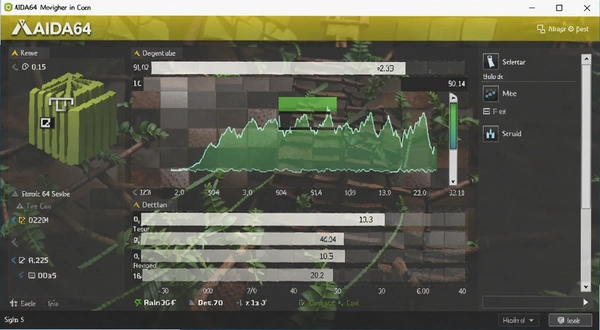
打开软件第一眼看到的是系统摘要,这里把主板型号、BIOS版本、操作系统、显卡驱动日期汇总在一起。别小看这个页面,去售后报修或者查驱动兼容性时,截个图给客服比口述省事多了。
电脑出故障,最怕的就是找不准病根。AIDA64的传感器功能能实时显示CPU核心温度、主板温度、风扇转速、电压数值。开机待机状态下,CPU温度如果超过70℃,那散热器大概率是没装好或者硅脂干了。显卡温度在玩游戏时飙到90℃以上,就该考虑清灰或者换个散热方案了。
操作路径很简单:点击菜单栏的“计算机”→选择“传感器”,右侧就会滚动刷新各项数据。你还可以在“文件”→“设置”→“硬件监视工具”里调出OSD面板,让温度显示在游戏画面角落,边玩边看温度变化。
除了看温度,存储设备的信息也能暴露隐患。在“存储设备”→“SMART”里,能看到硬盘的读写错误率、通电时间和重映射扇区计数。如果重映射扇区数持续增加,这块硬盘离报废不远了,趁数据还能读出来赶紧备份。
内存方面,“主板”→“SPD”会显示每条内存的插槽位置、频率、时序和制造商。想加装内存却不知道买什么频率的,看这里就不会买错。
需要留意的是,传感器读数偶尔会跳动,这是正常现象,不用紧张。只要数值在合理范围内波动,说明硬件工作正常。
超频玩家拿到AIDA64,第一件事肯定是跑系统稳定性测试。这个工具比单纯跑分更能暴露问题,它会同时压榨CPU、内存、FPU和缓存,让硬件在极限负载下工作,如果某个环节不稳定,测试过程中就会报错或者直接蓝屏重启。
操作路径:点击菜单栏的“工具”→“系统稳定性测试”。在弹出的窗口里勾选要测试的项目,默认全选就行。左侧的图表会实时画出CPU温度、风扇转速和电压曲线,右侧的统计栏记录错误次数。一般跑30分钟不报错,说明超频参数基本稳了。
这里有个小技巧:压力测试时如果只勾选FPU,CPU发热量会瞬间飙升,对散热器的考验最严苛。普通用户想快速验证稳定性,跑FPU 10分钟就能看出散热器压不压得住。
但要注意,压力测试会让CPU满载运行,功耗和发热都很大,笔记本用户最好插上电源再测,免得电池供电不足导致性能降频。测试过程中风扇噪音变大是正常的,别被吓到。
| 测试项目 | 压力侧重 | 适合场景 |
|---|---|---|
| CPU | 整数运算 | 日常办公稳定性 |
| FPU | 浮点运算 | 烤机散热测试 |
| 内存 | 缓存带宽 | 内存超频验证 |
| GPU | 图形渲染 | 显卡稳定性 |
压力测试跑完后,记得回到传感器页面看最高温度记录,这样可以了解散热系统的真实上限。如果温度高得离谱,那就得检查机箱风道了。
很多人电脑里装的都是鲁大师,图它界面花哨、能跑分。但鲁大师的硬件检测只停留在表面,看个型号跑个娱乐分还行,真要分析故障就力不从心了。AIDA64的信息深度是专业级的,比如主板BIOS版本、PCIe通道速率、显存颗粒型号,这些鲁大师根本显示不出来。
CPU-Z单独看CPU信息很详细,但功能太单一。AIDA64一个软件就整合了CPU-Z、GPU-Z、CrystalDiskInfo、HWiNFO的功能,不用装好几个小工具来回切换。
还有一点值得说,AIDA64的检测结果可以导出成HTML或CSV报告,方便保存或发给远程协助的朋友。鲁大师的检测报告格式就没这么灵活,而且容易夹带推广内容。
当然,AIDA64的界面设计比较朴素,没有鲁大师那种炫酷的跑分动画,新手第一次打开可能找不到北。但只要你熟悉了左侧的功能树,就会发现所有信息都井井有条,比那种把所有东西都堆在首页的设计高效多了。
如果你是普通用户,只想知道电脑配置能不能玩某款游戏,AIDA64确实有点杀鸡用牛刀。但如果你想让电脑多用几年,时不时排查一下硬件隐患,这工具能帮你省下不少维修费。
硬件检测这个领域,除了AIDA64,还有几款不错的免费工具。下面这几款都是真实存在的,各有侧重,可以根据自己的需求挑选。
| 软件名称 | 评分 | 特点 |
|---|---|---|
| HWiNFO | ★★★★★ | 传感器数据最全,免费 |
| CPU-Z | ★★★★☆ | CPU信息检测神器 |
| GPU-Z | ★★★★☆ | 显卡参数一目了然 |
| CrystalDiskInfo | ★★★★☆ | 硬盘健康监测专家 |
| Speccy | ★★★☆☆ | 界面简洁,适合新手 |
AIDA64自带的基准测试模块可以单独测试内存读写、延迟和CPU的加密运算性能。但跑分结果受后台程序影响很大,跑之前最好关掉浏览器、杀毒软件这些占用资源的进程。
操作路径:点击“工具”→“内存与缓存测试”,点下面的“Start Benchmark”就开始跑了。跑完后会得到内存读、写、复制、延迟四项数据。对比网上同型号硬件的评测数据,就能知道自己的内存有没有发挥应有性能。
如果你怀疑内存条是假的或者被奸商换了低频条,这个测试就能看出端倪。比如标称3200MHz的内存,实测读写速度只有2400MHz的水平,那多半是XMP没开启。
CPU Queen、CPU PhotoWorxx这些测试项目,对普通人来说参考意义不大,不用太较真。真正有用的是“内存与缓存测试”和“磁盘测试”,后者在“工具”→“磁盘测试”里,能测出硬盘的线性读写和随机读写速度。
硬盘测试时,NVMe固态硬盘的速度能跑到3000MB/s以上,SATA固态只有500MB/s左右,机械硬盘更是只有150MB/s上下。如果你的固态硬盘测出来速度异常低,检查一下是不是接在了SATA2接口上。
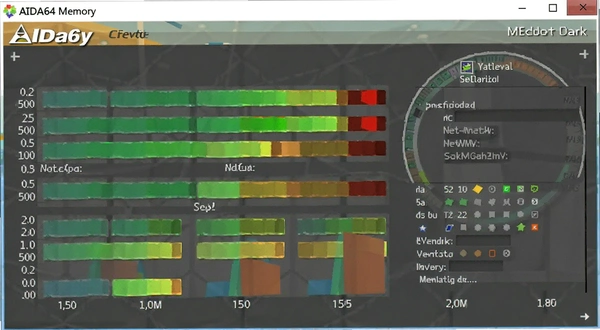
跑分只是参考,别被数字绑架。电脑用着流畅才是硬道理,AIDA64更多是帮你排除硬件故障,而不是让你天天对着跑分图自我怀疑。
AIDA64本身是个轻量级工具,对电脑配置要求很低,基本上能装Windows的机器都能跑。但为了流畅查看传感器数据和跑压力测试,还是建议配置别太老。
| 配置项 | 最低要求 | 推荐配置 |
|---|---|---|
| 操作系统 | Windows7 | Windows10/11 |
| CPU | 双核处理器 | 四核及以上 |
| 内存 | 2GB | 4GB及以上 |
| 显卡 | 集成显卡 | 独立显卡更佳 |
| 硬盘空间 | 50MB | 100MB以上 |
其实AIDA64运行时占用的内存也就几十MB,老电脑完全没压力。但跑压力测试时,CPU会满载运行,这时候如果散热不好,温度会蹭蹭往上涨,所以推荐配置写高一点,主要是为了测试时的体验。
AIDA64虽然主要靠鼠标点选,但也内置了一些快捷键,熟练后能提升操作效率。不过它的快捷键不多,没有太多可自定义的空间,这点和那些主打键盘操作的软件不太一样。
| 快捷键 | 功能说明 |
|---|---|
| F5 | 刷新信息 |
| Ctrl+F | 查找页面内容 |
| Ctrl+S | 保存报告 |
快捷键确实不多,日常使用还是鼠标为主。不过F5刷新很有用,看传感器数据时按一下就能获取最新读数。
AIDA64显示的温度准不准?
温度数据的准确性取决于传感器位置和主板厂商的校准。一般来说,CPU核心温度和主板温度都有对应的热敏二极管,读数比较可靠。但有些主板传感器位置设计不合理,读数会偏低或偏高,这属于硬件公差,不是软件的问题。如果你发现温度异常,可以拿测温枪或者红外仪对着CPU散热器附近测一下,对比数据做参考。
为什么我的AIDA64看不到显卡温度?
很多笔记本的独立显卡没有连接到主板的传感器总线,导致AIDA64读取不到。这时候可以更新显卡驱动试试,或者去显卡厂商官网下载对应的传感器补丁。台式机一般都能正常显示,如果看不到,检查显卡驱动是否安装完整。
AIDA64会占用多少系统资源?
平时挂着不动,AIDA64的内存占用大概在80MB到150MB之间,CPU占用接近0%。但开启传感器日志记录后,写入磁盘的IO会增加,对机械硬盘可能有轻微影响,SSD无所谓。如果你电脑内存只有2GB,还是建议用完就关,省点资源给其他程序。
压力测试蓝屏了,是不是AIDA64有问题?
恰恰相反,蓝屏说明AIDA64成功暴露了硬件的不稳定。可能是内存超频参数太激进,也可能是CPU电压不够,或者是电源供电不足。你可以降低超频幅度再试,如果默认频率下也蓝屏,那就要检查硬件本身有没有故障了。
AIDA64有没有必要买正版?
AIDA64有试用版和付费版,试用版功能受限,比如传感器页面的部分信息会被隐藏。如果你只是偶尔查一下配置,免费版够用。但如果是维修人员或者超频发烧友,付费版能解锁全部功能,还附带更新支持,确实省心。
实测下来,AIDA64在哪里让我感觉不爽?
一个是界面确实土,没有深色模式,晚上用有点刺眼。另一个是传感器页面默认不显示显卡风扇转速,得自己去设置里添加。还有每次启动时都会弹出新闻窗口,虽然能关掉,但有点烦人。整体来说瑕不掩瑜,功能没得挑。
用户评论






 OnePlus_15R
最新更新

Tiny Green电脑版最新v2.4.1绿色版
 PC游戏 / 76M / 09-17

彩虹机器Rainbow Machine汉化版v2.3.1官方版
PC游戏 / 69M / 09-17

烟火僵尸烟火僵尸无敌版pc版v2.6.0官方版
PC游戏 / 15M / 09-17

神秘时代2:黑暗牧师Thaumcraft 2: Dark Priest中文版v1.4.2官方版
PC游戏 / 235M / 09-17

丰富马赛克完整版下载v3.2.1 官方版
PC游戏 / 253M / 09-17

艾什莉克拉克:红宝石之谜Ashley Clark: The Mystery of the Ruby中文版v2.1.0官方版
PC游戏 / 200M / 09-17

心魔HeartOfDarkness电脑版下载v2.0.1 官方版
PC游戏 / 129M / 09-17

巫师的诅咒游戏pc版v1.2.4 官方版
PC游戏 / 187M / 09-17

飞棍PC版4v3.2.1官方版
PC游戏 / 16M / 09-17

邪恶迦顿EvilGaton最新版v2.4.1官方版
PC游戏 / 11M / 09-17
本类排行

层层恐惧pc版下载v2026完整版
PC游戏 / 1.86G / 07-20

美国职篮NBA Live 2003英文免安装版v1.0 绿色版
PC游戏 / 241.5M / 07-18

FIFA15 国际足联15 官方中文破解版v1.3纯净版
PC游戏 / 12.50G / 07-15

真三国无双5免安装中文版电脑版v1.0绿色版
PC游戏 / 2.86G / 07-25

NBA Live2004硬盘版 经典篮球游戏v1.0 免安装版
PC游戏 / 160.0M / 07-25

花园公司白手致富免安装版v1.2.0绿色版
PC游戏 / 275.5M / 07-23

心跳回忆永远属于你免安装版v1.0+绿色版
PC游戏 / 567M / 07-30

恐惧专卖11怀特霍尔的诅咒典藏版电脑版v1.0.0PC版
PC游戏 / 1.20G / 07-17

轩辕剑2pc下载v1.0.0 官方版
PC游戏 / 2.4M / 07-24

超级街霸4街机版简体中文免安装版v1.0.3格斗整合版
PC游戏 / 6.09G / 08-02















热门推荐