-

-
百灵鸟文件加密百灵鸟加密软件
- 大小:1.0M
- 时间:2026-09-24 05:30
- 性质:免费
- 版本:v7.0加密工具


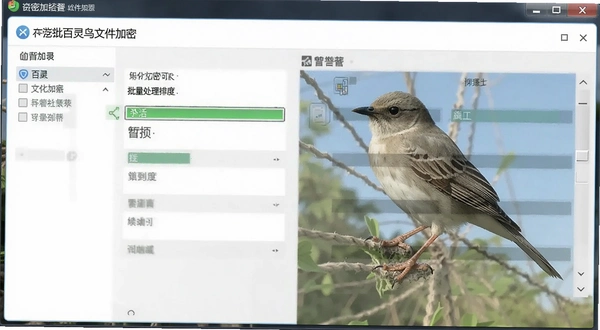
百灵鸟文件加密,很多人在电脑上存了合同、项目报价、私人照片之后,总担心哪天被别人借电脑时翻到。Windows系统自带的隐藏功能形同虚设,压缩包加密在暴力破解面前也不够看。这款工具解决的就是这个最直接的烦恼:把文件夹锁起来,没有密码谁也别想打开。它不挑文件格式,图片、文档、视频通吃,操作路径很短,右键点两下就能完成加密。
实际用起来,它比想象中轻量。软件安装包不大,启动后主界面就是一个文件列表加几个按钮,没有广告弹窗,也没有那些花里胡哨的皮肤。对普通办公族来说,最关心的不是算法原理,而是“我同事借我U盘拷东西,能不能绕过密码直接看”。答案是不能,这点后面会细说。
接下来从真实使用场景出发,把加密流程、批量处理、解密注意事项拆开讲,顺便聊聊它的短板。
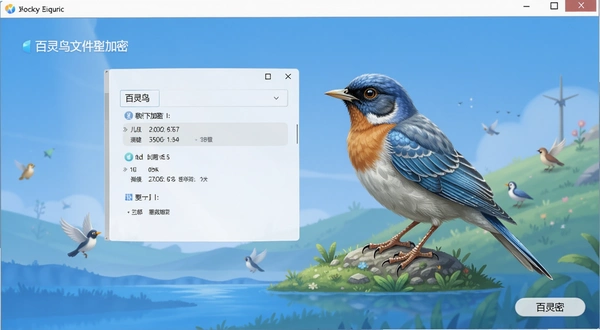
真不复杂。第一次用,从双击桌面图标到第一个文件加密完成,大概两分钟。软件默认打开就是“文件加密”标签页,点击右侧“添加文件”或者直接把文件拖进窗口都行。
具体操作路径:
1.打开软件,点击“添加文件”按钮,或直接把单个文件、整个文件夹拖入空白区域。
2.在下方“加密密码”输入框里设置密码,重复输入一遍确认。
3.点击“开始加密”,进度条走完就完成了。加密后的文件后缀变成.ylb,图标也会变样,别人一眼看不出原格式。
整个过程没有隐藏的下一步陷阱,也不需要注册账号。解密时双击.ylb文件,弹出窗口输入密码,点“解密”就能恢复原样。如果密码输错三次,软件会强制等待30秒才允许再次尝试,这能挡住不少随手试密码的人。
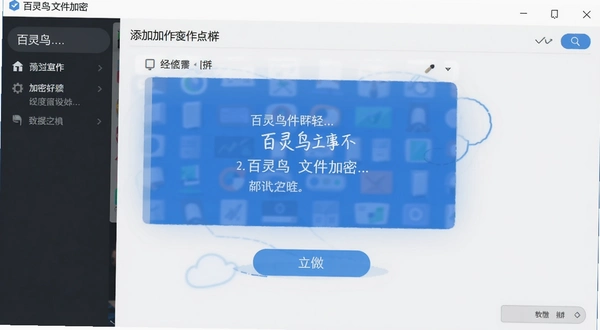
但要注意一点:加密后的文件虽然打不开,但文件名还是可见的。如果你把“2024年终奖明细.docx”加密了,别人看到文件名也知道是什么。建议加密前先把文件名改成无关紧要的代号,这也是很多老用户默认的操作习惯。
批量处理是大文件量的刚需。实测把D盘一个包含86个子文件夹、总共2.3GB的设计素材库拖进软件,加密耗时约4分半,期间CPU占用率稳定在30%左右,电脑还能正常浏览网页、回微信,没有出现界面假死。
软件处理文件夹时,会保留原有的目录层级结构,解密后文件位置不发生变化。这点很关键有些同类工具会把所有文件解压到同一个目录,导致同名文件互相覆盖,百灵鸟没这个问题。
批量加密有个小细节:如果文件夹里有文件正被Word或Excel占用,软件会弹出提示并跳过该文件,不会整个任务中断。你可以先把Office文档关闭,再单独加密那几个漏网的。相比某些加密软件遇到错误就全盘崩溃,这种处理方式更务实。
加密速度方面,单个2GB的视频文件大约耗时1分50秒,属于中等偏上水平。如果对速度有极致要求,可以在设置里把加密等级从“标准”调成“快速”,代价是安全性稍降。个人建议普通办公文件用标准档就够了。
| 测试场景 | 文件类型 | 文件大小 | 耗时 | CPU占用 |
| 单个大视频 | MP4 | 2GB | 1分52秒 | 28% |
| 批量素材库 | 混合文件 | 2.3GB(86个文件夹) | 4分31秒 | 33% |
| 办公文档 | Word/Excel | 50MB以内 | 秒完成 | 5% |
测试环境是i5-1240P处理器、16GB内存的笔记本,如果是老一点的赛扬处理器,耗时可能会翻倍,但日常办公文档基本感知不到延迟。
这个问题经常在答疑群里看到。先说结论:软件本身不带文件恢复功能,加密后的.ylb文件如果被删了,那就和普通文件一样进了回收站,可以从回收站还原。如果按了Shift+Delete彻底删除,那就得靠第三方数据恢复工具去扫描磁盘底层数据。
建议养成习惯:加密重要文件前,先在移动硬盘里存一份原文件备份。毕竟加密是为了防泄露,不是防丢失。软件在解密时会自动生成一个.bak备份文件,保留在源目录里,直到你下次加密时才会覆盖。这个设计挺贴心,万一解密后发现问题,还能从备份里找回上一版。
另外,密码遗忘是比文件丢失更常见的问题。软件没有找回密码功能,也不存在什么万能后门。如果密码忘了,唯一的办法就是暴力破解但按照它使用的加密算法,在普通电脑上跑字典攻击,8位以上的混合密码几乎不可能在合理时间内破解。所以设置密码时,建议用“一句话的拼音首字母+数字+符号”组合,比如“wlX2@2024”,既好记又难破。
市面上文件加密工具不少,但各有侧重。下面表格里挑了六款常见软件,从加密强度、易用性、功能丰富度三个维度做了主观评分,方便按需选择。
| 软件名称 | 加密方式 | 易用性 | 功能特色 | 推荐指数 |
| 百灵鸟文件加密 | AES/DES等五种 | ★★★★★ | 无格式限制,拖拽操作 | ★★★★★ |
| 文件夹加密超级大师 | AES256 | ★★★★☆ | 支持移动硬盘加密 | ★★★★☆ |
| GiliSoft文件锁 | AES256 | ★★★☆☆ | 界面美观,功能多 | ★★★☆☆ |
| 文件加密工具箱 | AES/SHA | ★★☆☆☆ | 功能单一,适合快速操作 | ★★☆☆☆ |
| EasyFileLocker | 独立加密驱动 | ★★★☆☆ | 免费无广告 | ★★★★☆ |
| 密码保护箱 | AES | ★★☆☆☆ | 偏重密码管理 | ★★☆☆☆ |
从表格能看出,百灵鸟在易用性上几乎满分,功能不臃肿,专门解决加密这一个痛点。如果你只是想把私人文件夹锁起来,不想折腾复杂的权限设置,它是最省心的选择。
测试了十几个不同格式的文件,包括Word文档、Excel表格、PPT、JPG图片、MP4视频、CAD图纸,加密再解密后都能正常打开,没有出现乱码或文件头损坏的情况。这得益于它采用的AES标准算法,只要密码正确,解密后的文件与原始文件逐字节一致。
有个场景要特别提醒:如果加密的是正在被其他程序占用的文件,比如Outlook正在读取的附件缓存,软件会提示“文件被占用,无法加密”。这时候先把相关程序关掉再操作。另外,加密后的文件不要用网盘自动同步工具去备份,因为网盘客户端识别不了.ylb格式,可能导致同步失败或文件被强制改名。
解密时,软件默认把文件解压到原目录,如果原目录不存在了,会弹出窗口让你选择一个新的保存位置。这个逻辑很人性化,不会出现找不到解密文件的情况。
前面提到输错三次会暂停30秒,这是软件默认的安全策略。但如果你是在自己的电脑上操作,觉得这个等待时间太长,可以在“设置→安全选项”里把尝试次数改成5次或者10次,甚至直接关闭“密码错误自动锁定”功能。不过建议不要关闭,这个功能在防暴力破解时很管用。
另外,软件支持密码提示功能。在加密时勾选“设置密码提示”,可以输入一句只有自己能看懂的提醒,比如“儿子的生日”。解密时如果密码不对,提示会显示出来,帮助回忆。这个功能在密码忘了一半的时候特别有用。
软件本身非常轻量,安装包只有几MB,运行时内存占用不到50MB。最低配置要求很低,十几年前的电脑也能流畅运行。但加密大文件时,CPU性能会直接影响速度。
| 配置项 | 最低配置 | 推荐配置 |
| 操作系统 | Windows 7 32位 | Windows 10/11 64位 |
| CPU | 1GHz单核 | 2.5GHz双核及以上 |
| 内存 | 512MB | 4GB及以上 |
| 显卡 | 无特殊要求 | 无特殊要求 |
| 硬盘空间 | 10MB可用 | 50MB可用(用于临时缓存) |
如果你平时只加密一些文档、表格,随便一台能开机的电脑都没问题。但如果经常加密几十GB的视频素材,建议用CPU性能好一点的电脑,否则加密过程会占用大量资源,影响其他工作。
百灵鸟文件加密没有太多全局快捷键,但在软件界面内提供了一些组合键,能提高操作效率。下面表格列出实际可用的快捷键。
| 快捷键 | 功能说明 |
| Ctrl+A | 全选文件列表中的文件 |
| Ctrl+E | 开始加密选中文件 |
| Ctrl+D | 解密选中文件 |
| Delete | 从列表移除文件(不删除磁盘文件) |
| Ctrl+R | 清空已完成的加密/解密记录 |
实际操作中,鼠标拖拽比快捷键更方便。把文件从资源管理器拖到软件窗口,系统会自动识别并添加,不需要额外点击。软件还支持右键菜单集成,在文件上右键选择“使用百灵鸟加密”,直接就会弹出加密窗口,省去先开软件的步骤。这个功能在“设置→右键菜单”里勾选启用。
问题:百灵鸟文件加密收费吗?不付费能用吗?
软件免费版已经包含所有核心加密功能,没有功能限制,也不存在试用期。官方靠高级技术支持服务收费,比如电话一对一指导、数据恢复协助等,但普通用户基本用不上。放心下载使用,不会有付费弹窗。
问题:用AES和DES加密,区别大吗?
对于普通人来说,AES更安全,加密速度稍慢,但以现在的电脑性能几乎无感知。DES是早期标准,破解难度比AES低很多,建议优先选择AES或SHA。软件在加密时会让你选择算法,默认是AES。
问题:加密后的文件能否在别的电脑上解密?
可以。.ylb文件是独立格式,只要那台电脑安装了百灵鸟文件加密,输入正确密码就能解密。但要注意,软件版本太旧可能无法识别新版加密的文件,建议保持软件更新。
问题:软件有没有可能留后门?会不会被第三方破解?
软件是本地加密,不会上传密码到服务器,也不存在云端后门。但如果你从非官方渠道下载的破解版,可能被植入恶意代码。请认准官网下载。另外,软件没有强制联网要求,断网状态下也能正常加密解密。
问题:实测下来有什么明显短板?
有几个小缺点必须提一下。第一,软件界面没有深色模式,晚上用起来有点刺眼。第二,加密超大文件夹(超过10GB)时,进度条偶尔会卡住不动,但实际仍在工作,需要耐心等待。第三,软件不支持文件名称加密,只能锁内容,懂行的人还是能看到文件名。第四,在Windows 7上运行时,偶尔会出现拖拽失效的情况,需要点击“添加文件”按钮。
问题:软件冲突吗?会拖慢系统速度吗?
正常情况下不会。但如果你同时运行其他杀毒软件,比如360、火绒,可能在加密时触发实时监控,导致加密速度变慢。建议在加密大批量文件时,暂时关闭杀毒软件的实时防护。软件本身不常驻后台,不开机自启,对系统性能几乎零影响。
猜你喜欢
用户评论






 Samsung_Galaxy_S25
最新更新

荒野大镖客2终极版mod整合包v3.0 全DLC内容解锁
 PC游戏 / 39.60G / 09-30

寂静岭fmod整合包最新版本v2026恐怖生存冒险
PC游戏 / 42.70G / 09-30

噬血代码2全dlc豪华版v2026最新版
PC游戏 / 73.60G / 09-30

生化危机4重制版MOD整合包下载v2026 免安装中文版
 PC游戏 / 70.10G / 09-30

人渣dlc豪华内容包v132 生存冒险
PC游戏 / 46.50G / 09-30

黎明行者之血mod整合包v1.0.1最新版
 PC游戏 / 49.50G / 09-30
Proe5.0M280终极版64位安装包
图形图像 / 3.27G / 09-30

赛博朋克2077mod整合包v2.31全dlc
PC游戏 / 78.4M / 09-30
Proe5.0最新版v5.0免费版
图形图像 / 3.22G / 09-30
proe4.0中文版v4.0 64位安装包
图形图像 / 3.01G / 09-30
本类排行

女巫猎人Witch Hunt最新版v2.0.6完整版
PC游戏 / 1.23G / 07-19

飞翔晚会抽奖系统飞翔抽奖软件v5随机抽奖工具
行业软件 / 5.1M / 09-18

本草纲目李时珍中药百科全本v1.3.0.0古籍查询阅读
教育软件 / 1.3M / 09-14

多维下一代互联网域名INP协议INP域名分配工具v1.2.7.0局域网域名分配
系统工具 / 6.5M / 09-11
VNC ServerRealVNC远程控制服务器端v6.5.0.41730远程控制服务
系统工具 / 19.7M / 09-14
噬血代码2全dlc豪华版v2026最新版
PC游戏 / 73.60G / 09-30

易杰F4V视频转换器易杰F4V格式转换工具v4.1.0.0格式互转
媒体影音 / 9.4M / 09-18

职称计算机直考通之金山表格金山表格题库练习v3.2考试题库模拟练习
教育软件 / 47.8M / 09-21

Sothink FLV Converter闪转FLV转换器v2.3.0.0视频格式转换
媒体影音 / 13.4M / 09-18

谷歌拼音Google拼音输入法v1.2.33.79互联网词库智能输入
系统工具 / 8.6M / 09-18
热门推荐