-

-
Steelray Project ViewerMPP文件查看器
- 大小:81.3M
- 时间:2026-09-08 12:03
- 性质:免费
- 版本:v6.4.3.0正式版
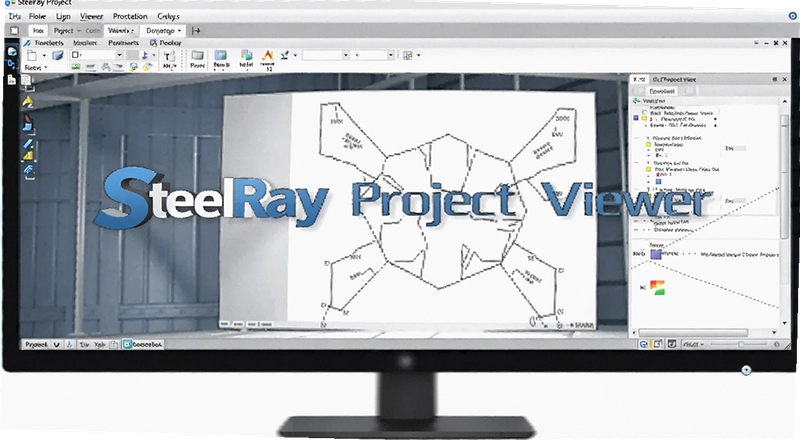

Steelray Project Viewer是一款专门用于打开和查看Microsoft Project生成的.mpp文件的轻量级工具。很多上班族、项目助理或外包协作人员经常遇到这样的尴尬:同事发来一个项目计划文件,后缀是.mpp,但自己的电脑上没有安装MS Project,双击后系统提示无法识别,或者只能用试用版凑合看几天。这时候,SteelrayProject Viewer就派上了用场,它不需要你额外购买或安装庞大的Project软件,就能完成文件的阅读、导航和打印。
实际工作中,项目文件往往包含着复杂的任务分级、前置依赖关系、资源分配表和时间线。如果只是临时需要确认某个任务的开始时间,或者想快速把甘特图导出成纸质版用于会议讨论,用完整的Project软件不仅成本高,而且启动速度慢、操作界面繁琐。Steelray的定位正好填补了这个空白它只做查看,不做编辑,所以体积小、响应快,对电脑配置的要求也低。这篇文章就围绕它的真实使用感受展开,聊聊哪些场景下它最顺手,哪些地方又存在限制。
很多人第一次遇到mpp文件时,习惯性地用WPS或者Excel去打开,结果弹出的全是乱码或空白。这其实是因为mpp是一种专有的项目数据格式,内部包含了任务、资源、日历、约束条件等多种结构化信息,普通的表格软件无法解析这些对象之间的关系。
1. 用Steelray打开文件的路径很简单:启动程序后,点击左上角的“文件”菜单,选择“打开”,然后浏览到存放mpp文件的位置,选中即可载入。整个过程不需要额外的转换步骤,也不用联网验证授权。
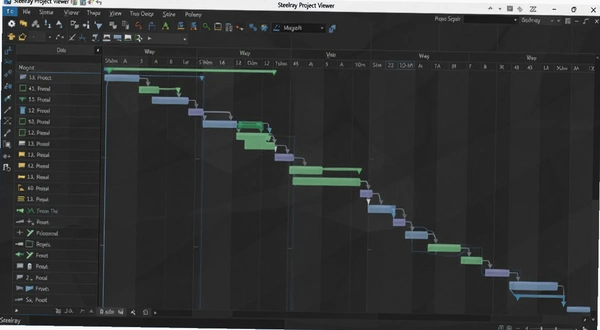
2. 载入后,左侧会显示任务大纲树,右侧是甘特图视图。你可以像在Project里一样展开或折叠任务层级,点击任意一条任务,下方的“任务详细信息”面板就会显示开始日期、完成日期、工期、前置任务等字段。对于只是查看进度的人来说,这些信息完全够用。
3. 如果你需要把某个时间段的图表发给别人,可以用“文件”菜单下的“打印”功能,或者通过“导出”生成PDF。这里要提醒一句,免费版可能会在打印输出时添加水印,如果是正式商务场合,建议先确认版本授权情况。
4. 另外,它支持同时打开多个mpp文件,通过窗口标签切换对比不同版本的项目计划,这比在Project中反复切换视图要直观不少。
从实际使用来看,Steelray的解析速度值得肯定。一个包含上千条任务的复杂项目文件,在普通办公笔记本上基本能在两三秒内完成加载,滚动和缩放也较为流畅,没有明显的卡顿感。不过,它毕竟定位是查看器,如果你需要修改任务日期、调整资源分配,还是得回到Microsoft Project中去操作。
虽然不能编辑,但Steelray在“查看”这件事上做得很细致。它把项目数据拆分成多个视图,方便从不同角度了解项目全貌。
Steelray Project Viewer支持的任务视图包括:甘特图、网络图、任务工作表、资源工作表、资源使用状况、日历视图等。每个视图都可以独立缩放,并且通过“视图”菜单快速切换。对于只看不编的用户,最常用的还是甘特图,因为它能直观地显示任务时长和重叠情况。
1. 任务筛选功能:你可以根据“未完成任务”“里程碑”“延迟任务”等条件快速过滤任务列表,高亮显示需要关注的重点项,这在汇报进度时非常实用。
2. 排序与分组:点击列标题即可按名称、开始时间、完成百分比等字段排序。右键单击列头还能进行分组,比如按资源负责人分组,看看每个人手头压了多少活。
3. 资源成本汇总:在资源工作表里,能看到每个资源的工时、成本、加班费等数据。虽然不能修改,但用于核算项目成本或审计历史数据是足够的。
4. 打印设置:可以自定义打印的列、调整纸张方向、缩放比例,甚至只打印选中任务的范围。这些选项藏在“页面设置”对话框里,初次使用可能需要摸索一下。
值得一提的是,Steelray对中文路径和中文文件名支持良好,测试过放在“D:\项目资料\2025年计划\”下的文件,没有出现乱码或无法打开的情况。这一点对于国内用户来说很关键,因为很多国外软件在非英文路径下容易报错。
如果你熟悉Microsoft Project的基本操作,那么上手Steelray几乎零成本,因为菜单布局和图标风格都很接近。即便没有用过Project,只要了解“任务”“工期”“前置任务”这些基本概念,也能快速找到所需信息。
1. 双击任意一条任务,会弹出“任务信息”对话框,里面包含常规、前置任务、资源、备注等标签页。这里只能查看,不能修改,但对于理解任务间的依赖关系非常有帮助。
2. 在甘特图区域,鼠标滚轮可以上下滚动,按住Ctrl键滚动则能横向缩放时间刻度。时间单位可以从“天”切换到“周”“月”,方便按不同粒度观察进度。
3. 如果你想查找某个特定任务,按Ctrl+F会弹出搜索框,支持按任务名称、ID、WBS编号等条件检索,效率很高。
4. 视图之间支持联动,比如在任务工作表里选中一行,切到甘特图视图时,对应的条形图也会被高亮,便于快速定位。
5. 软件还内置了一个“只读模式”,启动时可以以只读方式打开文件,防止误操作导致文件被修改(虽然本身就不能修改,但多一层保护总不是坏事)。
从实际体验来说,Steelray的界面设计相对朴素,没有花哨的动画和皮肤,但胜在响应迅速。老款双核CPU加4GB内存的电脑也能流畅运行,不会出现风扇狂转的情况。不过有一点要批评:它的帮助文档是英文的,而且内容比较简略,如果遇到不懂的功能,可能得去官网论坛查资料,对英文不好的用户不太友好。
打印是Steelray的一大卖点,因为很多用户就是冲着不用装Project直接打图来的。这里我实际测试了三种输出方式:直接打印、导出PDF、导出图片。
| 输出方式 | 操作路径 | 效果与注意点 |
|---|---|---|
| 直接打印 | 文件→打印→选择打印机 | 可设置纸张方向、缩放比例,免费版会带有水印 |
| 导出PDF | 文件→导出→PDF | 适合存档,文字清晰,但多页甘特图可能被截断 |
| 导出图片 | 文件→导出→图像 | 支持PNG/JPG,适合插入到邮件或报告中 |
实际测试中,导出PDF时如果项目时间跨度长,默认设置下可能会分页,需要在“页面设置”里调整缩放为“适合宽度”,这样导出的PDF每一页都能完整显示时间线。另外,导出图片的分辨率可以调整,最高支持300DPI,用于打印纸质图纸没问题。
不过要吐槽的是,导出操作没有进度条,如果文件很大,界面会短暂卡住,容易让人误以为程序崩溃了。建议耐心等待几秒,不要反复点击,否则会生成多个重复文件。
市面上除了Steelray,还有好几款可以查看mpp文件的工具,各有侧重。如果只是偶尔看一眼,用在线工具也行,但如果涉及隐私或需要离线使用,桌面软件更稳妥。下面列出几款主流的同类软件,方便大家按需选择。
1. Project Viewer 4 Pro ★★★★☆ 支持查看和打印mpp,界面简洁,但免费版有限制。
2. Moos Project Viewer ★★★☆☆ 免费开源,支持基本查看,但界面较老旧。
3. Seavus Project Viewer ★★★★☆ 功能全面,支持多种格式,但商业授权较贵。
4. Open Proj ★★★☆☆ 开源项目管理软件,能打开mpp,但兼容性一般。
5. GanttProject ★★★☆☆ 支持导入mpp,但转换后格式可能丢失。
6. Project Libre ★★★★☆ 开源免费,兼容性较好,可编辑,适合替代Project。
7. WPS Office ★★★☆☆ 最新版支持预览mpp,但仅限阅读,复杂文件可能显示不全。
如果你需要频繁查看mpp但不编辑,Steelray和Project Viewer 4 Pro都是不错的选择;如果偶尔需要修改项目计划,ProjectLibre更合适;而WPS Office适合不想装额外软件的用户,但大型项目文件建议还是用专业工具打开。
这款软件对硬件的要求相当友好,基本只要是台能正常办公的电脑都能跑得动。为了让大家心里有数,我根据实际测试和官方信息整理了最低配置与推荐配置的参考表。
| 配置项 | 最低要求 | 推荐配置 |
|---|---|---|
| 操作系统 | Windows 7/8/10 | Windows 10/11 64位 |
| CPU | 1GHz以上处理器 | Intel i3或AMD锐龙3以上 |
| 内存 | 1GB RAM | 4GB RAM及以上 |
| 显卡 | 集成显卡即可 | 支持DirectX 10或更高 |
| 硬盘空间 | 50MB可用空间 | 200MB以上SSD |
从上表可以看出,Steelray的启动速度和文件加载速度主要受限于硬盘读写和CPU主频。如果你经常打开超大型项目(比如超过10万条任务),建议使用SSD并确保内存不低于8GB,否则在切换视图时可能会感觉到轻微的延迟。
快捷键能明显提升浏览效率,特别是频繁切换视图或查找任务时。我整理了Steelray中经过测试确认可用的快捷键列表,供大家参考。
| 快捷键 | 功能说明 |
|---|---|
| Ctrl + O | 打开mpp文件 |
| Ctrl + S | 保存当前视图(若支持) |
| Ctrl + P | 打开打印对话框 |
| Ctrl + F | 查找任务 |
| Ctrl + Tab | 切换已打开的文件窗口 |
| Alt + 方向键 | 在任务大纲中上下左右移动 |
这些快捷键与Windows常用惯例保持一致,基本没有学习成本。需要说明的是,Steelray并不支持自定义快捷键,所有按键都是固定的,如果你习惯其他软件的操作方式,可能需要一点时间适应。
问题:Steelray Project Viewer能不能编辑mpp文件?
不能。Steelray Project Viewer定位是纯查看器,所有任务、资源数据都是只读的。双击任何字段都不会弹出可输入框,右键菜单里也没有“编辑”“删除”等选项。如果你需要修改项目计划,请使用Microsoft Project或ProjectLibre等支持编辑的软件。
问题:打开文件时提示“无法识别的项目文件格式”怎么办?
这种情况通常是因为文件实际上不是标准的mpp格式,可能是XML或MSPDI格式。你可以尝试用记事本打开文件查看开头内容,如果看到“
问题:这款软件需要安装.NET Framework吗?
需要。Steelray Project Viewer基于.NET Framework开发,在Windows 10/11上通常自带较新版本,但在Windows 7或精简版系统上可能需要手动安装.NET 4.5或更高版本。若启动时提示缺少组件,去微软官网下载安装即可。
问题:免费版和付费版有什么区别?
免费版可以查看和打印,但会在打印输出上添加水印,且部分高级导出功能不可用。付费版则移除水印,并支持更多格式导出和命令行操作。对于个人学习用途,免费版功能已经足够。
问题:会不会占用大量内存?
实测打开一个约20MB的mpp文件,软件内存占用大约在150-200MB之间,属于正常范围。但如果同时打开多个大型文件,内存占用会线性增长,建议不要同时开超过3个超大型项目。
问题:软件有中文界面吗?
Steelray Project Viewer官方提供英文、德文、法文、日文等多语言包,但遗憾的是没有简体中文。不过界面词汇比较简单,配合翻译工具基本能看懂。如果你完全不懂英文,可能需要考虑其他支持中文的查看器。
最后说一个实测中遇到的短板:在低分辨率屏幕(1366×768)下,Steelray的窗口底部按钮会被任务栏遮挡,需要手动调整窗口大小或把系统缩放比例调低才能完整显示所有内容。另外,软件没有自动更新功能,需要留意官网版本更新。
总而言之,Steelray Project Viewer在“查看mpp”这一细分场景下做得足够专业,适合作为Project的轻量补充工具。如果你只是需要快速浏览项目文件,它确实能省下不少时间和系统资源。
猜你喜欢
用户评论





最新更新

感官足球2006Sensible Soccer 2006v1.2绿色版
 PC游戏 / 131.3M / 09-08

植物大战僵尸超爽版PC版v1.0最新版
PC游戏 / 27.3M / 09-08

魔力宝贝纪念版:龙之沙漏CrossGatev2026怀旧服
PC游戏 / 150M / 09-08

Autodesk AutoCAD 2022珊瑚海精简版v2022.1.3 直装版
图形图像 / 483.6M / 09-08

AutoCAD MEP 2026中文可激活版v2026.0.2 破解版
行业软件 / 3.90G / 09-08

AutoCAD Architecture 2022中文破解版v8.4.49.0 windows版
 行业软件 / 3.45G / 09-08

Autodesk AutoCAD Civil 3D 2026免费版v2026.1windows版
图形图像 / 5.92G / 09-08

恐龙佣兵Dino Mercenary电脑版下载v2.1.0绿色版
PC游戏 / 37M / 09-08

倚天屠龙劫GL电脑版下载v1.2官方版
PC游戏 / 81M / 09-08

AutoCAD Architecture 2023中文激活版v8.5.50.0破解版
行业软件 / 3.26G / 09-08
本类排行

兽群来了BeastGroup电脑版v1.0绿色版
 PC游戏 / 1.22G / 07-25

心动首尔Seoul Heart电脑版下载v2.0官方版
PC游戏 / 139.8M / 08-03

Reditum瑞迪图姆pc版v1.0.3官方版
PC游戏 / 83.3M / 07-27

查理鸭Charlie Duck游戏汉化版下载v2.3.0纯净版
PC游戏 / 15.2M / 08-19

地下俱乐部2018电脑版官方版v1.0绿色版
PC游戏 / 175.7M / 08-10
腐败2:家乡的轰鸣声Corruption2电脑版完整版v1.0官方版
PC游戏 / 858.1M / 07-27

烛堡故事:毁灭之墓Tale of the Candlekeep: Tomb of Annihilation中文版下载v1.0 中文版
PC游戏 / 565M / 07-27

黄昏3:战纪传说Huanghun3PC版v1.0完整版
PC游戏 / 357M / 08-30

Trii游戏特里游戏PC版v2.1.0绿色版
PC游戏 / 46.7M / 08-30

重初始化Reinitialize - 系统重置模拟器电脑版下载v1.2.3绿色版
PC游戏 / 44.9M / 08-03
热门推荐