-
-
Nikon Capture NX 2尼康捕影工匠
- 大小:102.9M
- 时间:2026-09-24 04:41
- 性质:免费
- 版本:v2.4.5.3005图像处理


Nikon Capture NX 2是尼康用户处理RAW格式照片时绕不开的一款老牌软件,很多摄影爱好者手里攒着大量NEF文件,用其他软件打开总感觉色彩发灰、细节丢失,而原厂软件能最大程度还原相机传感器记录的原始数据。这款工具的核心价值在于它独特的控制点技术,不需要像Photoshop那样建立复杂蒙版,点一下就能对特定区域进行调色和明暗修正,对不擅长抠图的普通摄影者特别友好。
实际用起来,Capture NX 2的处理逻辑和主流修图软件不太一样。它把调整步骤记录成一个操作列表,你可以随时回到之前的某一步修改参数,而不是像图层那样需要反复切换可见性。对于批量处理同一场景下拍摄的几百张照片,这个功能能省下大量重复劳动。不过要注意的是,软件界面还是十几年前的设计风格,初次上手可能需要一点时间适应菜单布局。
如果你手里正好有尼康单反或微单拍摄的RAW文件,又不想为了偶尔的修图需求去订阅昂贵的图像处理软件,那么这款老而弥坚的工具或许能解决你的实际需求。下面从下载安装到具体操作,把容易踩坑的地方一次说清楚。
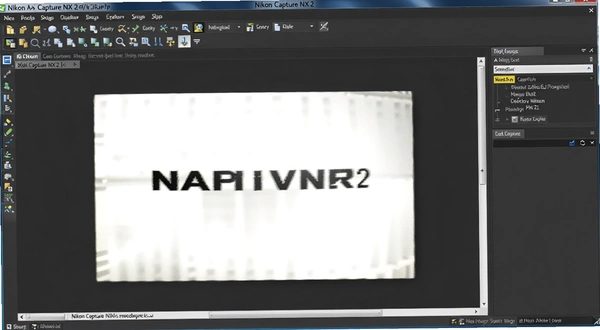
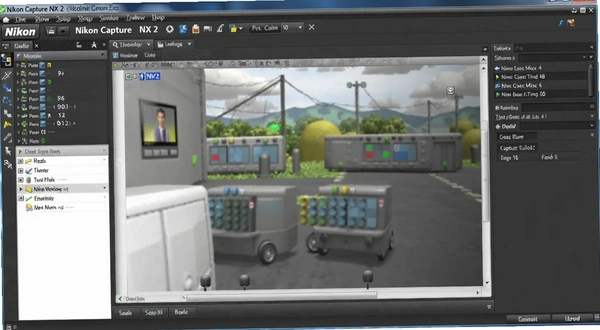
当然可以撤销,而且它的撤销逻辑比很多软件更灵活。在编辑菜单里能找到撤销和重做选项,快捷键是Ctrl+Z和Ctrl+Y,这点和大部分Windows软件保持一致。不过它真正的优势在于“调整列表”面板你做的每一步操作,比如曲线调整、色彩平衡、降噪,都会按顺序记录在这个面板里。
想修改之前的某个步骤,不需要一步步撤销回去,直接在列表中点击那一步的名称,右侧的参数面板就会显示出当时设置的数值,改完之后后面的步骤会自动基于新结果重新计算。Nikon Capture NX 2这种非破坏性编辑机制,意味着原始RAW数据始终不会被改动,你可以放心大胆尝试各种调色方案。
有一点需要提醒,如果某次调整涉及裁剪或旋转,后续步骤的结果可能会因为画幅变化而产生轻微差异。这时候建议把调整列表中的操作顺序理一理,先做几何校正,再做色彩和细节调整,能减少不少麻烦。
控制点是这款软件最具特色的功能,很多人没搞明白它的用法就放弃了,挺可惜。操作路径是:选择工具栏里的“彩色控制点”图标,然后在画面中需要调整的区域点击一下,就会出现一个带多个调节滑块的控制点。
调整肤色时,把控制点放在人物的脸颊或额头位置,软件会自动识别该区域的色彩范围。接着你会看到“红色”、“绿色”、“蓝色”三个滑块,这时候适当降低红色滑块数值,同时微调绿色滑块增加肤色通透感,比整体拉饱和度自然得多。控制点的作用半径可以通过外圈虚线圆调整,圆越大影响范围越广,边缘过渡也越柔和。
多尝试在不同肤色区域添加多个控制点,比如手背和脸部各放一个,分别调整,能避免出现脸部正常但手部偏色的尴尬情况。相比Lightroom的径向滤镜,控制点不需要反复调整笔刷边缘,对肤色这类不规则区域的修正效率确实更高。
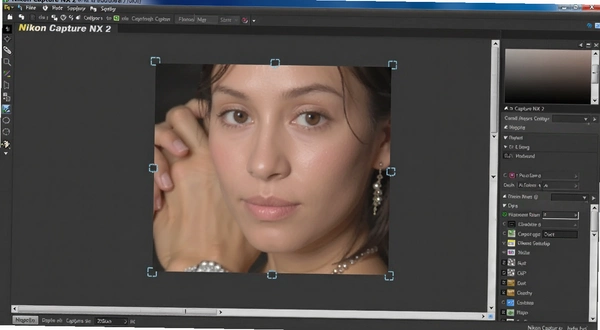
这是一个很现实的问题,毕竟软件停止更新很多年了。从实际安装情况看,Capture NX 2.4.5在Windows 11专业版上可以正常安装运行,主界面和基本编辑功能没有问题。但有一个已知兼容性隐患:当使用“自动修复画笔”这类依赖GPU加速的工具时,部分显卡驱动较新的电脑可能会出现画面闪烁甚至程序崩溃。
如果你的电脑遇到这种状况,可以尝试右键点击桌面快捷方式,进入属性→兼容性→更改高DPI设置,勾选“替代高DPI缩放行为”,并将缩放执行指定为“系统”,能缓解界面模糊问题。另外,在编辑菜单→选项→常规里,把“显示加速”设为“软件渲染”,牺牲一点流畅度换取稳定性,是目前比较有效的折中方案。
需要说明的是,软件官方并没有承诺对Windows 10以上系统的完整支持,所以遇到问题只能靠社区经验和自行调整设置来解决。如果你主要使用最新款相机拍摄,比如Z9或Z8,建议还是先用尼康自家的NX Studio处理新机型的RAW文件,Capture NX 2对太新的NEF格式支持可能不完善。
这里整理一套适合入门用户的RAW处理流程,涉及的操作都来自软件真实功能。
| 步骤 | 操作路径 | 关键提示 |
|---|---|---|
| 1.打开文件 | 文件→打开,选择NEF格式原始照片 | 首次打开速度较慢,属正常现象 |
| 2.镜头校正 | 调整菜单→镜头校正 | 勾选暗角控制和失真控制 |
| 3.白平衡微调 | 调整菜单→白平衡 | 用吸管点击画面中性灰区域 |
| 4.曝光与对比度 | 调整菜单→亮度/对比度 | RAW文件宽容度高,可大胆调整 |
| 5.细节增强 | 调整菜单→对焦遮罩 | 半径设为2-3,强度控制在30%以下 |
| 6.保存输出 | 文件→另存为,选择JPEG或TIFF | 质量选90%以上,色彩空间选sRGB |
这套流程基本覆盖了风景、人像、街拍等常见题材的基础调整需求。值得留意的是,Capture NX 2的降噪算法比较老旧,在高ISO照片上涂抹感明显,建议把降噪强度控制在中等以下,保留更多细节,后期再用其他软件做精细化处理。
另外,如果你拍摄的照片带有“优化校准”设置,比如人像模式或鲜艳模式,软件默认会读取这些设置作为起始点,这比用第三方软件打开RAW文件时色彩更接近机身预览效果。
这款软件对硬件的要求在当年算主流偏上,放到现在来看门槛并不高。但因为它基于较老的代码架构,对多核心CPU的优化并不充分,所以单纯堆核心数提升不明显,反而是单核性能较强的CPU运行起来更流畅。
| 硬件项 | 最低配置 | 推荐配置 |
|---|---|---|
| CPU | Intel Pentium D或AMD Athlon 64 X2 | Intel Core i5或AMD Ryzen 3以上 |
| 内存 | 2GB | 8GB或更高 |
| 显卡 | 支持DirectX 9.0c,显存256MB | 支持DirectX 11,显存1GB以上 |
| 硬盘 | 安装空间2GB,建议SSD | SSD硬盘,保留20GB以上空间用于缓存 |
| 显示器 | 1280×1024分辨率 | 1920×1080或更高,sRGB色域 |
从实际体验来说,如果你常用电脑处理两千万像素级别的RAW文件,8GB内存是流畅运行的基础,低于这个数处理大图时切换步骤会有明显卡顿。显卡方面,只要不是太老的集成显卡,基本都能满足显示需求,但前面提到的“自动修复画笔”功能对显卡性能有一定要求,运行不流畅时记得切换为软件渲染模式。
熟练使用快捷键能明显加快修图效率,下面整理的是软件中比较实用的快捷键组合。
| 快捷键 | 功能说明 |
|---|---|
| Ctrl+O | 打开文件 |
| Ctrl+S | 保存当前编辑结果 |
| Ctrl+Shift+S | 另存为新文件 |
| Ctrl+Z / Ctrl+Y | 撤销 / 重做 |
| Ctrl+Alt+C | 复制当前调整步骤 |
| Ctrl+Alt+V | 粘贴调整步骤到其他照片 |
| 空格键 | 临时切换为手型工具,拖动查看图像 |
其中Ctrl+Alt+C和Ctrl+Alt+V组合特别适合批量处理,在一张照片上完成调整,然后选中多张照片执行粘贴步骤,能快速统一一组照片的色调风格。另外,在调整列表中可以通过Ctrl+点击多选步骤,配合删除键一次性移除多个操作。
问题:为什么我的Capture NX 2打不开新相机拍摄的RAW文件?
答案:因为软件停止更新,其内置的NEF解码库不支持新机型。你可以先用尼康官方免费的NX Studio将RAW文件转换为DNG格式,再用Capture NX 2打开。不过转换后可能会丢失部分机身设置信息,比如优化校准和主动D-Lighting,需要重新调整。
问题:软件启动时提示“找不到许可证”,怎么解决?
答案:Capture NX 2需要安装完整的.NET Framework 3.5支持,Windows 10以上系统默认不启用,需要进入控制面板→程序和功能→启用或关闭Windows功能,勾选.NET Framework 3.5进行安装。另外,如果杀毒软件拦截了激活程序,也会导致许可证验证失败,可以在安装时暂时关闭实时防护。
问题:用Capture NX 2导出的JPEG图片偏色,和屏幕显示不一致?
答案:这是因为色彩空间设置不对。在编辑菜单→选项→色彩管理里,将RGB输出设为sRGB,不要用Adobe RGB,因为大多数显示器不支持广色域显示,而且网络分享时浏览器也默认按sRGB解析。另外,导出时在“转换”选项里勾选“转换为sRGB”,可以确保颜色不走样。
问题:Capture NX 2是不是太老了,相比NX Studio有什么劣势?
答案:实话实说,Capture NX 2在操作流畅度和新机型支持上确实明显落后于NX Studio,而且对高分屏的适配也很差,界面文字发虚。它的优势在于独特的控制点算法,在局部色彩调整上比NX Studio的蒙版工具更直观高效。如果你主要处理旧型号相机拍摄的照片,且习惯控制点操作,它依然可用;但如果你需要处理新型号相机文件,不建议用这款软件。
如果你觉得Capture NX 2在兼容性上不太满足需求,或者想比较一下其他软件的处理效果,下面这几款同类产品可以考虑。
| 软件名称 | 适用场景 | 推荐理由 | 评分 |
|---|---|---|---|
| Adobe Lightroom Classic | 专业摄影师 | 强大图库管理与色彩引擎 | ★★★★★ |
| DxO PhotoLab | 追求画质 | 光学校正与降噪算法领先 | ★★★★☆ |
| ON1 Photo RAW | 快速调整 | 支持AI智能选择,易上手 | ★★★★☆ |
| Skylum Luminar AI | 创意效果 | 一键换天,AI增强 | ★★★☆☆ |
| RawTherapee | 免费替代 | 开源免费,功能全面 | ★★★☆☆ |
| Nikon NX Studio | 尼康用户 | 官方免费,支持新机型 | ★★★★☆ |
| Capture One Pro | 商业摄影 | 颜色编辑与联机拍摄 | ★★★★★ |
这些软件各有侧重,有的强调操作效率,有的专注于色彩科学,有的则是免费开源。建议先明确自己的核心需求是追求处理速度,还是画质极限,或是预算有限,然后挑选一至两款试用,毕竟适合自己的才是最好的。
猜你喜欢
用户评论






 Windows 11
最新更新

疯狂农场4Farm Frenzy 4v1.0.0.3中文版
 PC游戏 / 459M / 10-05

宝石匹配Bubble Pop最新版v3.2.1 官方版
PC游戏 / 30M / 10-05

无极浏览器教学专用版v4.0.0.60 免费教学浏览器
 教育软件 / 89.2M / 10-05

银河骑士团官方版v2.8.1最新版
PC游戏 / 351M / 10-05

夜空游戏电脑版下载v3.2.8纯净版
PC游戏 / 69M / 10-05

全力出击精英武装直升机最新版v2.6.0官方版
PC游戏 / 184M / 10-05

草泥马历险记光殿篇PC中文版最新v2.6 官方版
PC游戏 / 79M / 10-04

Siemens NX 9.0激活版v9.0 64位
图形图像 / 2.56G / 10-04

Siemens NX10.0专业版v10.0三维设计旗舰版
图形图像 / 2.81G / 10-04

Siemens NX11.0免费版下载v11.0三维建模设计
图形图像 / 4.53G / 10-04
本类排行

雷电模拟器14去广告绿色纯净版v14.0.12.0安装包
系统工具 / 716.9M / 07-30

飞翔晚会抽奖系统飞翔抽奖软件v5随机抽奖工具
行业软件 / 5.1M / 09-18

本草纲目李时珍中药百科全本v1.3.0.0古籍查询阅读
教育软件 / 1.3M / 09-14

多维下一代互联网域名INP协议INP域名分配工具v1.2.7.0局域网域名分配
系统工具 / 6.5M / 09-11

VNC ServerRealVNC远程控制服务器端v6.5.0.41730远程控制服务
系统工具 / 19.7M / 09-14

噬血代码2全dlc豪华版v2026最新版
PC游戏 / 73.60G / 09-30

易杰F4V视频转换器易杰F4V格式转换工具v4.1.0.0格式互转
媒体影音 / 9.4M / 09-18

职称计算机直考通之金山表格金山表格题库练习v3.2考试题库模拟练习
教育软件 / 47.8M / 09-21

Sothink FLV Converter闪转FLV转换器v2.3.0.0视频格式转换
 媒体影音 / 13.4M / 09-18

谷歌拼音Google拼音输入法v1.2.33.79互联网词库智能输入
系统工具 / 8.6M / 09-18
热门推荐