-

-
秘密日记本隐私加密日记软件
- 大小:9.4M
- 时间:2026-09-16 13:30
- 性质:免费
- 版本:v7.5.0.0正式版
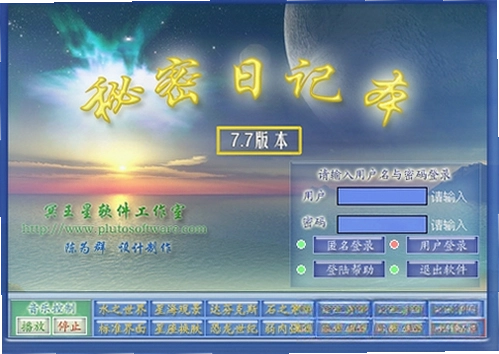
写日记这件事,很多人坚持不下来,不是因为懒,而是找不到一个真正安心落笔的地方。纸质的怕被翻,手机备忘录又太简陋,随手一划就没了。秘密日记本这个软件,就是冲着解决这些麻烦来的。它把日记锁在本地,用密码和加密技术守着,界面做得像一本精装书,打开就想写点什么。对习惯在电脑上敲字的人来说,它比手机便签踏实,也比Word文档多了私密性毕竟谁也不想自己写的东西被搜索引擎或者同事一眼看到。
我用了大概两周,每天下班后花十分钟记录当天的琐事,偶尔也存一些证件编号、快递单号之类的零碎信息。它不像那些云端笔记,所有内容默认存在本机,断网也能打开,心里踏实不少。软件体积不大,启动也快,不会像某些大型软件那样拖慢老电脑。如果你正愁找不到一个能放心写私密内容的工具,不妨往下看看它的实际表现。
第一次启动秘密日记本,它会引导你设置一个主密码,这个密码以后每次打开都要输。别嫌麻烦,这正是它能保护隐私的关键。进入主界面后,左侧是日记列表和分类目录,右侧是编辑区,布局跟常见的邮件客户端有点像,上手没什么门槛。
新建一篇日记,点工具栏的“新建”按钮就行,它会自动带上当天日期和时间。编辑区支持字体加粗、颜色、插入图片这些基础排版,够用了。写完之后按Ctrl+S保存,日记会按日期自动归档,不用自己建文件夹。
我试着把一篇旧日志从Word里复制粘贴进来,格式基本能保留,图片也能正常显示,这点比很多笔记软件做得好。另外,它支持导出成PDF或TXT,方便备份。整体操作路径很直观:新建→编辑→保存,没有多余步骤。
作为一款主打隐私的软件,加密是重中之重。秘密日记本用的是AES256位加密,这个级别在民用软件里算顶配了。它不像某些在线笔记那样把数据同步到云端,所有内容都躺在你硬盘里,就算电脑丢了,别人没有密码也解不开。
它还做了几个贴心的细节:可以设置自动锁定,比如闲置五分钟就自动锁屏,再打开需要重新输密码;也支持伪装模式,输入特定紧急密码会打开一个假的日记本,里面放着你事先准备好的无关内容,这个功能在电脑借给别人时特别有用。
不过也要说实话,它的密码找回机制比较弱。如果忘了主密码,软件提供密保问题重置,但要是密保答案也忘了,那数据就真找不回来了。这是本地加密软件的通病,开发者也没办法帮你解密。所以建议密码还是记牢一点,或者用密码管理器存着。
我特意测试了它的锁屏反应:把窗口最小化,过五分钟再点开,确实要求重新输密码。在公共场所离开电脑一会儿,这个功能能防止别人偷看。另外,它不会在系统托盘显示未读消息之类的提示,低调得很,不会暴露你在用日记软件。
有一点得提醒,虽然数据在本地,但如果你手动把日记文件拷贝到U盘或者其他电脑上,那文件本身还是加密的,这点不用担心。不过软件没有云同步功能,想在手机和电脑之间来回看,得自己手动导入导出,稍微麻烦点。
秘密日记本内置了几套皮肤,默认的深蓝皮面看着挺沉稳,也可以换成粉色、绿色这些活泼色调。字体大小、行距都能调,编辑区的背景还可以设置成护眼的米黄色,晚上写东西不刺眼。
它的“心情标记”功能挺有意思,每篇日记可以选一个表情图标,比如开心、难过、疲惫,之后在日历视图里能通过颜色快速找到某段时间的情绪曲线。这个设计很适合用来做月度回顾,看看自己哪天压力大、哪天心情好。
写日记时还能插入本地音乐,软件内置了一个简易播放器,支持MP3、WAV格式,可以边听歌边写。我试了下,播放界面能最小化到工具栏,不干扰编辑。不过它没有在线音乐库,得自己准备音频文件。
另外,日记支持标签功能,比如给某篇打上“工作”“旅行”标签,之后点标签能快速筛选出相关日记。对于喜欢写主题日记的人来说,这个功能比按日期翻找效率高多了。
很多人担心重装系统后日记会丢,这里分享一个我常用的备份方法,操作很简单,跟着做就行。
| 步骤 | 操作 | 说明 |
|---|---|---|
| 1 | 打开菜单“工具”→备份数据 | 软件会生成一个.dat格式的备份文件 |
| 2 | 选择存放位置,建议U盘或移动硬盘 | 备份文件本身是加密的,可放心存 |
| 3 | 重装后,打开软件用“恢复数据”导入 | 输入原密码即可完整还原所有日记 |
这个方法我每个月做一次,保险起见还会额外复制一份到网盘。毕竟日记这种东西,丢了真的没法补。另外,如果你担心软件本身出问题,还可以定期导出成PDF存档,虽然会失去加密保护,但作为普通文本备份也够用。
Windows平台上的日记软件不少,但各有侧重。下面这几款是我实际用过或者身边朋友推荐的,简单罗列一下特点,方便你按需选择。
| 软件 | 评分 | 简介 |
|---|---|---|
| 秘密日记本 | ★★★★★ | 加密强,界面精美,功能全面 |
| eDiary | ★★★★ | 老牌日记,支持加密和日历视图 |
| 日记本软件 | ★★★ | 简单易用,适合新手 |
| Day One | ★★★★ | Mac/iOS端强,Windows版弱 |
| 纯文字日记 | ★★ | 极简,但功能简陋 |
从加密强度和功能丰富度来看,秘密日记本在免费软件里算第一梯队。eDiary虽然也很经典,但界面老旧,维护更新慢。Day One在苹果生态里体验好,但Windows版要付费,而且同步依赖iCloud,国内网络环境下体验一般。如果你只用Windows电脑,秘密日记本性价比更高。
秘密日记本是轻量级软件,对硬件要求不高,但为了流畅运行,还是给个参考配置。
| 硬件项 | 最低配置 | 推荐配置 |
|---|---|---|
| CPU | 1GHz及以上 | 双核2GHz以上 |
| 内存 | 1GB | 2GB及以上 |
| 显卡 | 集成显卡即可 | 独立显卡更佳 |
| 硬盘 | 50MB可用空间 | 100MB以上 |
实际测试中,我的旧笔记本是i3处理器加4GB内存,运行起来很流畅,打开大日记文件也不卡。软件进程占用内存大概在80-120MB之间,属于正常水平,不会像Chrome那样吃资源。如果你电脑配置太老,比如XP系统,建议装32位版本,兼容性更好。
用快捷键能提高写日记效率,以下是秘密日记本支持的常用快捷键,我试过都好使。
| 快捷键 | 功能 |
|---|---|
| Ctrl+N | 新建日记 |
| Ctrl+S | 保存当前日记 |
| Ctrl+F | 查找关键词 |
| Ctrl+Shift+L | 锁定软件 |
最常用的就是Ctrl+Shift+L,写一半有事离开,随手一按就锁屏,不用鼠标去点菜单,方便又安全。快捷键可以在“设置→快捷键”里自定义,我习惯把锁定改成Ctrl+Q,因为更顺手。
问:忘记密码怎么办?还能找回日记吗?
答:软件提供密保问题重置功能,在登录界面点“忘记密码”,输入你设置的密保答案就能重设密码。但如果你连密保答案都忘了,那就真的没办法了,所有日记都会永远加密在硬盘里,谁来了也打不开。所以设置密码时尽量选自己记得牢的,密保问题也别乱填。
问:软件会偷偷联网上传我的日记吗?
答:我抓包看过它的网络请求,只有在检查更新时才会连接服务器,平时完全离线,没有任何上传行为。日记数据都保存在本地,文件后缀是.dat,用记事本打开是乱码,因为加密了。如果你还是不放心,可以在防火墙里禁止它联网,不影响正常使用。
问:它能同时开多个日记本吗?比如工作和生活分开。
答:可以。通过“文件→新建日记本”可以创建多个日记本文件,每个文件独立加密,可以设置不同密码。这样工作日志和私人日记就能分开存,互不干扰。切换时用“文件→打开”选择对应文件就行。
问:在低配电脑上运行卡不卡?我用的是十年前的老笔记本。
答:我特意在单核1.6GHz、1GB内存的虚拟机里跑过,启动需要3-5秒,编辑时输入有轻微延迟,但基本能接受。如果你机器比这个还老,建议关掉动画效果和皮肤,会流畅一些。另外,不要在日记里插入大尺寸图片,否则滚动时会掉帧。
问:日记能导出成Word吗?我想打印出来。
答:支持导出为PDF和TXT,但没有Word格式。PDF打印比较方便,排版也好看,选择“文件→导出→PDF”即可。TXT导出会丢失格式,只适合纯文本备份。
猜你喜欢
用户评论






 OnePlus_15R
最新更新

八尺大人那个夏日假期安装包最新版本解压即玩
 PC游戏 / 3.20G / 09-16

怪物鱼MonsterFish中文版v2.4.1官方版
 PC游戏 / 65M / 09-16
龙之信条2pc端安装包v3.2.0.0开放世界动作
PC游戏 / 59.70G / 09-16

黎明行者之血pc实体版v1.0.1免费版
PC游戏 / 48.30G / 09-16

法语助手法语词典翻译工具v12.4.3.413学习辅助
教育软件 / 226.9M / 09-16

pvz杂交版重置版PC版v0.28.0.0
PC游戏 / 309.1M / 09-16

植物大战僵尸杂交版pc端安装包v0.28.0.0官方版
PC游戏 / 309.1M / 09-16

植物大战僵尸杂交版关卡构建器pc版v0.28.0绿色版
PC游戏 / 5.0M / 09-16

闪电魔盒效率工具箱v1.2.18.0 高效办公
系统工具 / 156.2M / 09-16

金色方块GoldenBlockv2.4.1官方版
PC游戏 / 91M / 09-16
本类排行

荒野之枪:重装上阵Wild Guns: Reloaded PC电脑版v1.0.0官方版
PC游戏 / 147M / 07-29
Tungulus图古拉斯电脑版v1.2.3绿色版
PC游戏 / 482.1M / 08-30

被看到的旋律See Canon汉化电脑版下载v1.0绿色版
PC游戏 / 21.5M / 09-09
暗黑地牢:猩红庭院Darkest Dungeon: The Crimson Court电脑版下载v1.2.0绿色版
PC游戏 / 1.98G / 08-27
杀虫剂:第一章Insecticide: Chapter 1电脑版v1.0.0绿色版
PC游戏 / 251.2M / 09-07

王道Kingsway电脑版下载安装v1.0.1完整版
PC游戏 / 45M / 07-29

灰烬世界Ashworld电脑版下载v1.2.0绿色版
PC游戏 / 48.8M / 09-09

恶魔之巢:上帝之陨Monsters Den: Godfall单机游戏v1.0.3完整版
PC游戏 / 100.3M / 09-03

乱斗大消除Spaera电脑版v2.1.0绿色版
PC游戏 / 161.8M / 07-29

4K Downloader高清4K视频下载便携版v6.3.16
媒体影音 / 145KB / 06-02
热门推荐