-

-
e!Sankey pro桑基图制作工具
- 大小:14.2M
- 时间:2026-09-08 13:09
- 性质:免费
- 版本:v3.2.12.1数据流可视化

做能源审计、物料流转分析或者成本结构梳理时,最怕的就是数据堆了一堆,领导或客户却看不出门道。e!Sankey pro就是专门解决这个问题的,它能把复杂的流量关系画成带箭头的桑基图,箭头的粗细直接代表流量大小,一眼就能看出哪条路径消耗最大、哪个环节损耗最严重。
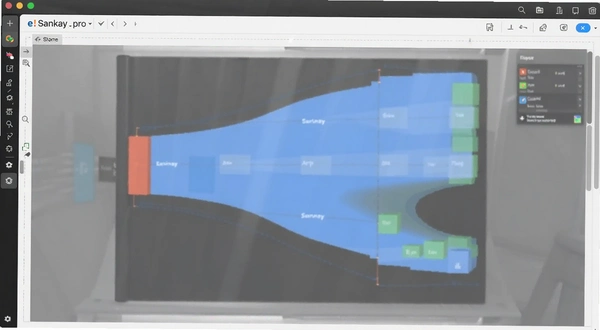
以前用Excel硬画箭头,调整数据就得重来一遍,效率低还容易错。e!Sankey pro把绘制流程做成了拖拽式,从左侧面板把元素拖到画布上,连上线,填好数值,箭头宽度自动计算。整个操作逻辑很像画流程图,但比Visio更专注于流量表达。
软件内置了不少现成的模板,从能源平衡到水耗分析都有,直接改数据就能用。对于经常要做汇报材料的人来说,省下的时间不是一点半点。它支持导入Excel表格批量建节点,几百条数据流也能整理得明明白白。输出方面可以导出成高清图片,也能转成矢量图放进报告里,印刷都没问题。
这次分享的是e!Sankey pro在PC端可用的安装包,下面从实际使用的角度把功能、操作和常见问题捋一遍。
第一次打开软件可能会觉得界面有点密,但别被吓到。核心操作其实就三步:建节点、连流程、填数据。
1.从左侧素材库拖出“Process”方块代表环节,比如“燃煤锅炉”、“汽轮机”。
2.把“Resource”拖到起始位置,也就是输入源,“Consumption”放在末端表示输出或损耗。
3.从方块边缘拉线连接到另一个方块,选中连线后输入具体数值,箭头粗细立刻变化。
如果想快速看效果,可以先用自带模板改。点击File→New from Template,里面有Energy Balance例子,把右侧表格里的数字改成自己的数据,图形自动更新。比从零开始画省力不少。
颜色管理在左侧“Format”面板里,选中任意元素就能换色。建议把损耗或排放设为红色,有效产出用绿色,这样报告里强调重点非常直观。
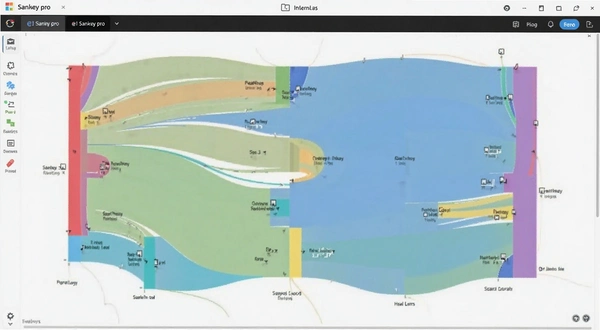
刚开始画的时候,节点多起来容易乱,可以利用对齐工具。框选多个元素后右键→Align,选水平分布或垂直对齐,整个图立刻整洁很多。做汇报前再花两分钟把字号调大,流程线加粗,演示效果会好很多。
项目里包含上千个节点时,流畅度确实会下降,但还在可接受范围内。实测导入了一个包含800多个节点、1500条连接的数据表,滚动和缩放有轻微掉帧,不过正常编辑操作没有明显卡顿。如果数据量再翻倍,建议拆分成多个子图。
表格导入功能很实用,支持xlsx格式。点击File→Import→Excel,第一列是起点,第二列是终点,第三列是数值。导入前先把表头删掉,能避免识别错误。导入后选择“Merge identical labels”功能,相同名称的节点自动合并,省去手动清理的麻烦。
如果只是想展示大方向,可以用系统自带的“Aggregation”功能。右键选中多个节点,选择合并为组,桑基图立刻变得简洁清晰。这个功能在汇报高层时特别好用。
内存占用方面,平时画个几百条流程的图,占用大概在400MB左右,8GB内存的电脑流畅运行没问题。低于这个配置建议关掉其他大型软件再操作。
软件自带的模板偏向工业流程和能源领域,比如燃煤电厂、垃圾处理流程等。如果做的是商业模式分析或物流成本拆解,直接套模板不太合适,但可以用基础形状自己搭,照样能做出漂亮的效果。
素材库里提供多种节点形状,圆形、方形、圆角矩形都有。双击素材图标可以重命名并设置默认颜色。每次新建项目时,这些自定义样式会保留在模板库中。点击File→Save as Template,把当前风格存成模板,下次直接调用。
对于想彻底自定义的用户,软件支持导入背景图。把公司的Logo或报告模板放进去作为水印,导出的图表直接能用于商业展示。字体、线宽、箭头间距等细节也都可以微调,自由度很高。
| 功能点 | 操作入口 | 实测体验 |
|---|---|---|
| 模板套用 | File→New from Template | 能源类模板较多,通用型需自建 |
| Excel导入 | File→Import→Excel | 支持千行数据,需注意表头 |
| 自动合并 | 右键→Merge Identical Labels | 有效减少重复节点 |
对于追求效率的用户,多花点时间把常用样式存成模板,后续画图速度能提升一倍。软件也支持从SVG文件导入矢量形状,自己画的流程图框也能直接使用。
| 软件名称 | 功能特点 | 推荐指数 |
|---|---|---|
| SankeyMATIC | 在线免费,简单易用 | ★★★★ |
| Microsoft Visio | 通用绘图,需手动调宽度 | ★★★★ |
| draw.io | 免费开源,需配合插件 | ★★★ |
| Tableau | BI分析,内置桑基图 | ★★★★ |
| Power BI | 商业智能,需自定义视觉对象 | ★★★ |
| RAWGraphs | 开源可视化,支持桑基 | ★★★ |
| Python Sankey | 编程绘图,灵活度高 | ★★★ |
对比下来,e!Sankey pro最大的优势在于专业性和效率。不需要写代码,不用手动计算箭头宽度,拖拽就能生成精确的流量图。对于经常画能源流、物料流图的工程师来说,是最顺手的选择。
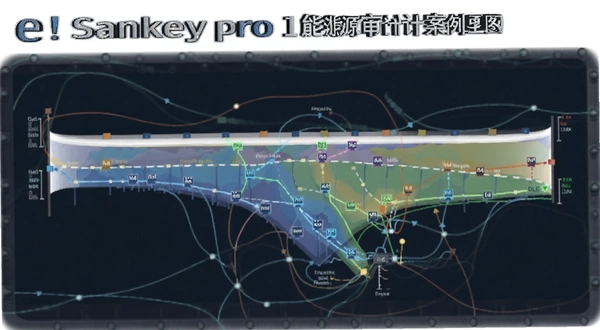
虽然SankeyMATIC免费且在线使用方便,但功能太基础,无法处理复杂的数据层级。Visio虽然功能全面,但画桑基图需要手动计算流量比例,费时费力还容易出错。专业的事还是交给专业工具更靠谱。
如果只是偶尔画一张简单的流程图,免费工具够用。但如果是工作常态,每天都要处理数据可视化,e!Sankey pro能帮你节省的时间远超软件本身的价值。
| 硬件项 | 最低配置 | 推荐配置 |
|---|---|---|
| CPU | Intel i3 双核 | Intel i5 四核及以上 |
| 内存 | 4GB | 8GB以上 |
| 显卡 | 集成显卡 | 独立显卡,显存1GB |
| 硬盘 | 500MB可用空间 | SSD,1GB以上空间 |
软件对硬件要求不算高,办公电脑基本都能跑起来。但处理大项目时内存和CPU占用会明显上升,做复杂图建议用性能好一点的机器,体验会流畅很多。
| 快捷键 | 功能 |
|---|---|
| Ctrl+C / V | 复制/粘贴元素 |
| Ctrl+Z | 撤销 |
| Ctrl+鼠标滚轮 | 缩放画布 |
| 方向键 | 微调选中对象位置 |
| F2 | 重命名节点 |
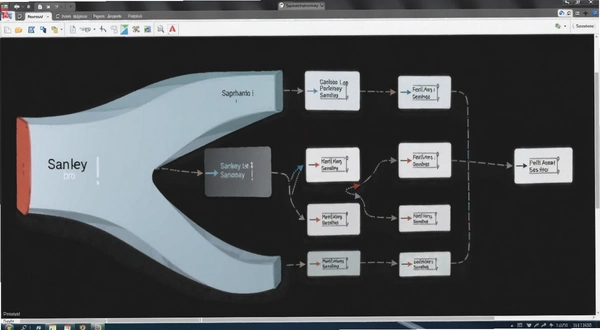
快捷键不多但够用,最常用的就是Ctrl+Z撤销,画图时手滑操作能快速回退。鼠标缩放配合方向键微调,能把节点精确摆放到理想位置。
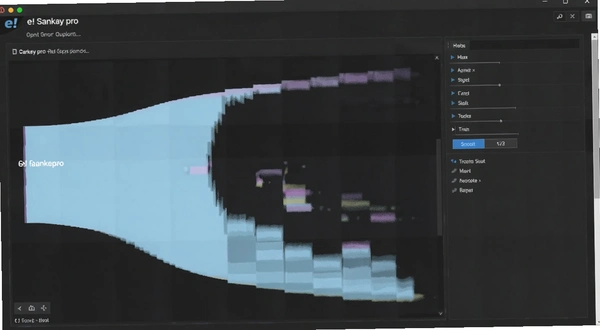
软件支持将图表导出为PNG、JPEG、SVG和PDF格式。如果要把图放进网页,SVG格式最清晰且占用空间小。PDF适合打印,PNG适合直接插入PPT。
问题:导出的图片放大后边缘模糊怎么办?
在导出时选择“Export High Resolution”选项,并把比例调到200%以上,就能获得高清图。如果还觉得不清晰,建议导出SVG矢量格式,放到Word或PPT里任意拉伸都不会失真。
问题:软件启动时弹出激活窗口,不激活能正常使用吗?
未激活版本打开时会有试用提醒,但核心绘图功能基本不受影响,只是无法保存或导出文件。建议先试用,确认软件符合需求后再激活,避免浪费授权。
问题:想画多级流向图,节点层级怎么处理?
用“Group”功能把多个节点打包成组,然后通过组的进口和出口连接其他组。这样层级清晰,不容易出现连线交叉。双击组可以进入内部编辑,方便调整细节。
问题:素材库里的图标太少,能不能导入自己的图形?
可以。在素材库底部点击“Import Graphics”,支持SVG和PNG格式。图标导入后像内置素材一样直接拖拽使用,自定义程度很高。
问题:用起来感觉有些卡顿,有没有优化技巧?
如果项目很大,建议关闭“Preview Flow Width”功能,这个功能会实时计算箭头宽度,比较消耗资源。等画完后再打开预览,流畅度会好很多。另外,把不需要的参考网格隐藏也能减少画面刷新负担。
还有个小毛病,软件没有自动保存功能,画图过程中如果突然断电,未保存的数据会丢失。刚接触的朋友一定要养成随手Ctrl+S的习惯,不然辛苦画的图就白费了。
另外在多显示器环境下,偶尔会出现窗口拖拽到副屏后无法回到主屏的情况。这时用Alt+Space调出系统菜单,选择“移动”,再按方向键就能把窗口拉回来。
整体用下来,e!Sankey pro在数据可视化领域确实很专业,尤其是对工程和业务场景的适配度很高。虽然有一些小缺点,但核心功能扎实,加上不断更新的模板,值得长期使用。
猜你喜欢
用户评论





最新更新

植物大战僵尸超爽版PC版v1.0最新版
 PC游戏 / 27.3M / 09-08

魔力宝贝纪念版:龙之沙漏CrossGatev2026怀旧服
PC游戏 / 150M / 09-08

Autodesk AutoCAD 2022珊瑚海精简版v2022.1.3 直装版
图形图像 / 483.6M / 09-08

AutoCAD MEP 2026中文可激活版v2026.0.2 破解版
行业软件 / 3.90G / 09-08

AutoCAD Architecture 2022中文破解版v8.4.49.0 windows版
 行业软件 / 3.45G / 09-08

Autodesk AutoCAD Civil 3D 2026免费版v2026.1windows版
图形图像 / 5.92G / 09-08
恐龙佣兵Dino Mercenary电脑版下载v2.1.0绿色版
PC游戏 / 37M / 09-08

倚天屠龙劫GL电脑版下载v1.2官方版
PC游戏 / 81M / 09-08

AutoCAD Architecture 2023中文激活版v8.5.50.0破解版
行业软件 / 3.26G / 09-08

越狱游戏pc版v2026官方版
PC游戏 / 51.9M / 09-08
本类排行

Cosmos Quickstop科斯莫快停游戏下载v1.0.0 中文版
PC游戏 / 191.9M / 08-03

Aube桌面美化工具电脑版v3.5 绿色版
桌面壁纸 / 132.6M / 08-14

Autodesk AutoCAD 2023珊瑚海精简版v2023.1.4 免费版
办公软件 / 443.7M / 07-18

Autodesk AutoCAD2024精简版中文版v2024.1.3 直装版
办公软件 / 474.6M / 07-16

AutoCAD Electrical 2025电气版中文版v22.0.54.0 免费版
办公软件 / 4.31G / 08-16

autodesk autocad 2021精简中文版R.47.0.0 珊瑚海版本
 办公软件 / 316.6M / 07-16

Autodesk AutoCAD2020中文免费版(附激活教程)Q.47.0.0 破解版
办公软件 / 1.54G / 07-21

Adobe Camera Raw 18 中文版下载v18.2.1 免费版
办公软件 / 1.69G / 07-16

叠叠社互动桌面pc版3.8.0 最新版
桌面壁纸 / 77.8M / 07-17

Seelen UI(桌面自定义工具)官方版v2.7.1
桌面壁纸 / 42.4M / 07-17
热门推荐