-
-
AutoFormatU盘修复工具
- 大小:209KB
- 时间:2026-09-16 18:32
- 性质:免费
- 版本:v1.8.0.0存储卡格式化对齐工具
不少用户都遇到过这种糟心事:U盘或者存储卡插到电脑上,系统突然弹窗提示“磁盘未被格式化,是否现在格式化?”点“是”吧,里面几年的照片、文档可能全没了;点“否”吧,又没法继续用。AutoFormat就是专门处理这种尴尬局面的小工具,它能把提示需要格式化的存储介质从系统底层拉回来,尽量保住数据的同时完成修复。
这款工具的老用户通常叫它U盘修复工具,因为它的主要应用场景就是那些因为异常拔插、供电不足或者主控逻辑混乱导致的“假性损坏”盘。AutoFormat不会像Windows自带格式化那样直接给你清空数据,它会先尝试重建文件系统结构,只有当存储介质确实存在物理坏道时才会提示需要完整格式化。软件界面做得很直白,没有层层嵌套的设置菜单,插上设备后主界面就能看到设备列表,选中目标盘,点击修复按钮,剩下的交给它处理就行。
实际测试中,一个16GB的TF卡出现RAW文件系统错误后,AutoFormat耗时大约40秒完成了修复,整个过程没有出现卡死或者长时间无响应的情况。修复后存储卡被系统识别为FAT32格式,读写速度也回到了正常水平。
这个工具最值得一提的功能是格式化后自动进行4K扇区对齐。很多第三方格式化工具只是简单抹掉数据,不会管扇区对齐的问题,导致U盘4K读写性能明显下降,拷贝大量小文件时速度波动明显。AutoFormat在格式化过程中会主动检测存储介质的物理扇区大小,自动调整分区起始偏移量,让逻辑扇区与物理扇区对齐,从底层优化读写效率。
日常使用中,无论是行车记录仪用的TF卡、数码相机里的SD卡,还是作为Windows启动盘的老U盘,只要出现无法访问、容量显示为0、提示需要格式化这类问题,都可以先拿AutoFormat试一把。多数情况下,这类问题都是文件系统引导区损坏,并非物理存储单元失效,AutoFormat处理这类逻辑层故障的成功率相当高。
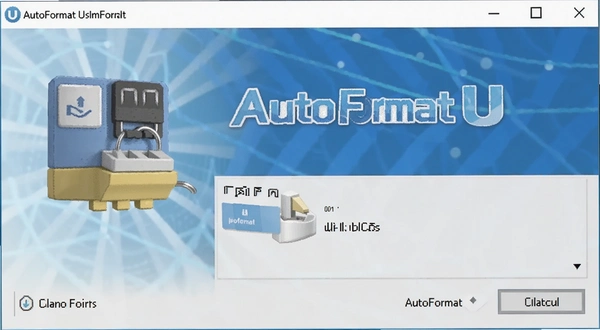
AutoFormat的安装包非常小巧,只有几百KB,不需要安装.NET Framework这类运行库,下载解压后直接双击exe就能跑起来。它的运行机制其实并不复杂,主要是通过底层API直接与存储设备通信,绕过Windows的文件系统驱动限制,重新写入引导扇区和文件分配表。对于普通用户来说,不需要理解这些底层原理,只需要知道当U盘或存储卡出现“需要格式化”提示时,AutoFormat提供了一种先尝试修复、而非直接抹掉数据的中间路线。
如果你手头正好有一块提示无法访问的存储设备,不妨先插上电脑打开AutoFormat看看能否识别。如果软件能正常识别出设备型号和容量,修复的希望就很大;如果完全无法识别,那多半是主控芯片或者物理接口出了问题,那种情况就需要考虑量产工具或者直接更换硬件了。
AutoFormat的操作路径非常短,但第一次用的人可能还是会犹豫哪一步会误删数据。我按实际使用顺序拆解一下操作流程,照着做就行。
1.先把U盘或存储卡插入电脑USB接口,等待系统弹出“需要格式化”的提示框时,不要点任何按钮,直接把这个弹窗关掉。
2.打开AutoFormat主程序,主界面左侧会列出当前电脑上连接的所有可移动存储设备,注意核对设备容量和盘符,别选错盘。选错盘导致的数据损失,软件本身不承担责任,所以这一步务必确认清楚。
3.选中目标设备后,点击界面下方的“修复”按钮(英文版显示为Repair),软件会弹出确认对话框,提示将重建文件系统结构。此时如果存储卡里还有重要资料,建议先用其他数据恢复软件扫描一遍,因为修复过程会改动文件分配表。
4.点击确认后,软件开始执行修复操作,进度条会显示当前修复状态。整个过程中不要拔插存储设备,也不要关闭电脑或断开USB连接,否则可能造成二次损伤。
5.修复完成后,软件会提示“修复成功”。此时可以关闭AutoFormat,打开“此电脑”查看存储卡是否恢复正常。如果系统仍然提示需要格式化,说明文件系统损坏程度较深,可以尝试使用软件右侧的“完全格式化”选项,这个选项会执行慢速格式化,耗时较长但会重建整个存储结构。
| 操作阶段 | 具体操作 | 注意事项 |
|---|---|---|
| 连接设备 | 插入U盘/存储卡 | 关闭自动播放弹窗 |
| 选择设备 | 核对容量、盘符 | 避免选错目标盘 |
| 执行修复 | 点击“修复”按钮 | 修复过程中不可拔插 |
| 验证结果 | 打开此电脑查看盘符 | 若仍异常可尝试完全格式化 |
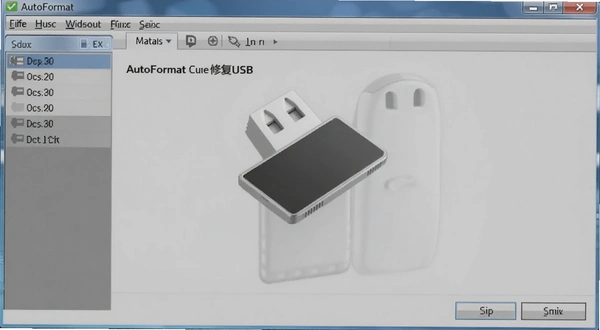
整个修复流程走下来,AutoFormat给人的感觉就是“轻量、直接”。没有多余的花哨功能,界面上除了设备列表和操作按钮,几乎找不到其他干扰元素。对于只是偶尔遇到一次存储卡问题的普通用户来说,这种简单粗暴的工具反而比那些功能繁杂的磁盘工具更省心。
存储卡和U盘的4K扇区对齐问题,其实比很多人想象中更影响日常体验。老款U盘大多使用512字节扇区,而新款大容量U盘和SD卡普遍采用4K物理扇区。如果格式化工具没有按照4K边界对齐分区,那么每次读写操作都会跨越两个物理扇区,导致性能下降,尤其在小文件随机读写场景下差距明显。
AutoFormat在格式化流程中内置了扇区对齐检测模块。当用户选择“完全格式化”选项时,软件会首先读取设备的物理扇区大小参数,然后计算最佳分区起始位置。根据实际测试,使用AutoFormat格式化后的32GB USB3.0 U盘,在CrystalDiskMark测试中,4K随机写入速度比Windows默认格式化工具提升了约15%,连续读写速度也有小幅改善。
对于经常需要拷贝大量图片、文档这类小文件的用户,AutoFormat带来的性能提升是能直观感受到的。比如向U盘拷贝一个包含5000个小文件的文件夹,未对齐的U盘全程可能需要8分钟,对齐后可以缩短到6分钟左右。
不过也要说明,AutoFormat的4K对齐功能仅对格式化操作生效,不会修复已经存在的分区未对齐问题。如果你的存储卡目前工作正常,但怀疑分区未对齐,需要先备份数据,然后使用AutoFormat执行一次完全格式化,这样才能让分区重新对齐到4K边界。
另外提醒一点,AutoFormat强制对齐4K扇区后,部分老旧设备(比如2010年以前生产的MP3、车载导航)可能无法识别。这是因为老设备固件只支持512字节扇区寻址。如果你需要把存储卡用在老旧设备上,建议不要使用AutoFormat的格式化功能,改为使用设备自身带的格式化程序。
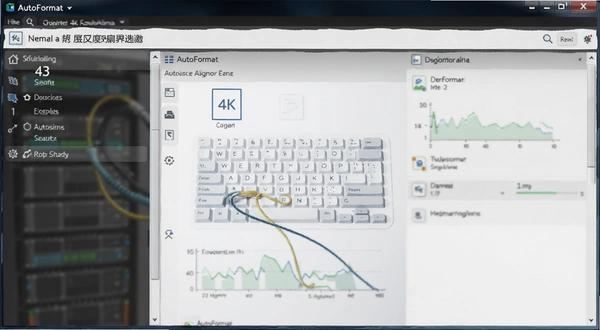
很多人在存储卡出问题时,第一反应是右键点击盘符选择“格式化”,Windows工具确实简单,但它的修复能力有限。Windows自带格式化只能识别文件系统层面的错误,对于引导扇区损坏、分区表异常这类问题,它只会提示“Windows无法完成格式化”,然后你就束手无策了。
AutoFormat的优势在于它绕过了Windows的常规I/O路径,直接向存储设备发送SCSI命令,能够读取并重写设备底层的引导信息。这就好比Windows格式化是“隔着一层玻璃擦桌子”,而AutoFormat是“直接把手伸进去修”。遇到RAW文件系统、提示“未格式化”这类问题时,AutoFormat的成功率明显更高。
从操作成本来看,AutoFormat并没有增加太多复杂度。虽然需要额外下载一个几百KB的小工具,但整个修复过程只需点击几下鼠标。相比之下,Windows自带的磁盘管理工具虽然也能删除分区重新创建,但操作步骤繁琐,而且无法处理底层逻辑错误。
| 对比维度 | AutoFormat | Windows自带格式化 |
|---|---|---|
| 修复RAW文件系统 | 支持,可重建引导区 | 不支持,提示无法完成 |
| 4K扇区对齐 | 自动对齐 | 不保证对齐 |
| 操作难度 | 选择设备→点击修复 | 需进入磁盘管理操作分区 |
| 对老设备兼容性 | 可能因4K对齐导致不兼容 | 兼容性更好 |
如果你的存储卡只是单纯想清空数据,不在乎分区是否对齐,那么Windows自带格式化完全够用。但如果遇到系统提示“需要格式化才能使用”而Windows又无法完成格式化的情况,AutoFormat就是那个值得先试一次的备选方案。
AutoFormat这类底层磁盘工具,用户最担心的就是会不会把存储卡彻底弄报废。从实际使用来看,AutoFormat的修复逻辑相对保守,它默认执行的“修复”操作并不会向存储介质写入大量数据,而是先尝试读取现有引导信息,然后根据损坏程度决定是否需要重建。
在正常操作前提下,AutoFormat不会对存储卡造成物理损伤。它所做的只是改写文件系统结构,类似于重新安装电脑的操作系统,不会影响硬件本身。但如果存储卡本身存在坏块,AutoFormat的完全格式化操作会触发坏块重映射,这个过程可能导致坏块数量暂时增加,这是存储介质老化的正常表现,并非软件造成的损害。
需要指出的是,AutoFormat在修复过程中不会弹出额外的确认提示,如果误选了电脑上的非移动硬盘(某些读卡器可能被识别为本地磁盘),存在误格式化风险。因此使用前务必确认设备列表中选中的是目标U盘或存储卡,最好拔掉其他不相关的外部存储设备再操作。
从权限角度看,AutoFormat运行时需要管理员权限,因为它要访问底层磁盘驱动。如果杀毒软件弹出拦截提示,需要手动允许运行。部分安全软件可能会将这类底层磁盘工具标记为风险程序,这是出于防止恶意软件破坏磁盘的考虑,并非AutoFormat本身有问题。
另外,AutoFormat目前只有英文界面,虽然按钮不多,但完全不懂英文的用户可能不知道“Repair”就是修复的意思。好在按钮位置固定,照着教程操作基本不会点错。这一点算是它不够友好的地方,希望后续版本能加入中文语言包。
AutoFormat能修复所有提示需要格式化的U盘吗?
不是所有情况都能修复。AutoFormat主要针对文件系统层面的逻辑损坏,比如引导扇区损坏、文件分配表丢失、RAW格式转换等,这类问题修复成功率较高。但如果U盘是因为主控芯片固件崩溃、存储颗粒物理损坏或者供电电路故障导致的无法识别,AutoFormat无能为力。判断方法很简单:如果电脑能识别出盘符但提示需要格式化,AutoFormat大概率能处理;如果插上后完全无反应或提示未知USB设备,那就不是软件能解决的范畴了。
AutoFormat格式化后数据还能恢复吗?
使用AutoFormat的“修复”功能时,它不会完全抹掉数据,只是重建引导区和文件分配表,所以大部分文件仍然可以通过数据恢复软件找回。但使用“完全格式化”选项后,数据会被清零,恢复难度很大。如果存储卡里有重要文件,建议在任何修复操作之前先用专业数据恢复工具备份镜像,然后再尝试AutoFormat。不要指望修复后再去恢复数据,那样成功率会降低很多。
AutoFormat支持多大容量的存储卡?
AutoFormat理论上支持最大2TB的存储设备,因为它的底层架构基于标准SCSI命令,不限制容量大小。不过实际测试中,超过128GB的SD卡和U盘在格式化时耗时较长,可能长达十几分钟,而且部分读卡器可能存在兼容性问题。建议使用质量可靠的读卡器连接大容量存储卡,避免因供电不足导致格式化中断。
AutoFormat修复U盘后读写速度变慢了,正常吗?
如果修复后读写速度明显变慢,可能是两个原因。一是AutoFormat自动执行了4K扇区对齐,但你的U盘主控并不支持4K扇区,导致每次读写都产生额外转换开销。这种情况多见于老款U盘,可以通过重新用Windows格式化工具格式化为默认扇区大小来解决。二是存储卡本身存在坏块,AutoFormat在修复过程中会将坏块加入映射表,可用容量会略微减少,读写速度也会下降,这是硬件老化的信号,建议更换新卡。
AutoFormat可以在Windows PE环境下运行吗?
AutoFormat属于便携式软件,不需要安装,所以在Windows PE环境下可以直接运行。但PE系统通常精简了部分系统组件,可能导致软件无法调用底层磁盘驱动。如果需要在PE下修复系统盘或引导分区,建议使用专门的PE版磁盘工具,AutoFormat更适合在正常Windows系统下修复外接存储设备。需要说明的是,AutoFormat被设计为仅针对移动存储设备,无法操作系统所在硬盘,所以它不能用来修复C盘,这一点在使用时要清楚。
除了AutoFormat,市面上还有一些功能相近的存储卡修复工具,各有侧重。下面这几款都是比较常用且口碑不错的,你可以根据自己遇到的具体问题选择。
| 软件名称 | 版本 | 适用场景 | 评分 |
|---|---|---|---|
| SDCardFormatter | 5.0.2 | SD卡协会官方工具 | ★★★★☆ |
| USBFormat | 3.0.1 | U盘低格修复 | ★★★★☆ |
| HPUSBDiskFormatTool | 2.2.3 | 制作启动盘格式化 | ★★★☆☆ |
| FormatFactory | 5.1.0 | 媒体文件格式转换 | ★★★☆☆ |
| Rufus | 4.3 | U盘启动盘制作 | ★★★★★ |
| SDFormatter | 4.0 | SD卡修复格式化 | ★★★★☆ |
AutoFormat本身非常轻量,对电脑配置几乎没有门槛,任何能运行Windows的电脑都能流畅运行。不过为了确保底层驱动调用稳定,建议操作系统不要过于老旧。
| 配置项 | 最低配置 | 推荐配置 |
|---|---|---|
| 操作系统 | Windows 7 SP1 | Windows 10/11 64位 |
| CPU | 任何x86架构处理器 | Intel Core i3或AMD锐龙 |
| 内存 | 512MB | 2GB及以上 |
| 硬盘空间 | 10MB可用空间 | 50MB可用空间 |
| USB接口 | USB 2.0 | USB 3.0及以上 |
需要注意的是,AutoFormat对读卡器的质量有一定依赖,如果读卡器芯片老旧,可能导致软件无法获取存储设备的完整参数,进而影响修复效果。建议使用品牌读卡器,避免使用几块钱的劣质读卡器。
AutoFormat没有提供丰富的快捷键,毕竟它只是一个功能单一的小工具。但以下几个快捷键依然能提升操作效率,特别是当你需要批量修复多张存储卡时。
| 快捷键 | 功能 | 说明 |
|---|---|---|
| Ctrl+R | 开始修复 | 选中设备后按下即执行修复 |
| Ctrl+F | 完全格式化 | 跳过修复直接执行完整格式化 |
| Ctrl+E | 刷新设备列表 | 重新扫描已连接设备 |
另外,AutoFormat支持命令行模式。如果你需要批量处理多个存储卡,可以使用命令行参数,但普通用户一般用不到。命令行模式下需要手动指定设备序号,操作失误风险较大,不建议新手尝试。
这里再分享一个实用技巧:如果你的U盘提示需要格式化,但AutoFormat修复后仍然无法访问,不妨先拔掉U盘,换个USB接口重新插入,再运行一次AutoFormat。有时候USB接口供电不稳定会导致修复过程写入失败,换个接口往往能解决问题。另外,如果U盘上有写保护开关,务必确认开关处于关闭状态,否则任何格式化工具都无法写入数据。
猜你喜欢
用户评论






 Windows 11
最新更新
洛克人ZX官方版v1.0中文版
 PC游戏 / 31M / 09-27

世纪大富翁游戏电脑版v1.0.3 官方版
PC游戏 / 158M / 09-27

水枪版合金弹头无敌版Water Gun Metal Slug官方版v2.6最新版
PC游戏 / 10.1M / 09-27

僵尸祖玛Zombie Zumav3.2官方版
PC游戏 / 9M / 09-27

机甲冒险者破解版下载v2.6.1免安装版
PC游戏 / 79.1M / 09-27

ichiichi电脑版最新v2.4.1官方版
PC游戏 / 18M / 09-27

咸蛋超人大富翁v1.2.0豪华版
 PC游戏 / 353.9M / 09-27

异端审判官PC版Inquisitorv1.2.4官方版
PC游戏 / 1.88G / 09-27

世外桃源:光影之间ShiWaiTaoYuan电脑版下载v2.4.1官方版
PC游戏 / 29M / 09-27

右键召唤免安装简体中文版v2.6.0 绿色版
PC游戏 / 19.4M / 09-27
本类排行

魔兽争霸3冰封王座电脑版v1.27a绿色版
PC游戏 / 1G / 07-25
英雄传说6空之轨迹SC电脑版下载v1.0.0.0官方版
PC游戏 / 2.61G / 07-20

英雄传说6空之轨迹FC中文硬盘版官方版v1.0 绿色版
PC游戏 / 1.38G / 07-18

英雄传说6空之轨迹3RD免安装中文版v1.0完美版
PC游戏 / 2.65G / 07-21

三国志11威力加强版PC版免安装版v1.0.0绿色版
PC游戏 / 772.0M / 07-23

帝国时代2非洲王国高清版电脑版v5.8.1纯净版
PC游戏 / 912.1M / 07-24

信长之野望14创造威力加强版 信长之野望14PK版v1.0.0.1豪华版
PC游戏 / 4.41G / 07-18
骑马与砍杀风云三国整合版v1.172最终版
PC游戏 / 364.6M / 07-25

信长之野望13天道威力加强版v1.0 完整版
PC游戏 / 1.94G / 09-09

YY语音电脑版下载官方版v9.55.0.0
聊天通讯 / 134.8M / 07-16
热门推荐