-
-
铃声助手铃声制作工具
- 大小:7.7M
- 时间:2026-09-23 19:55
- 性质:免费
- 版本:v2.0.0.0音频剪辑
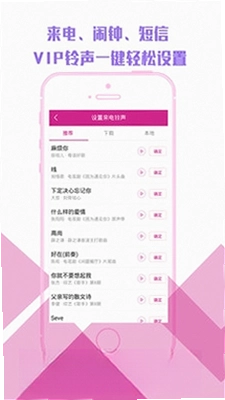
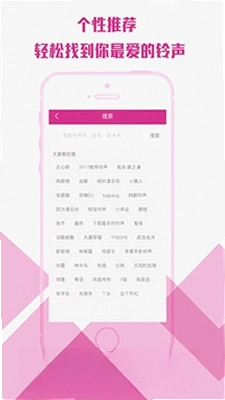



铃声助手是一款把声音变成手机通知、来电、闹钟的实用工具。平时想用一首歌的高潮部分当铃声,或者把电视剧里某句台词截下来,又或者录了一段孩子学说话的音频想设成专属提示音,靠手机自带功能往往只能整段使用,没法精准切出那几秒钟。这个软件就是解决这类问题的,它能把MP3、WAV、APE这些常见格式的音频文件导入后做精细裁剪,还能从视频里直接提取声音素材,操作逻辑和日常用的播放器差不多,上手不用看教程。
很多人第一次接触音频编辑会觉得门槛高,但这软件把复杂功能简化成了几个直观按钮。不需要懂什么声道、比特率,选中一段波形,点几下鼠标就能听到预览效果,满意了再导出。对于家里有小孩的用户,把宝宝笑声设成闹钟铃声是挺常见的使用场景;对于追剧的朋友,把热门影视剧的经典台词剪下来当短信提示音,也只需要导入视频文件就能搞定。
整个处理过程都在本地完成,不涉及云上传,所以不用担心隐私泄露,剪好的音频直接存到电脑里,通过数据线或者网盘传到手机即可。软件体积不大,对电脑配置没要求,老笔记本也能顺畅运行。
下面就从实际使用的角度,把操作流程、格式支持范围和几个容易踩坑的地方都说清楚。
操作路径很直接:打开软件→点击左上角“打开文件”→选择本地音频或视频→在波形图上框选需要保留的区域→点击“剪切”按钮→预览确认→选择导出格式和保存位置。整个过程不需要额外安装解码器,软件内置了常见格式的解码支持。
实际体验下来,有几个细节值得注意。波形图放大缩小用鼠标滚轮控制,定位到秒级精度没有问题。如果只是想截取某首歌的高潮部分,可以先播放试听,记下时间点,再手动输入起始时间和结束时间,数值精确到毫秒,比自己拖动鼠标框选更精准。
软件支持批量处理功能,但这里有个使用技巧:批量导入的文件会依次排列在左侧列表,处理完一个后会自动加载下一个,不需要反复点击打开文件。不过批量模式下导出的文件名会自动加上“_out”后缀,原文件不会被覆盖,这个设定比较安全。
对于从视频中提取音频的场景,软件不是把整个视频的音频轨道全部导出来,而是先预览视频画面,定位到需要的片段后,只提取该时间段的音频数据。这意味着剪出来的铃声长度可以控制在10秒以内,不会像某些工具那样只能整段提取再二次剪辑。
官方说明里列出了MP3、WMA、WAV、APE、FLAC、OGG、AAC等常见格式,实际测试中还发现它支持M4R(iPhone铃声格式)的直接导出。这意味着剪好的音频可以直接存成.m4r文件,通过iTunes同步到苹果手机,省去格式转换的麻烦。
有几个格式兼容性的真实情况需要说明:APE和FLAC这类无损格式打开速度比MP3慢一些,文件越大越明显,2分钟的无损音频大概需要3-5秒加载时间,属于正常现象;WMA格式如果是早期版本编码的文件可能无法识别,建议先用格式工厂转换后再导入。
视频格式方面,MP4、AVI、MKV、MOV都能识别,但RMVB和部分TS流媒体文件打开会提示“无法解析”。另外从视频中提取音频时,如果视频本身没有音轨(比如某些录屏文件),软件会弹出提示并停止操作,不会生成静音文件。
软件还内置了录音功能,点击界面上的“录制”按钮就可以调用电脑麦克风。录完的声音可以直接进入剪切界面,对于想把自己哼唱的旋律做成铃声的用户来说,这个功能省掉了先录音再导入的中间步骤。实测录音音质清晰,没有明显的底噪放大问题。
音质损耗取决于导出时的采样率设置。软件默认导出MP3格式、192kbps码率,这个参数下人声和普通歌曲基本听不出差别。如果源文件本身是无损格式,导出时可以选择320kbps或者直接输出WAV无损格式,这样能保留更多声音细节。
在导出菜单里可以看到几个预设选项:手机铃声(默认压缩为MP3)、iPhone铃声(自动转换为M4R)、高质量音频(保留原采样率)。对于普通用户,直接选“手机铃声”预设就行,软件会自动把文件压缩到合适大小,一般10秒铃声不会超过300KB。
有一点需要留意:如果原文件是低码率的网络歌曲(比如128kbps的MP3),无论导出设置多高,音质上限已经被源文件限制住了。这种情况建议找更高音质的源文件再制作,否则铃声在嘈杂环境容易听不清。
| 导出场景 | 推荐格式 | 码率/采样率 | 适用设备 |
|---|---|---|---|
| 安卓手机来电铃声 | MP3 | 192kbps | 通用 |
| iPhone短信提示音 | M4R | 128kbps | iOS设备 |
| 闹钟/倒计时提醒 | WAV | 无损 | 对音量要求高 |
| 视频提取人声对白 | MP3 | 256kbps | 清晰度优先 |
对于导出文件的音量问题,软件没有自动增益功能,如果源文件本身音量偏低,剪出来的铃声也会偏小。建议在剪切前先用播放器试听,如果声音小,可以用其他音频软件把音量放大后再导入本工具制作。
软件本体很小,安装包不到10MB,运行时内存占用约100MB,对电脑几乎没有负担。实测在2015年的老款酷睿i3处理器、4GB内存的笔记本上,处理5分钟内的音频文件没有明显卡顿。
唯一对硬件有要求的是视频导入环节,解码1080P高清视频时会占用较多CPU资源。如果电脑配置偏低,处理大视频文件时可能出现预览画面滞后于声音的情况,这不影响最终导出音频的准确性,只是预览时感觉不流畅。
运行过程中如果遇到界面假死,大多是文件解码卡住导致的。这时不要强行关闭程序,等待5-10秒一般会恢复响应。软件没有自动保存功能,处理重要文件时建议边剪边导出,避免意外退出后丢失工作进度。
磁盘空间方面,导出无损WAV格式的文件体积较大,一分钟音频大约需要10MB空间。如果硬盘剩余空间不足,导出时软件会提示磁盘已满并停止操作,不会自动清理临时文件,需要手动删除软件安装目录下的Temp文件夹内容。
音频剪辑工具不少,但专门针对铃声制作的并不多。这里整理了几款真实可用的PC端软件,各自侧重点不同,可以根据自己的使用频率和操作习惯来选择。
| 软件名称 | 核心功能 | 操作难度 | 评分 | 适用人群 |
|---|---|---|---|---|
| 铃声助手 | 音频剪切+视频提取 | 低 | ★★★★☆ | 普通手机用户 |
| Audacity | 专业音频编辑 | 高 | ★★★★☆ | 音频爱好者 |
| MP3 Cutter | 极简切割工具 | 极低 | ★★★☆☆ | 偶尔用一次 |
| 铃声制作大师 | 批量铃声转换 | 中 | ★★★☆☆ | 需大批量制作 |
| GoldWave | 老牌音频处理 | 较高 | ★★★★☆ | 熟悉音频参数用户 |
| WavePad | 录音+剪辑全能 | 中 | ★★★★☆ | 需要录音功能 |
虽然鼠标操作已经足够便捷,但掌握几个快捷键能明显加快剪辑节奏。实测中空格键播放/暂停是最常用的,框选区域后配合快捷键试听非常顺手。
| 快捷键 | 功能说明 |
|---|---|
| 空格 | 播放/暂停预览 |
| Ctrl+Z | 撤销上一步操作 |
| Ctrl+S | 快速导出当前选区 |
| Delete | 删除选中区域波形 |
| Ctrl+A | 全选波形 |
注意快捷键删除选区波形会改变音频长度,与剪切功能不同,剪切是保留选区而删除选区外的部分。如果操作失误,按Ctrl+Z可以恢复,但最多只能撤销最近10步操作,重要修改建议先另存副本。
问:软件录制的音频在制作铃声时能自动降噪吗?
不能自动降噪。软件只提供基础的录音采集,没有环境噪音过滤功能。如果在安静的房间录制效果还行,但如果在有风扇声或马路噪音的环境下录制,建议先导入到其他音频软件做降噪处理,再拿回来剪切。
问:从视频提取音频时,整个视频都要解码吗?
是的,软件需要完整解码视频流才能定位音频位置。一个2小时的电影文件,打开时可能需要等待十几秒的解析时间,这是正常现象。但提取操作本身很快,预览画面拖动到目标位置后,音频数据会即时加载,不需要额外渲染。
问:导出铃声后传到手机上发现音量偏小怎么办?
这属于导出文件的真实短板。软件没有响度归一化功能,如果源文件音量较低,成品铃声音量也会低。建议制作时尽量选择音量饱满的源文件,或者在导出前用播放器对比试听一下原文件音量,如果确实偏低,可以先用其他工具把音频音量提升后再制作。
问:软件在低配电脑上运行是否流畅?有没有遇到兼容性问题?
整体运行流畅,但在Windows7系统上安装时可能提示缺少.NET Framework组件,需要手动下载安装后才能运行。另外在Windows11系统上测试时,拖动波形选区偶尔出现延迟,更新显卡驱动后问题消失。软件默认安装在C盘且没有自定义安装路径选项,系统盘空间不足的用户需要注意。
问:能否直接生成iPhone的库乐队铃声?
不能直接生成库乐队格式。软件支持导出M4R格式,这是iPhone铃声的标准格式,通过iTunes同步到手机后可以正常使用。但如果想制作带渐变音效或立体声效果的复杂铃声,建议使用专门的铃声制作应用。
整体使用下来,铃声助手在易用性和功能完整性之间找到了不错的平衡点。它不追求专业音频工作站那么强大的功能,但针对铃声制作这个细分场景做足了优化。对于只需要偶尔做几段铃声、不想花时间研究复杂参数的大众用户来说,是个省心的选择。
猜你喜欢
音频格式转换软件大全
用户评论






 Samsung_Galaxy_S25
最新更新

通用驾照考试应试通驾考宝典题库v2.0全真模拟考试版
 教育软件 / 2.4M / 09-24

软媒时间魔方小助手v3.1.9.3时间管理
系统工具 / 3.8M / 09-24
Mp3手机铃声剪切大师铃声剪辑器v6.0.0.0高潮片段提取
媒体影音 / 1.3M / 09-24

Siemens NX11.0免费版下载v11.0三维建模设计
图形图像 / 4.53G / 09-24

Mayan瀑布3D屏保玛雅瀑布立体屏保v1.0静谧自然屏保
桌面壁纸 / 15.5M / 09-24

Autodesk Navisworks Manage 2026中文破解版v2026
行业软件 / 4.02G / 09-24

Autodesk 3ds Max 2026 TZ精简版v2026
图形图像 / 1.76G / 09-24

Autodesk Powermill Ultimate 2023破解版v2023中文版多轴数控编程
行业软件 / 1.66G / 09-24

adobe acrobat dc 2023中文版v2023.008.20533
办公软件 / 1.19G / 09-24

指法练习XP五笔打字练习v5.5.0拼音五笔互查
系统工具 / 3.9M / 09-24
本类排行

德古拉的遗产Draculas Legacy电脑版下载v1.0.2典藏版
PC游戏 / 645M / 08-31

拼图游戏:海滩季节游戏PC版下载v2.1.0最新版
PC游戏 / 139M / 09-07

消耗:核控制Consumption:Nuclear Control电脑版下载v1.0.3官方版
PC游戏 / 125M / 09-09

克苏鲁的呼唤:南极冰怪Call of Cthulhu: The Frozen One电脑版下载v2.1.0纯净版
PC游戏 / 164M / 09-15

最后一次呼吸Last Breath电脑版下载v2.4.1官方版
PC游戏 / 962M / 08-30

最后的城镇Last Town电脑版下载v1.2.8最新版
PC游戏 / 12.3M / 08-31
视觉之上游戏电脑版下载v1.2.0官方版
PC游戏 / 301M / 08-30

月光岭物语游戏pc官方版v1.1.34
PC游戏 / 4.00G / 07-25

Supermarket Chaos超市乱序整理游戏免费版v1.0.6
PC游戏 / 364.9M / 07-25

都市天际线2pc版下载(带修改器)v1.6.2F1城市模拟建造
 PC游戏 / 85.60G / 09-19








热门推荐