-

-
PowerDesigner数据库建模工具
- 大小:125.9M
- 时间:2026-09-08 15:19
- 性质:免费
- 版本:v12.5.0.2169正式版
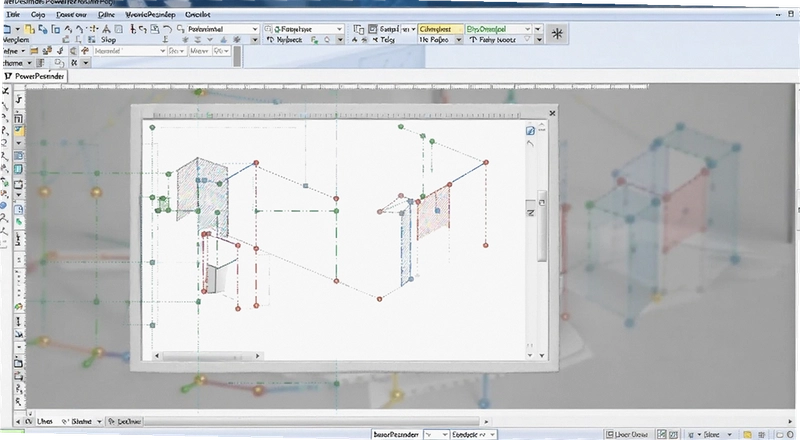
PowerDesigner在数据库设计圈子里几乎是绕不开的名字。很多开发老手电脑里都装着它,用来画ER图、做数据模型,然后直接生成建表SQL。对于刚接触数据库设计的新手来说,面对一堆表结构、外键关系,脑子里往往是一团乱麻,用这个工具能把逻辑关系理得清清楚楚。它不只是画图,更像是一个数据库设计的指挥中心,从概念设计到物理实现,每一步都有对应的功能支撑。
实际工作中,最常遇到的场景就是需求方口头描述了一堆业务规则,要你快速梳理出数据库结构。如果直接在数据库里建表,改来改去非常痛苦,而且容易遗漏关联关系。用PowerDesigner先在概念层把实体和关系定义好,再转换成物理模型,自动生成SQL脚本,整个过程可控且高效。它支持多种主流数据库,像Oracle、SQLServer、MySQL等都能覆盖,不同项目切换起来也方便。
这个软件已经存在很多年了,界面谈不上现代,但功能扎实。有些人刚打开会觉得有点懵,菜单多、工具栏密,不知道从哪下手。但实际上核心操作路径并不复杂,多用几次就能摸清。它和PowerBuilder、Delphi、VB这些开发工具配合得很好,能在设计阶段就减少不少后期返工的问题。如果你经常要和数据库结构打交道,花点时间掌握它,工作流会顺不少。
下面这篇内容主要围绕实际使用场景,讲讲建模流程、常用操作和一些容易踩的坑,帮你更快上手。
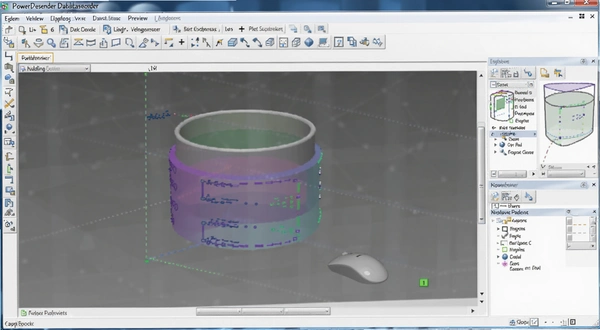
先看一个典型的使用流程。假设要为一个简单的订单系统设计数据库,从零开始建概念模型,再生成物理模型。打开软件后,新建模型时选择ConceptualDataModel,进入概念模型工作区。左侧面板有工具图标,点击Entity工具,在画布上拖拽就能创建一个实体。双击实体,在属性窗口里设置名称、代码,然后添加属性,比如订单号、客户名称、下单时间等。这些属性可以定义数据类型、是否必填、是否主键。
实体建好之后,需要建立关系。比如订单和客户之间是多对一关系,客户和订单之间是一对多关系。点击Relationship工具,从一个实体拖到另一个实体,双击连线设置关系类型和基数。PowerDesigner支持一对一、一对多、多对多,还能设置引用完整性规则,比如级联删除、限制删除等。这些设置在概念层完成,后续转物理模型时会自动带上约束。
概念模型设计完,点击菜单Tools→GeneratePhysicalDataModel,弹出对话框,选择目标数据库类型,比如MySQL,确认后软件会自动生成物理模型。物理模型里能看到表结构、字段类型、主键、外键,每个字段的详细属性也列出来了。此时再点击菜单Database→GenerateDatabase,选择输出SQL脚本文件,就能得到一份完整的建表语句。
这套流程熟练之后,从需求到SQL脚本的时间能压缩不少,而且模型图本身就是很好的项目文档,后续维护、交接都方便。
用着用着发现左侧的Toolbox面板消失了,很多人第一反应是重启软件,其实不用那么麻烦。查看菜单View,里面有一项Toolbox,如果没勾选就点一下,面板就回来了。同样,如果右侧的Output窗口或者Browser窗口不见了,也都在View菜单下勾选对应项即可。
还有一种情况是工具栏图标被拖拽到了其他位置,看起来像消失了。可以拖动画布边缘的空白区域,或者重置窗口布局。在View菜单里选择Layouts,然后点击ResetLayout,所有窗口会恢复到默认排列。不过要注意,重置布局会把你自己调整过的大小、位置都清掉,如果只是某个面板不见了,优先用View菜单去勾选。
如果连菜单栏都不见了,那多半是全屏模式误开了。按一下F11键或者Esc键试试,应该能退出全屏。PowerDesigner没有太复杂的隐藏逻辑,大部分界面元素都能在View菜单里找到开关,遇到类似问题先检查这里。
画ER图不只是把实体框拖出来连线那么简单,有些技巧能让图更清晰、更规范。首先,合理使用Package分组。一个大型项目可能有几十个实体,全部堆在一张画布上会非常乱。在左侧Browser树里创建多个Package,按业务模块划分,比如订单模块、用户模块、商品模块,每个Package里画各自的ER图,再用Shortcut或Association跨包关联。
其次,善用DisplayPreferences。在画布空白处右键,选择DisplayPreferences,可以控制实体内显示哪些属性。默认显示名称和代码,但通常我们更想看到主键和关键字段。在这里勾选PrimaryKey、Mandatory等选项,画布上就能直接看到主键标识和必填约束,不用双击每个实体去查。
还有就是颜色区分。不同状态或不同模块的实体,可以用不同填充色表达。选中一个或多个实体,右键选择Format,在填充颜色里设置。比如核心表用浅黄色,临时表用浅灰色,一眼就能扫出来。这些设置在模型复杂时特别有用,能减少查找时间。
最后,画完别忘检查。PowerDesigner有模型检查功能,点击菜单Tools→CheckModel,会列出警告和错误,比如实体缺少标识符、关系冗余等。提前跑一遍检查,能避免不少低级问题。
另外,PowerDesigner支持导入SQL脚本生成物理模型。如果你手上有一个现成的数据库脚本,想反向生成模型图,可以用菜单File→ReverseEngineer→Database,选择数据库类型,然后加载SQL文件,软件会解析表结构、索引、外键,自动生成物理模型。逆向工程对于分析老系统特别有用。
安装PowerDesigner时,最常见的问题就是提示缺少VisualC++运行库或者.NET组件。安装包本身是32位的,在64位Windows上一般能正常装,但前提是系统里有VC++2010运行库。如果报错,先去微软官网下载vc_redist.x86.exe装上,再重新运行安装程序。
另一个常见坑是安装路径不能有中文。很多人习惯把软件装在D盘的“软件”文件夹里,但PowerDesigner对中文路径支持不好,安装时如果路径包含中文,后续启动可能报错或功能异常。建议直接使用默认路径C:\Sybase,或者改成纯英文目录,比如D:\PowerDesigner。
安装过程中如果提示“数据库连接失败”之类,通常是因为没有安装任何数据库客户端。虽然PowerDesigner可以在没有数据库的情况下建模,但连接数据库测试时需要相应的ODBC驱动。建议先装好对应的数据库客户端工具,比如MySQL的ODBC驱动,再装PowerDesigner,这样连接数据库时才不会卡壳。
另外,安装完成后首次启动,可能会弹出注册窗口。试用版有15天期限,到期后需要输入序列号。网上有很多教育版或试用版注册码,但稳定性没法保证。如果只是临时使用,可以先用试用版;如果是工作需求,建议购买正版授权,毕竟涉及项目数据,用盗版有风险。
数据库建模工具不止PowerDesigner一款,ErWin也很经典,但两者侧重点有所不同。PowerDesigner除了支持数据库建模,还支持业务流程建模,能画BPD图,而ErWin更专注于数据建模。如果你是纯粹的数据库设计,两者都够用,但PowerDesigner的界面更传统,菜单层级多,学习曲线稍微陡一点;ErWin的界面相对简洁,操作逻辑更直接。
从数据库支持上看,两者都支持主流数据库,但PowerDesigner对Sybase自家产品支持更好,毕竟它原本就是Sybase家的工具。如果你用的是SQLServer或Oracle,两者差别不大。但PowerDesigner的逆向工程能力更强,能反向解析更多数据库对象,比如触发器、存储过程等,ErWin在这方面稍弱。
团队协作方面,PowerDesigner提供了模型版本管理功能,可以多人同时编辑一个模型,通过CheckOut/CheckIn机制避免冲突。ErWin也有类似功能,但需要额外配置。如果你是小团队,用文件共享加上手动管理也能凑合,但大型项目建议用带版本控制的功能。
实际上,选哪个工具很多时候取决于团队习惯。有些老开发从PowerBuilder时代就用PowerDesigner,习惯成自然,不愿换;有些新项目组可能用开源工具,比如MySQLWorkbench。工具只是辅助,关键还是建模思路要清晰。如果你刚入门,建议先跟团队统一,用同一个工具方便沟通,等熟练了再横向对比也不迟。
说到实际体验,PowerDesigner占用的内存不算小,尤其是打开大型模型时,内存占用可能超过500MB。如果你的电脑只有4GB内存,运行起来会比较吃力,建议至少8GB内存。另外,软件对高分屏的适配一般,在4K屏幕上字体可能偏小,需要手动调整缩放。
| 操作类型 | 具体操作 | 说明 |
|---|---|---|
| 新建概念模型 | File→NewModel→ConceptualDataModel | 用于ER图设计 |
| 新建物理模型 | File→NewModel→PhysicalDataModel | 需要选择数据库类型 |
| 生成物理模型 | Tools→GeneratePhysicalDataModel | 从概念模型转换 |
| 生成SQL脚本 | Database→GenerateDatabase | 可生成建表语句 |
| 反向工程 | File→ReverseEngineer→Database | 导入SQL或连接数据库 |
以上操作是日常使用频率最高的几个,熟练掌握后能明显提高建模效率。特别是反向工程,在接手旧项目时特别有用,不用手动画图,直接导入SQL就能得到模型。
| 软件名称 | 评分 | 简介 |
|---|---|---|
| ErWinDataModeler | ★★★★☆ | 老牌建模工具,界面清爽 |
| MySQLWorkbench | ★★★★☆ | 开源免费,MySQL官方出品 |
| NavicatDataModeler | ★★★★☆ | 与Navicat集成,操作简单 |
| DBeaverERD | ★★★☆☆ | 免费数据库工具内置ER图 |
| SybasePowerDesigner | ★★★★★ | 功能全面,企业级首选 |
| EnterpriseArchitect | ★★★★☆ | 支持多种建模,偏UML |
| ToadDataModeler | ★★★☆☆ | 免费版功能受限 |
链接内可查看详细介绍和下载地址,选择时关注是否支持你的目标数据库以及团队协作需求。
| 配置项 | 最低配置 | 推荐配置 |
|---|---|---|
| CPU | IntelPentium4 | IntelCorei5或更高 |
| 内存 | 2GB | 8GB及以上 |
| 显卡 | 支持1024x768分辨率 | 独立显卡,1920x1080 |
| 硬盘 | 1GB可用空间 | SSD,10GB可用空间 |
实际上,PowerDesigner对硬件要求不算苛刻,但建议内存至少4GB,因为打开大模型时内存占用会明显上升。硬盘空间安装完大约需要1.2GB,如果还要存放模型文件,建议预留更多空间。
| 快捷键 | 功能 |
|---|---|
| Ctrl+N | 新建模型 |
| Ctrl+S | 保存模型 |
| Ctrl+Z | 撤销 |
| Ctrl+Y | 重做 |
| Delete | 删除选中对象 |
| F2 | 重命名对象 |
这些快捷键是Windows通用操作,在PowerDesigner里也适用。掌握它们能减少鼠标点击次数,但软件本身没有太多专属快捷键,大部分功能还是通过菜单触发。
很多人在概念模型里不设置属性的数据类型,直接生成物理模型,结果发现字段类型全是默认的varchar,还得手动改。建议在概念模型里就把类型和长度定义好,虽然会增加一点设计时间,但后续转换能省不少事。
还有主键的选择。自增主键和业务主键各有优劣,PowerDesigner都支持。在概念模型里,可以把主键属性打上P标识,生成物理模型时会自动设置主键约束。如果用了自增,需要在物理模型里额外设置自增属性,不同数据库写法不一样,MySQL是auto_increment,SQLServer是identity。
外键约束命名也有讲究。PowerDesigner默认生成的外键名是FK_表名_关联表名,但如果你需要更自定义的名称,可以在关系属性里修改。规范命名对后期维护很重要,不然一堆FK_开头的约束,根本分不清谁是谁。
另外,生成SQL脚本时,可以选择是否包含Drop语句、是否生成索引等。在Database→GenerateDatabase的选项里可以勾选,建议生成前仔细检查这些选项,避免脚本执行时报错。
问题:PowerDesigner连接数据库失败,提示“无法加载ODBC驱动”怎么办?
答案:先确认是否安装了对应数据库的ODBC驱动。比如连MySQL需要装MySQLODBC驱动,连Oracle需要装OracleClient。驱动版本要和数据库版本匹配,32位和64位也要注意。PowerDesigner本身是32位程序,所以需要安装32位的ODBC驱动,即使系统是64位的也一样。
问题:模型文件很大,打开和保存都特别慢,有办法优化吗?
答案:模型文件大通常是因为包含了大量历史修改记录或者图片资源。可以尝试清理模型,菜单Tools→CleanModel,会移除一些无用对象。另外,保存时选择压缩格式,在选项里勾选“CompressModel”,文件体积会小很多。如果模型实在太大,考虑拆分Package。
问题:PowerDesigner界面字体太小,看着费劲,能调大吗?
答案:可以通过Windows显示设置,将缩放比例调到125%或150%。但PowerDesigner部分界面可能不支持DPI缩放,字体还是小。可以在软件内调整,菜单Tools→DisplayPreferences,在General选项卡里可以设置字体大小。不过这只影响画布上的文字,菜单和工具栏的字体大小还是跟随系统。
问题:用PowerDesigner设计的模型,能直接同步到数据库吗?
答案:可以。在物理模型里,通过菜单Database→UpdateModel或GenerateDatabase,可以生成同步脚本或直接连接数据库执行。但要注意,同步前最好备份数据库,因为更新操作可能会修改表结构。
问题:PowerDesigner试用版只能画几个表吗?
答案:试用版没有限制实体数量,但会在生成的SQL脚本中加入试用版水印,而且无法使用团队协作功能。试用期是15天,过了之后只能查看模型,不能新建和保存。
问题:PowerDesigner对高DPI屏幕支持不好,有替代方案吗?
答案:可以尝试设置Windows兼容性,右键软件图标→属性→兼容性,勾选“替代高DPI缩放行为”,选择“应用程序”,有时能改善模糊问题。如果不行,只能通过调整系统分辨率和缩放来适应。
说到安装,PowerDesigner12.5在Windows10上偶尔会有兼容性问题,可以右键安装包,选择兼容性疑难解答,让系统自动匹配兼容模式。如果安装过程中卡在某个界面,可以关闭杀毒软件再试,部分安全软件会拦截安装进程。
猜你喜欢
用户评论





最新更新

西藏探秘游戏PC版下载v2.4.1官方版
 PC游戏 / 34M / 09-08

弥赛亚Messiah官方版v1.0.3 中文版
PC游戏 / 511M / 09-08

谷歌拼音输入法谷歌输入法v3.0.1.98正式版
系统工具 / 44.0M / 09-08

ArtweaverArtweaver中文版绘图工具v5.1.2.13574精简绘图
图形图像 / 11.9M / 09-08

雷电DJ舞曲播放器雷电音乐播放器v1.6.0.0串烧混音版
媒体影音 / 777KB / 09-08

爱情故事官方版v2.0.3纯净版
PC游戏 / 182.1M / 09-08

柚子相机美图秀秀出品图片美化工具v1.0.0.0质感滤镜版
图形图像 / 22.0M / 09-08

格西CRC计算器CRC校验工具v1.0正式版
开发编程 / 5.6M / 09-08

六飞go6版IPv6转换工具v1.11网络切换版
系统工具 / 9.0M / 09-08

格西Hash计算器哈希值校验工具v1.0哈希算法计算
系统工具 / 5.6M / 09-08
本类排行

杰克盒子的派对游戏包电脑版(Jackbox Party Pack)v10官方版
PC游戏 / 723M / 09-01

神秘故事2:暮光世界Mystery Stories 2: Twilight World电脑版下载v1.2.0官方版
PC游戏 / 1.34G / 09-01

恩迪卡7梦想之王免费版下载v1.2.0绿色版
PC游戏 / 172.7M / 08-06

安托尔的狗PC版v1.0官方版
PC游戏 / 36.3M / 07-27

风水演武完整版游戏汉化版下载v1.0绿色版
PC游戏 / 148M / 08-04

卡塔西斯Katharsis PC游戏电脑版v1.0 完整版
PC游戏 / 771M / 08-17

求婚大作战电脑版中文版下载v1.0绿色版
PC游戏 / 20.8M / 08-14

像素地下城PC版(Pixel Dungeon)v2.5.2纯净版
 PC游戏 / 5.5M / 09-01

王者之行Palace of Kings电脑版下载v1.2.6豪华版
PC游戏 / 924M / 09-01

植物大混战电脑版下载安装v3.2.1官方版
PC游戏 / 56M / 09-01
热门推荐