-
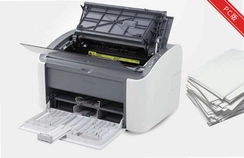
-
佳能打印机驱动Canon Printer Driver
- 大小:22.4M
- 时间:2026-09-08 16:14
- 性质:免费
- 版本:v1.06正式版
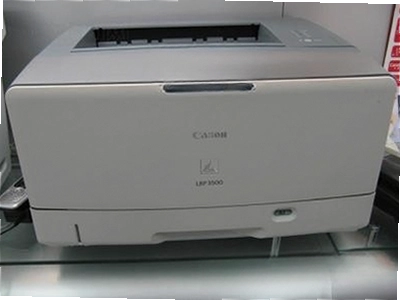

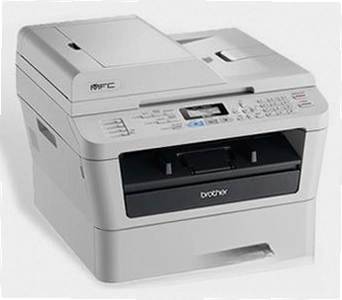
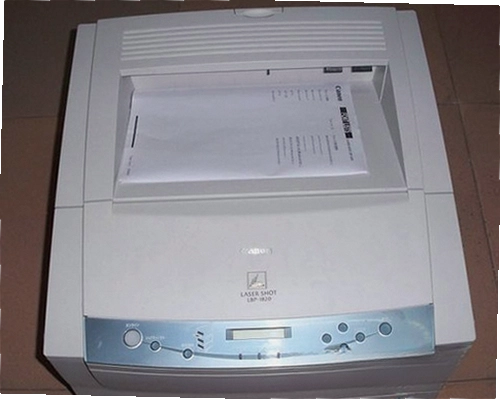
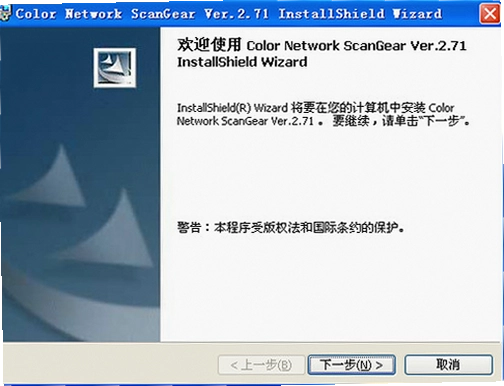
佳能打印机驱动,这名字听起来挺正经的,其实就是让电脑跟打印机“对上话”的那座桥。不少人打印机买回来,插上线,电脑愣是不认,或者打印出来一堆乱码,十有八九就是驱动没弄对。这个1.06版本的驱动,解决的就是这类糟心事,特别是针对那些用着USB集线器或者老电脑的用户,能把很多莫名其妙的连接故障给理顺了。下面咱们就唠唠这驱动到底咋回事,怎么装,装了有啥用。
说实话,现在大家用打印机,场景那真是五花八门。有人是办公桌上放着台佳能,天天要打合同;有人是家里孩子上网课,时不时要打几张作业题;还有人就是偶尔要复印个身份证,扫个文件。不管哪种情况,只要电脑和打印机之间“闹别扭”,那就啥也干不成。这个驱动的活儿,就是把两边给撮合好,让你点“打印”的时候,能顺顺当当出纸。
这里得提个醒,如果你手头正好是那种通过USB集线器(就是那种一拖好几口的扩展坞)连着打印机的,而且发现打印经常失败或者卡住,那很可能就是供电或者信号传输出了问题。这个版本在说明里也提到了,遇到这种情况,最好把打印机的USB线直接插到电脑主机屁股后面的接口上,别偷懒走集线器,能省掉不少麻烦。
另外,要是你电脑配置比较老,打印大文件的时候感觉电脑明显变卡,甚至提示“虚拟内存不足”,那也别急着怪驱动。这驱动本身不占多少资源,但处理超大图片或者PDF时,Windows系统自己会累趴下。这时候,按着提示去把系统的虚拟内存调大点,再配合这个驱动,基本就能顺畅跑起来了。总之,这驱动就是个老老实实干活的工具,不花哨,但离了它,打印机就是块砖头。
先把这驱动的本事捋一捋。它不是那种装完就消失的背景程序,而是实实在在给你提供了一个控制中心。你从电脑的开始菜单或者桌面图标进去,能看到一个叫“佳能打印机状态监视器”或者类似名字的界面,里面能看墨水余量,能检查打印头是否堵塞,还能做喷头清洗。
具体来说,装上这个驱动,你就能:
1.正常使用打印功能。不管是打黑白文档还是彩色照片,电脑能正确识别打印机型号,不会出现“找不到设备”的尴尬。
2.使用扫描功能(如果打印机带扫描仪的话)。驱动里会包含扫描组件,让你能通过电脑直接操作扫描,把纸质文件变成电子版存起来。
3.监控打印机状态。墨水快没了、纸卡了、机器睡着了,电脑上都会弹提示,不用跑到打印机跟前看那些小灯啥意思。
4.调整打印参数。比如纸张大小、打印质量、双面打印设置,这些都能在电脑的打印首选项里调,驱动就是提供这些选项的基础。
5.解决一些顽固的兼容性问题。特别是针对Windows系统更新后出现的打印异常,这个版本的驱动做了适配,能减少“打印队列卡死”这类情况的发生。
上面说的这些功能,看着挺平常,但实际操作起来,尤其是当打印机出了小毛病,你就知道驱动里那些自带的诊断工具多管用了。比如打印出来有条纹,你点一下“清洗打印头”,它就会自动运行程序,比你手动擦喷头安全多了。
这是后台私信里被问爆的问题。装完驱动,兴冲冲地去打印,结果电脑提示“打印机未响应”,或者干脆啥反应没有。别急,十有八九是下面这几个原因,咱们一个个排查。
首先,看看打印机的电源开了没,数据线是不是松了。这听起来像废话,但真有人忙活半天,最后发现是插线板开关没按下去。其次,去电脑的“控制面板→设备和打印机”里看看,你的打印机图标是不是灰色或者有个黄色感叹号。如果有,右键点击,选“删除设备”,然后重新添加打印机,让系统再识别一遍。
再一个常见坑,就是驱动版本不对。你系统是64位的,结果下了个32位的驱动,那肯定装不上或者装上也没用。下载的时候看清楚版本说明,别光看“佳能打印机驱动”这几个字就点击下载。还有,如果你电脑上装了安全软件,有时候会拦截驱动的安装进程,导致驱动文件没写全。安装的时候最好暂时退出这些软件,装完再开。
最后,如果以上都试过了还不行,那可能是系统服务没启动。按“Win+R”键,输入“services.msc”回车,找到“Print Spooler”这个服务,看它是不是“已启动”状态,如果不是,右键启动它。这个服务是负责管理所有打印任务的,它罢工了,啥打印机都白搭。这个驱动本身不带这个服务,但它的正常运行依赖这个服务。
这问题挺烦人的,辛辛苦苦排好版的文档,打出来一看,字是斜的,表格线也对不齐。这通常不是驱动坏了,而是打印机本身需要校准一下。别慌,驱动里自带了校准工具,你打开之前说的那个“佳能打印机状态监视器”,找找有没有“维护”或者“自定义设置”之类的菜单。
进入之后,你会看到“打印头对齐”这个选项,点它,打印机会打出一张测试页,上面有各种线条和方块。然后你按照提示,在驱动界面里输入你认为最直的线条对应的数字,多校准几次,打印效果就正过来了。这个过程不复杂,就是得有点耐心,别嫌麻烦。
还有一个影响打印质量的因素,就是纸张类型设置。你用的是普通A4纸,却在驱动里选了“照片纸”,那打印机就会喷出过多的墨水,字迹容易洇开,看着就模糊。反过来,用照片纸却选了“普通纸”,墨水又不够,颜色会发淡。所以,打印前看一眼驱动里的“介质类型”设置,把它和实际纸张匹配上,很多打印效果问题都能避免。
直接说结论:卡纸跟驱动关系不大,主要是机械问题,但驱动能帮你排查。如果打印机进纸的时候总是歪斜,或者一次卷进去好几张纸,那多半是搓纸轮脏了或者磨损了。你可以用湿润的棉签擦拭一下搓纸轮表面,把灰尘和纸屑弄掉,往往能改善不少。
如果真卡纸了,驱动界面上通常会弹出一个错误代码,比如“E03”或者“卡纸位置指示图”。这些信息能帮你快速定位纸卡在哪了。打开打印机的前盖或者后盖,按照指示小心地把纸拽出来,注意别撕破了。拽的时候要顺着出纸的方向,别反着硬拉,容易损坏内部零件。
当然,驱动里也有个功能叫“防止纸张磨损”,如果你打印的是照片或者重要文件,可以把这功能打开,减少纸张和打印头的摩擦,能降低卡纸几率。虽然不能百分百杜绝,但至少能让你少操心。记住,别用太薄或者太皱的纸,打印机也挑食的。
网上各种“一键安装”的教程看着爽,但真到自己操作,还是得一步步来。这里给你一个标准的安装流程,照着做,成功率能提高不少。
| 步骤 | 具体操作 | 注意事项 |
|---|---|---|
| 第一步 | 先别连接打印机USB线,直接运行下载好的驱动安装程序。 | 确保电脑已联网,关闭杀毒软件。 |
| 第二步 | 安装程序会提示选择连接方式,选“USB连接”,然后点“下一步”。 | 如果打印机有Wi-Fi功能,想用无线打印,可以选“无线LAN连接”,但那个设置稍复杂。 |
| 第三步 | 等进度条走完,当提示“连接打印机”时,再把USB线插上并打开打印机电源。 | 这时候系统会发现新硬件,并自动匹配驱动。 |
| 第四步 | 安装完成后,重启电脑(建议),然后去“设备和打印机”里确认打印机图标是否正常。 | 可以右键打印机图标,选“打印测试页”验证一下。 |
如果你之前装过老版本的驱动,这次更新的时候,最好先把旧的卸载干净。去“控制面板→程序和功能”里找到“Canon MP Drivers”之类的条目,右键卸载。卸载完重启电脑,再按上面的步骤装新的。这样能避免新旧文件冲突,减少一些莫名其妙的小毛病。
说实话,打印机的驱动最好还是用官方原版的,稳定可靠。但有时候,官方驱动功能比较单一,或者你想管理多台不同品牌的打印机,那就可以考虑一些第三方的打印管理工具。这些工具不能替代驱动,但能让打印变得更顺手。
| 软件名称 | 版本类型 | 特点简介 | 推荐指数 |
|---|---|---|---|
| Print Conductor | 批量打印工具 | 批量打印多文件,省时省力 | ★★★★☆ |
| FinePrint | 打印增强工具 | 省墨、多页合一、水印添加 | ★★★★★ |
| PrimoPDF | PDF生成工具 | 任何文件转PDF,方便打印 | ★★★★☆ |
| Greenshot | 截图工具 | 截图后直接打印或编辑 | ★★★★☆ |
| Adobe Reader | PDF阅读器 | 官方阅读器,打印选项丰富 | ★★★★☆ |
| Snagit | 截图与录屏 | 专业截图,支持打印长图 | ★★★★★ |
| PDFCreator | PDF虚拟打印机 | 创建PDF,可加密签名 | ★★★★☆ |
| Pixlr | 在线图像编辑 | 编辑图片后直接打印 | ★★★☆☆ |
这些工具各有所长,比如FinePrint能帮你把两页内容挤到一张纸上,省墨水;Snagit截图后能直接拖到打印队列,很方便。但记住,它们都只是“辅助”,真正让你打印机跑起来的,还是官方驱动。别本末倒置,驱动没装好,装再多辅助工具也白搭。
很多人担心新驱动会不会很占资源,让老电脑卡成幻灯片。其实大可不必。打印机驱动属于轻量级软件,它本身不吃什么性能,真正吃资源的是你打印的那个文件(比如高清照片)和图形处理程序。这个1.06版本在说明里也提了,在处理超大文件时,Windows虚拟内存不足会导致变慢,这其实是系统层面的问题,不是驱动的锅。
| 硬件项目 | 最低配置要求 | 推荐配置要求 |
|---|---|---|
| 操作系统 | Windows 7 SP1 32位 | Windows 10/11 64位 |
| CPU | 1GHz 处理器 | 2GHz 双核处理器及以上 |
| 内存 | 1GB(32位) | 4GB及以上 |
| 硬盘空间 | 500MB可用空间 | 1GB可用空间(SSD更佳) |
| 显卡 | 集成显卡即可 | 独立显卡(用于打印高分辨率图片) |
| 接口 | USB 1.1 | USB 2.0或更高 |
从表格可以看出来,这驱动对配置的容忍度很高,十年前的老电脑也能跑。但要注意,如果你用的是Windows XP这种“远古”系统,那这驱动可能就不支持了,毕竟官方早就不更新了。所以,只要你的系统不是特别老,基本都能流畅运行,不用为了装驱动去换电脑,不值当。
说实话,打印机驱动本身没多少快捷键,因为它是个后台服务,平时不跟你交互。但驱动安装后,你会在“设备和打印机”里找到打印机图标,右键点它,有些操作可以用键盘完成。比如,你可以通过方向键选中打印机,然后按“Alt+Enter”打开属性窗口,或者按“Shift+F10”模拟右键菜单。
| 快捷键组合 | 功能说明 |
|---|---|
| Alt + Enter | 快速打开打印机属性/首选项 |
| Shift + F10 | 打开右键菜单(等同鼠标右键) |
| Win + I | 打开Windows设置,进入设备→打印机 |
| Ctrl + P | 在任意程序中呼出打印对话框 |
其实,真正提升效率的快捷键,是你打印文档时用的“Ctrl+P”。按完这个,直接就能调出打印界面,选择打印机、设置份数、调整色彩,比用鼠标点菜单快多了。至于驱动内部那些维护功能,比如清洗喷头、对齐打印头,反正我都是用鼠标点的,没发现有什么隐藏快捷键,毕竟你也不会天天去清洗喷头对吧?
问题:为什么我装了佳能打印机驱动后,电脑提示“安装不成功”或者“无法验证驱动程序”?
答案:这情况多半是系统安全策略或者杀毒软件在捣乱。首先,右键点击安装包,选择“以管理员身份运行”。如果还不行,暂时退出所有安全软件(包括Windows Defender的实时防护),再试一次。另外,检查一下你的系统是不是缺少某些运行库,比如.NET Framework或者Visual C++ 2015,这些是驱动安装程序依赖的环境,缺了就容易报错。去微软官网下载安装最新的运行库合集,基本就能解决。
问题:安装好驱动后,在“设备和打印机”里能看到打印机图标,但点“打印测试页”没反应,队列里显示“错误”状态,怎么破?
答案:先别急,这个“错误”状态经常是因为打印服务卡死了。按“Win+R”输入“services.msc”,找到“Print Spooler”服务,右键重启。然后去“C:\Windows\System32\spool\PRINTERS”文件夹,把里面的文件全删掉(需要管理员权限),再重启服务试试。如果还不行,检查一下打印机是不是被设成了“脱机使用打印机”,右键打印机图标,把那个勾去掉。这种情况我也遇到过,清空打印队列后基本都能恢复。
问题:驱动装上后,扫描功能能用,但打印出来的照片颜色偏暗或者偏绿,跟电脑屏幕上看的完全不一样,怎么调?
答案:这是色彩管理的问题,不是驱动bug。首先,确保你打印时选择的“介质类型”和“打印质量”是正确的。其次,进入驱动的“颜色设置”或“色彩调整”选项,把色彩模式从“自动”改成“手动”,然后试着把青色、品红、黄色的数值微调一下。如果你对色彩要求较高,建议用原装墨水和原装照片纸,兼容耗材确实容易出现色差。还有一招,把电脑屏幕的显示色彩配置文件调成sRGB,能和打印效果更接近一些。
问题:这个驱动支持无线打印吗?我打印机有Wi-Fi功能,但装了驱动后不知道怎么设置。
答案:这个驱动版本是支持无线打印的,但前提是你得在安装过程中选择“无线LAN连接”而不是“USB连接”。如果你已经用USB装好了,想改成无线,可以打开打印机的网络设置向导,把打印机连到家里的Wi-Fi上,然后在驱动的“维护”或“设置”里,找到“添加网络打印机”,按提示操作就行。注意,打印机和电脑最好在同一个局域网内,不然可能搜不到设备。
最后说点实在的,这驱动虽然功能挺全,但也不是没缺点。比如,它的安装包体积不小,下载得费点流量;安装过程也略显嗦,要一路点“下一步”;而且,它偶尔会弹个“固件更新”的提示,不更新吧心里不踏实,更新吧又怕断网变砖。另外,在低配电脑上,打开驱动的“状态监视器”界面会有点卡顿,得等个一两秒才能反应过来。这些都是我实际用下来感受到的,不算大毛病,但确实存在,提前告诉你,免得期望太高。
总的来说,佳能打印机驱动是个稳定靠谱的官方工具,只要你的电脑不是古董级别,按照上面的步骤耐心安装,基本都能顺利解决问题。别嫌麻烦,多试几次,打印机这玩意儿,折腾明白了就顺了。
猜你喜欢
用户评论





最新更新

西藏探秘游戏PC版下载v2.4.1官方版
 PC游戏 / 34M / 09-08

弥赛亚Messiah官方版v1.0.3 中文版
PC游戏 / 511M / 09-08

谷歌拼音输入法谷歌输入法v3.0.1.98正式版
系统工具 / 44.0M / 09-08

ArtweaverArtweaver中文版绘图工具v5.1.2.13574精简绘图
图形图像 / 11.9M / 09-08

雷电DJ舞曲播放器雷电音乐播放器v1.6.0.0串烧混音版
媒体影音 / 777KB / 09-08

爱情故事官方版v2.0.3纯净版
PC游戏 / 182.1M / 09-08
柚子相机美图秀秀出品图片美化工具v1.0.0.0质感滤镜版
图形图像 / 22.0M / 09-08

格西CRC计算器CRC校验工具v1.0正式版
开发编程 / 5.6M / 09-08

六飞go6版IPv6转换工具v1.11网络切换版
系统工具 / 9.0M / 09-08

格西Hash计算器哈希值校验工具v1.0哈希算法计算
系统工具 / 5.6M / 09-08
本类排行

层层恐惧pc版下载v2026完整版
PC游戏 / 1.86G / 07-20

美国职篮NBA Live 2003英文免安装版v1.0 绿色版
PC游戏 / 241.5M / 07-18

FIFA15 国际足联15 官方中文破解版v1.3纯净版
PC游戏 / 12.50G / 07-15

真三国无双5免安装中文版电脑版v1.0绿色版
PC游戏 / 2.86G / 07-25

NBA Live2004硬盘版 经典篮球游戏v1.0 免安装版
PC游戏 / 160.0M / 07-25
花园公司白手致富免安装版v1.2.0绿色版
PC游戏 / 275.5M / 07-23
心跳回忆永远属于你免安装版v1.0+绿色版
PC游戏 / 567M / 07-30
恐惧专卖11怀特霍尔的诅咒典藏版电脑版v1.0.0PC版
PC游戏 / 1.20G / 07-17
轩辕剑2pc下载v1.0.0 官方版
PC游戏 / 2.4M / 07-24
超级街霸4街机版简体中文免安装版v1.0.3格斗整合版
PC游戏 / 6.09G / 08-02
热门推荐