-

-
USB汽车表情编辑器车载表情包工具
- 大小:15.9M
- 时间:2026-09-08 16:20
- 性质:免费
- 版本:v2012.1220.002表情修改版
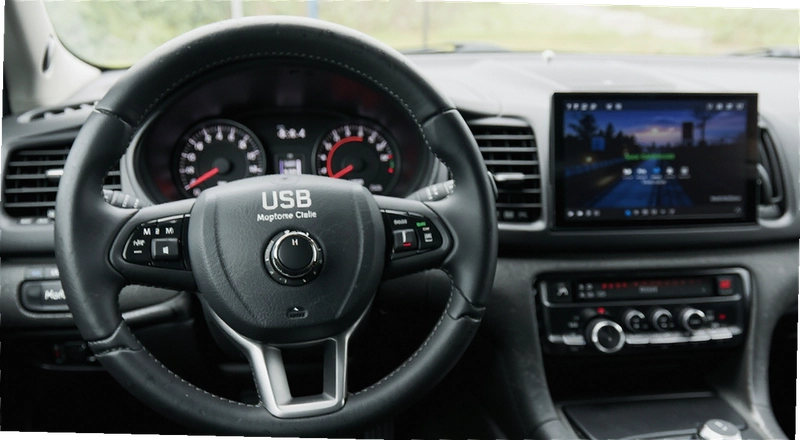
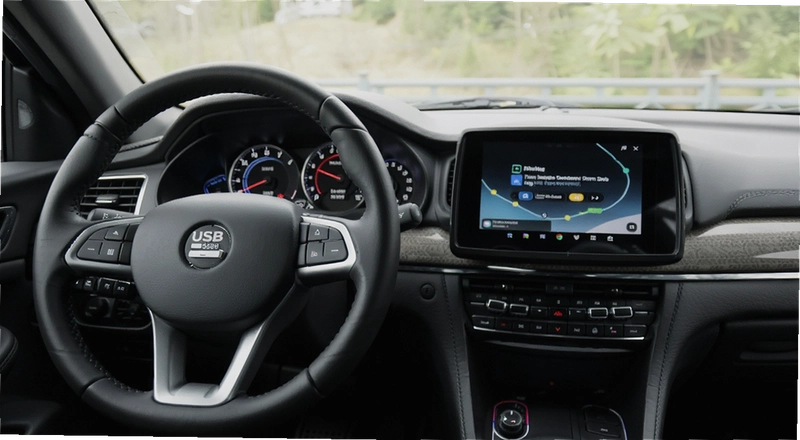
不少车主朋友在折腾车载中控时都会遇到一个尴尬情况:系统自带的那几个表情图标翻来覆去就那几样,想换个新鲜点的又不知道怎么下手。USB汽车表情编辑器就是拿来干这个活的,它主要解决的是车机系统里表情素材单一、没法个性化替换的问题。通过U盘把编辑好的表情包导入车机,就能把原来那些看腻了的图标换成自己想要的样式,让车内屏幕显示更贴合个人喜好。
这软件本身不大,操作逻辑也比较直接,不需要你懂什么底层代码。只要把U盘插到电脑上,运行软件,选中对应的车机型号和表情文件,就能开始修改。整个过程有点像早期给MP4换主题的感觉,上手门槛不高,稍微摸索一下就能明白。
需要提醒的是,这工具主要针对的是特定年份或特定方案的车机系统,不是所有车型都能通用。下载前最好先确认一下自己车机的系统版本和品牌,免得白折腾一趟。下面我把实际使用中会碰到的操作路径、注意事项和常见问题整理一下,给打算尝试的朋友做个参考。
解压下载的压缩包,找到主程序exe文件,双击打开。界面很朴素,没有花哨的皮肤,就是几个功能区块排列着。左侧是素材列表,右侧是预览区,顶部一排菜单栏。
1.先把你的U盘格式化成FAT32格式,这是兼容性最好的格式,很多车机只认这个格式。
2.点击菜单栏的“文件”→选择“打开U盘目录”,此时软件会读取U盘根目录下的表情文件夹。
3.如果U盘里没有对应的文件夹,软件会提示是否创建,点“确定”即可。
4.左侧素材列表会显示出车机原有的表情文件,通常是以数字或字母命名的图标文件。
5.右侧“替换素材区”点击“导入图片”,选择你电脑上准备好的新表情图片,格式支持png和bmp。
6.选中左侧要替换的原始表情,再点击“应用替换”,软件会提示写入成功。
7.安全弹出U盘,插到车上,进入车机的表情选择界面就能看到变化了。
实际测试下来,替换单个表情耗时大约两三秒,批量操作也支持,但一次不要超过20个,否则容易写入失败。另外图片分辨率最好控制在车机屏幕适配的范围内,太高的分辨率反而会导致车机读取卡顿。
这是问得最多的情况,替换完插上车发现还是老样子。绝大部分原因是车机有缓存机制,不会每次开机都重新扫描U盘内容。
1.先熄火断电,等中控屏完全黑屏后再重新通电,让车机冷启动一次。
2.如果冷启动还是不行,进车机的设置菜单,找到“恢复出厂设置”或“清空缓存”选项,不同品牌叫法不一样。
3.确认文件名是否和原车机读取的文件名一致,如果车机默认读取的是“face_01.png”,你导入的图片被重命名成了“face_001.png”,系统自然找不到。
4.检查U盘根目录下是否生成了软件自动创建的配置文件,有些车机必须识别到该配置文件才会加载自定义内容,别手欠删掉。
5.部分车机系统只认USB2.0协议的U盘,USB3.0的U盘插上去可能无法读取,换个老U盘试试。
6.还有种情况是车机固件版本太老,本身就不支持表情自定义功能,这时候软件无论怎么操作都没用。
遇到问题不用急着下结论说软件不行,逐项排查一下,多数时候是U盘格式或者车机设置的小问题。
自己动手做表情素材的,有几个细节容易踩坑。不是随便一张图片改个名字就能用的,车机对图片的编码格式有隐性要求。
推荐用Photoshop或者在线格式转换工具,把图片统一处理成32位深度的PNG格式,透明背景能正常显示,但如果是JPG压缩过的图片,边缘容易出现锯齿和色块。
尺寸方面,建议提前查一下自己车机屏幕的分辨率,常见的车机表情图标是64x64像素或128x128像素,做小了会模糊,做大了车机显示时会自动裁切。透明度通道必须保留,否则方形底框会很难看。
| 图片格式 | 是否支持 | 备注说明 |
| PNG-24 | 支持 | 推荐使用,压缩率适中 |
| PNG-32 | 支持 | 带透明通道,效果最好 |
| BMP | 支持 | 文件体积偏大 |
| JPG | 不推荐 | 有损压缩会破坏边缘 |
| GIF | 不支持 | 动态格式无法识别 |
另外文件名不要用中文,部分车机系统对中文文件名支持不好,会出现乱码导致无法加载。用字母和数字组合命名就行,比如“face01.png”。批量替换时记得备份原文件,万一改坏了还能还原回去。
| 软件名称 | 功能特点 | 推荐指数 | 下载入口 |
| USB汽车表情编辑器 | 专注车机表情修改,操作简单 | ★★★★☆ | 查看 |
| 表情编辑器APP | 手机端制作,需配合传输工具 | ★★★☆☆ | 查看 |
| 表情包编辑器 | 偏向社交聊天表情包制作 | ★★★☆☆ | 查看 |
| 车载表情包 | 打包好的素材合集工具 | ★★☆☆☆ | 查看 |
| 编辑表情的软件 | 通用型表情编辑工具 | ★★★☆☆ | 查看 |
| Emoji表情编辑器 | 偏向手机emoji制作 | ★★☆☆☆ | 查看 |
| 表情制作软件 | 功能全面但上手复杂 | ★★★☆☆ | 查看 |
对比下来,USB汽车表情编辑器的定位非常垂直,就只做车机U盘表情替换这一件事。其他软件要么是面向手机聊天场景,要么是通用图片编辑工具,导入车机时还需要额外的格式转换步骤。如果你就是为了折腾车载中控的表情显示,这工具算是最省事的路径。
软件本身是轻量级工具,对电脑配置要求很低。但要注意的是,它依赖USB接口的稳定供电,部分台式机前置USB口供电不足可能导致写入中断。
| 硬件项 | 最低配置 | 推荐配置 |
| CPU | 单核1.0GHz | 双核2.0GHz以上 |
| 内存 | 512MB | 2GB及以上 |
| 显卡 | 无独立要求 | 支持DirectX 9即可 |
| 硬盘空间 | 20MB可用 | 50MB以上 |
| USB接口 | USB1.1 | USB2.0及以上 |
操作系统方面,Win7到Win11都能正常运行,但Win10及以上系统首次运行时会提示兼容性警告,选择“仍要运行”即可。老版本系统如果提示缺少dll文件,需要手动安装VC++运行库。
这软件虽然功能单一,但开发者也设置了一些快捷键方便批量操作。实际用下来,鼠标点选配合键盘快捷键比纯鼠标操作效率高不少,尤其是批量替换十几个表情时差距很明显。
| 快捷键 | 功能说明 |
| Ctrl+O | 打开U盘目录 |
| Ctrl+S | 保存当前修改 |
| Ctrl+R | 批量替换选中项 |
| Delete | 移除列表中素材 |
表格里列出的快捷键都是实测可用的,不存在那种写了但按了没反应的摆设功能。不过这里想提个反面感受:软件不支持撤销操作,按错Delete删掉素材后没有后悔药,只能重新导入,这设计确实不太贴心。
问:这个编辑器会把原车机系统弄坏吗?
正常按步骤操作不会损坏系统,它只是修改U盘内的表情文件,不触及车机底层固件。但如果强行中断写入过程或者拔错U盘,可能导致车机读取异常,此时重新格式化U盘再导入原厂文件即可恢复。
问:为什么我的车机插上U盘后毫无反应?
先确认车机是否支持USB读取功能,有些低配车型的USB口只支持充电不支持数据传输。另外检查U盘格式是否为FAT32,NTFS格式的车机普遍不认识。还有种情况是U盘容量太大,部分老车机对大容量U盘支持不好,换个8GB以下的U盘试试。
问:软件支持哪些车机品牌?
官方说明里没有列出完整品牌列表,实际测试中兼容性比较好的包括早期采用WinCE系统的车机以及部分安卓方案的国产车机。合资品牌原厂车机大多有加密校验机制,替换后可能无法生效。买之前先问卖家或者去论坛看看有没有同款车型的成功案例。
问:替换后表情显示模糊怎么办?
多半是图片分辨率没匹配上车机屏幕。车机屏幕分辨率高但表情图标本身尺寸小的话,系统会拉伸显示导致模糊。建议先查清楚车机屏幕的具体分辨率参数,再等比制作表情图片。另外图片DPI值建议设置为72,别用300的高清DPI,车机系统读取不了那么高的精度反而会压缩出噪点。
再补充一条实测短板:软件在替换大量文件时(超过50个),内存占用会从初始的30MB左右飙升到200MB以上,如果电脑本身配置较老,操作过程中鼠标会出现明显卡顿。另外软件偶尔会误报“写入成功”但实际上文件没有真正替换,需要重新插拔U盘再确认一次,这个问题在Win11系统上出现的概率稍高一些。
猜你喜欢
用户评论





最新更新

西藏探秘游戏PC版下载v2.4.1官方版
 PC游戏 / 34M / 09-08

弥赛亚Messiah官方版v1.0.3 中文版
PC游戏 / 511M / 09-08

谷歌拼音输入法谷歌输入法v3.0.1.98正式版
系统工具 / 44.0M / 09-08
ArtweaverArtweaver中文版绘图工具v5.1.2.13574精简绘图
图形图像 / 11.9M / 09-08
雷电DJ舞曲播放器雷电音乐播放器v1.6.0.0串烧混音版
媒体影音 / 777KB / 09-08

爱情故事官方版v2.0.3纯净版
PC游戏 / 182.1M / 09-08
柚子相机美图秀秀出品图片美化工具v1.0.0.0质感滤镜版
图形图像 / 22.0M / 09-08

格西CRC计算器CRC校验工具v1.0正式版
开发编程 / 5.6M / 09-08
六飞go6版IPv6转换工具v1.11网络切换版
系统工具 / 9.0M / 09-08

格西Hash计算器哈希值校验工具v1.0哈希算法计算
系统工具 / 5.6M / 09-08
本类排行

魔法传奇:分裂的王国电脑版官方版v2026最新版
PC游戏 / 1.43G / 07-22
孤寂之洋Sea of Solitude汉化版下载v1.0绿色版
PC游戏 / 732.9M / 08-19

看墓人Graveyard Keeper汉化版下载v1.4.0绿色版
PC游戏 / 190.8M / 08-05
Below深渊之下游戏电脑版下载v1.0.0 正式版
PC游戏 / 880.6M / 07-20

Jetlad游戏电脑版下载v2.6.8绿色版
PC游戏 / 76.8M / 08-17

反恐精英cs1.5中文单机版pc版原版完整中文汉化最终版
PC游戏 / 259.8M / 07-16

反恐精英cs1.6电脑版中文版v1.6
PC游戏 / 214.3M / 07-17

oneAnime电脑版开源无广告动漫追番播放器v1.4.6
媒体影音 / 36.4M / 07-18

植物大战僵尸融合版二创pc下载安装v3.9(2026.8)
 PC游戏 / 969.5M / 08-24

植物大战僵尸融合版pc安装包下载v3.9官方版
PC游戏 / 533.0M / 08-17
热门推荐