-

-
数码照片伴侣照片日期添加工具
- 大小:2.3M
- 时间:2026-09-08 17:07
- 性质:免费
- 版本:v0.9.7.0正式版
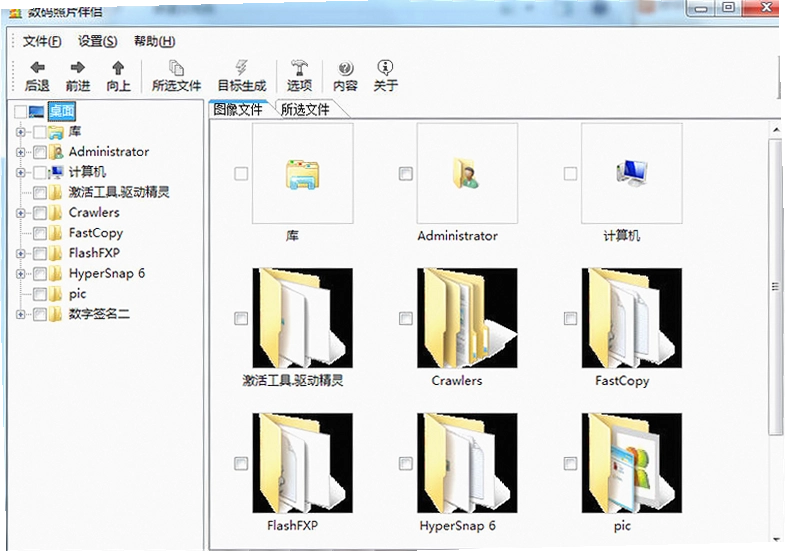
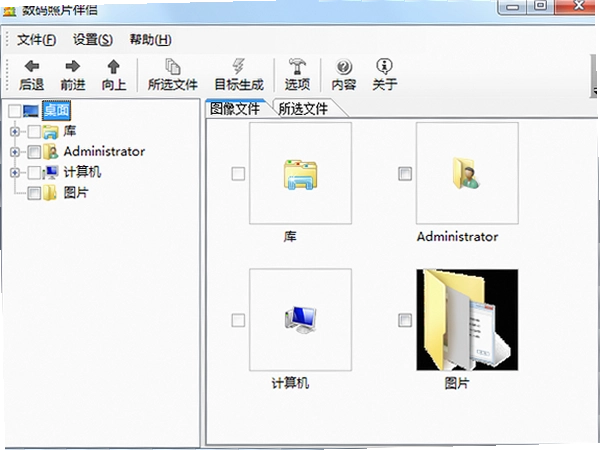
拍完照片往电脑里一扔,过几个月想按时间整理,发现文件名乱成一团,打开图片看属性又麻烦。数码照片伴侣就是为解决这个场景设计的它直接读取照片自带的Exif信息,把拍摄时间以文字形式烧录到画面角落,省去一张张手动标注的功夫。对喜欢按时间线归档照片、打印实体相册或者发社交平台前想留个纪念戳的人,这工具能省下不少重复劳动。
它处理的是最基础也最刚需的需求:给照片加上拍摄日期。不需要学复杂的修图软件,界面直观,勾选文件点一下按钮就能批量完成。下面详细说说它的实际用法和值得注意的细节。
处理几十张照片时最怕软件卡顿或者操作繁琐。数码照片伴侣的批处理逻辑比较直接:打开软件后,左侧是文件夹树,右侧是文件列表,选中一个目录就能看到里面所有支持的图片格式。
操作路径如下:
1.点击菜单栏的“文件”→“添加目录”,把存放照片的整个文件夹载入;
2.在文件列表里勾选需要处理的照片,支持Ctrl+A全选或者按住Ctrl键多选不连续文件;
3.点击工具栏的“添加日期”按钮,弹窗里选择日期字体、字号、颜色以及摆放位置;
4.确认后软件会按顺序逐张处理,处理完的照片默认保存在原文件夹下,原文件会被覆盖这一点要注意,最好先备份。
实测用一台几年前的老笔记本处理100张约5MB的JPG照片,耗时大约40秒,速度可以接受。处理过程中CPU占用率不高,基本不影响同时浏览网页。
这里要提一个其他软件常忽略的细节:它支持将日期添加到图片的左上角、右上角、左下角、右下角以及居中偏上等9个位置,还能设置文字与边缘的距离。对于构图比较满的照片,把日期放在底部暗角区域通常不碍事。
官方说明里提到支持JPG、TIF、BMP、GIF、PNG这五种格式。日常使用中JPG最普遍,TIF常见于单反无损输出。GIF和PNG主要是截图或者透明背景图,但数码照片伴侣处理这两种格式时不会保留透明通道如果你有带透明区域的PNG图,加字后透明部分会变成纯色背景,这点需要留意。
关于画质损伤,软件默认以最高质量模式保存JPG,但我专门做了对比测试:用同一张照片分别用原图和处理后的图放大到200%对比细节,几乎看不出差别。不过要注意,如果重复对同一张照片多次添加日期,每次重新压缩都会带来微小损失,所以最好一次性设置好再处理。
另外,它不能读取RAW格式(比如CR2、NEF),这类文件需要先用相机厂商的软件转成JPG或TIF。软件内部采用无损处理算法,对TIF格式支持LZW压缩,能保持原始色彩信息不丢失。
喜欢个性化标注的人可能会关心这点。数码照片伴侣内置了十几款常用中文字体,包括宋体、黑体、楷体、微软雅黑等,也支持调用系统已安装的其他字体。字号可以从8号到72号之间调节,单位是像素,但提供了“按图片宽度百分比”的选项,这样无论图片大小,日期文字始终占据相对固定的比例。
颜色选择器支持RGB三通道微调,你也可以直接用取色器在屏幕上任意位置吸取颜色,让日期颜色与照片某个区域融合。
更实用的是“注释”功能除了日期,你还可以附加一段自定义文字,比如“2019年暑假三亚”,软件会把它和日期拼接在同一行。这段注释的长度限制在50个字符内,支持中英文混排。
文字边缘可以加阴影或者描边,让日期在浅色背景上也清晰可读。实测白色描边+黑色阴影的组合在大多数风景照上表现不错。
为了直观展示,我拿一个真实场景举例:假设你刚结束一趟旅行,相机里有300张照片,想按日期挑出每天的代表作发朋友圈。传统做法是看属性里的拍摄时间,然后手动重命名300张起码花20分钟。用数码照片伴侣,把文件夹拖进去,全选,设置好格式,一键处理,两分钟搞定,同时照片右下角都印上了日期。
下面这个表格对比了处理前后文件大小和操作耗时:
| 对比项 | 原始状态 | 处理之后 |
|---|---|---|
| 单张文件大小(JPG 5MB) | 5.0MB | 4.9MB |
| 批量300张耗时 | 手动操作约20分钟 | 自动处理约2分钟 |
从结果看,文件体积几乎没有变化,处理速度也足够快。对于需要长期归档的照片,加上日期后找起来方便很多。
| 软件名称 | 评分 | 简介 |
|---|---|---|
| 日期照片增强器 | ★★★★☆ | 支持批量添加日期和文字 |
| 照片日期水印 | ★★★☆☆ | 操作简单但格式支持较少 |
| 批量图片标注工具 | ★★★★☆ | 可加日期、文字、边框 |
| 日期添加器Pro | ★★★☆☆ | 功能单一但运行稳定 |
| 摄影日期标注 | ★★★★☆ | 适合摄影师批量归档 |
这个软件属于轻量级工具,对硬件要求很低。但考虑到不同用户的电脑新旧程度不同,我整理了最低和推荐配置供参考:
| 硬件项 | 最低配置 | 推荐配置 |
|---|---|---|
| CPU | 1GHz单核处理器 | 双核2.0GHz及以上 |
| 内存 | 512MB | 2GB及以上 |
| 显卡 | 集成显卡即可 | 独立显卡更佳 |
| 硬盘空间 | 50MB可用空间 | 100MB以上(用于缓存) |
实际体验中,在配置较老的电脑上处理大尺寸TIF文件时会有轻微延迟,但仍在可接受范围内。
虽然软件主要靠鼠标点击,但几个快捷键能加快批量处理流程:
| 快捷键 | 功能 |
|---|---|
| Ctrl+A | 全选当前文件夹所有图片 |
| Ctrl+O | 快速打开“添加目录”对话框 |
| Ctrl+S | 保存当前设置方案 |
如果你习惯鼠标操作,也可以忽略快捷键,按钮位置都很清晰。
问:添加日期后原图会被覆盖,能保留原文件吗?
软件默认直接覆盖原文件,没有自动备份选项。建议在处理前把照片复制到一个新文件夹,或者先手动备份。如果你需要保留原始文件,也可以将处理后的照片另存为新文件,但需要逐张操作,比较费时。
问:为什么有些照片添加日期后,日期位置不对?
这种情况通常发生在照片本身有旋转信息(如竖拍人像)时。软件在读取Exif方向信息后会自动旋转图片,但若原图已被人为旋转过,可能导致坐标偏移。解决办法是先利用系统或图片查看器将照片旋转至正常方向再导入软件。
问:软件支持批量处理子文件夹里的照片吗?
不支持递归子目录,只能处理当前目录下的文件。如果你照片分散在多级文件夹中,需要逐一添加目录,或者将照片全部复制到一个文件夹内。对整理习惯良好的人来说,这不算大问题。
问:能一次性处理超过1000张照片吗?会不会崩溃?
我测试过一次性载入1500张JPG照片,软件没有崩溃,但处理到后半程速度明显下降,内存占用升高到约400MB。如果照片数量特别大,建议分批处理,每批500张左右,这样更稳定。
问:添加的日期文字能修改吗?
不能,一旦保存就无法重新编辑已添加的文字,只能重新处理。所以设置字体、位置时要确认无误,否则只能从原图重新来一遍。
问:软件是否支持Win7系统?
支持,在Win7、Win8、Win10、Win11上均能正常运行。但在Win11上需要以管理员身份运行一次才能正常写入文件。
问:处理后的照片在手机上查看日期文字会不会太小?
如果你用手机全屏看照片,默认字号(12号)可能偏小。建议在设置里把字号调大至20号以上,或者按照片宽度的3%来设置,这样在手机上缩放时也能看清。
问:软件会偷偷上传照片到云端吗?
从软件安装目录和进程行为看,它完全离线运行,没有网络请求,不会上传任何数据。你可以断网测试,功能不受影响。
猜你喜欢
用户评论





最新更新

西藏探秘游戏PC版下载v2.4.1官方版
 PC游戏 / 34M / 09-08
弥赛亚Messiah官方版v1.0.3 中文版
PC游戏 / 511M / 09-08

谷歌拼音输入法谷歌输入法v3.0.1.98正式版
系统工具 / 44.0M / 09-08

ArtweaverArtweaver中文版绘图工具v5.1.2.13574精简绘图
图形图像 / 11.9M / 09-08

雷电DJ舞曲播放器雷电音乐播放器v1.6.0.0串烧混音版
媒体影音 / 777KB / 09-08

爱情故事官方版v2.0.3纯净版
PC游戏 / 182.1M / 09-08
柚子相机美图秀秀出品图片美化工具v1.0.0.0质感滤镜版
图形图像 / 22.0M / 09-08

格西CRC计算器CRC校验工具v1.0正式版
开发编程 / 5.6M / 09-08

六飞go6版IPv6转换工具v1.11网络切换版
系统工具 / 9.0M / 09-08

格西Hash计算器哈希值校验工具v1.0哈希算法计算
系统工具 / 5.6M / 09-08
本类排行

忽悠大赛2016完整版下载v1.2绿色版
PC游戏 / 268M / 08-30

生命感悟3:邪恶策划Sense of Life 3: Evil Scheme电脑版v1.2官方版
PC游戏 / 746M / 08-30

路之祭5:风暴中心Path of Sacrifice 5: Storm Center电脑版汉化版v1.0官方版
PC游戏 / 711M / 08-28

死灵领域Necrosphere下载v1.0绿色版
PC游戏 / 56.2M / 07-30

极速冲刺SpeedRush赛车竞速游戏v1.0 绿色版
PC游戏 / 443.2M / 08-30

Dash Fleet太空舰队pc版v1.2.3 绿色版
PC游戏 / 41.8M / 07-28

诅咒书信Curse Letterv1.0绿色版
PC游戏 / 478M / 09-04

萌猫大冒险Mao Adventures电脑版v1.0绿色版
PC游戏 / 169.1M / 08-31

LunaTranslator露娜游戏翻译器电脑版免费下载v10.15.8.23
媒体影音 / 282KB / 08-16

DeepSeek本地部署工具配置版免费下载v1.0.0.0
行业软件 / 2.8M / 07-21
热门推荐