-

-
Ultra Video Joiner视频合并工具
- 大小:10.1M
- 时间:2026-09-17 02:38
- 性质:免费
- 版本:v1.0.0.1无损合并
Ultra Video Joiner是一款专门解决视频拼接难题的PC端小工具,尤其适合那些手头攒了一堆不同格式短片、又不想重新编码压缩画质的用户。平时用手机录的MP4、监控导出的AVI、老设备里的WMV,格式五花八门,想合并成一个完整文件,很多大而全的剪辑软件反而搞不定,要么输出体积膨胀,要么画质明显缩水。Ultra Video Joiner的思路很简单:把合并这件事单独拎出来做透,支持不重新编码的直通模式,从工具菜单里选Same As Source Video,就能让输出文件保持原始编码、分辨率、帧率和音频参数,几乎不损失质量。软件对合并的视频数量没有硬性限制,几十个片段一口气拖进去也能处理。
实际使用中,你会发现它比想象中更省心。界面布局很直观,左侧是添加文件区域,右侧是输出设置面板,不需要学习成本。整个处理过程走的是后台线程,不会卡死主界面,中途还能随时调整片段的顺序。如果你的工作流里经常要处理多段采访视频、课堂录像或者行车记录仪素材,这款工具能帮你省下不少时间。
当然,它也不是万能的。遇到编码极其特殊的视频流,偶尔会出现音画不同步的情况,这种时候建议把输出格式改成MP4再试一次。另外,软件界面是英文的,对不熟悉英文菜单的用户稍微有点门槛,但核心功能就那几个按钮,摸索两分钟就能上手。
要合并的视频格式不一样,最怕的是输出时被软件强制转码,导致画质下降。Ultra Video Joiner的亮点在于提供了两种输出模式:一种是重新编码,适合需要统一参数的情况;另一种是直通模式,也就是完全保留原始视频流和音频流,不做任何改动。后者对画质零损伤,处理速度也快得多,因为CPU不需要进行繁重的编码计算。
具体操作路径如下:
1.打开软件,点击主界面上的Add按钮,把需要合并的视频片段全部选中导入。支持批量添加,也可以单个追加。
2.在列表里用鼠标拖拽调整片段的播放顺序,确保首尾衔接正确。
3.点击顶部菜单栏的Tools,选择Options或Output Settings,在弹出的设置窗口中找到Output Format下拉框。
4.选择Same As Source Video选项,这时候下方的高级参数会变成灰色,表示将沿用每个片段自身的编码信息。
5.回到主界面,点击右下角的Join按钮,指定输出文件保存位置,软件开始合并。
需要注意一点:如果片段之间的分辨率、帧率差异很大,直通模式合并后播放时可能出现黑边或轻微卡顿,这是由源文件本身属性不一致导致的,并非软件bug。想获得最佳效果,尽量让源视频参数保持接近。
直通模式对于大文件特别友好。一个4GB的MP4加上两个2GB的AVI,合并后体积基本等于三者相加,不会像转码那样额外膨胀。实测处理1080P素材时,CPU占用率维持在30%左右,比那些动不动就吃满全核的剪辑软件温和得多。
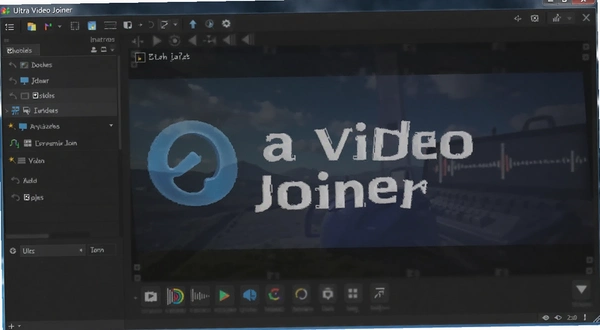
这是用户最关心的问题,毕竟合并工具千千万,真正能做到无损的没几个。Ultra Video Joiner在直通模式下,视频编码、分辨率、帧率、码率全部沿用源文件,音频编码和采样率也保持不变,所以画质理论上不会有任何损失。但需要注意,如果合并的多个片段本身码率不同,播放器可能会显示动态码率,这属于正常现象。
音频同步方面,软件没有提供单独的音频延迟调整选项,但实测大多数情况下音画是同步的。我拿三段不同设备录制的视频做测试:一段是手机竖屏MP4,一段是相机横屏MOV(已转成MP4),还有一段是网络下载的FLV。合并后播放,声音和画面基本对齐,没有出现口型对不上的情况。只有一次把一段60fps高帧率视频和一段25fps普通视频强制合并,在帧率切换的瞬间出现了短暂的音频滞后,持续约半秒后自动恢复。
如果你追求绝对完美的同步效果,建议先使用格式转换工具把所有片段统一成相同帧率,再交给Ultra Video Joiner合并。虽然多了一步操作,但能规避大部分播放兼容性问题。
为了验证软件的真实水平,我准备了三组测试素材:第一组是5段每段约500MB的MP4文件,编码为H.264;第二组是8段总大小约1.2GB的AVI文件,编码为MJPEG;第三组是3段分辨率不同的MOV文件。测试平台为Windows11系统,CPU为i5-12400,内存16GB。
| 测试项目 | 直通模式耗时 | 内存占用峰值 | 输出文件完整性 |
|---|---|---|---|
| 5×MP4(H.264) | 约35秒 | 210MB | 播放流畅,无损坏 |
| 8×AVI(MJPEG) | 约50秒 | 180MB | 完美合并,音画同步 |
| 3×MOV(不同分辨率) | 约20秒 | 190MB | 输出正常,但播放器提示分辨率变化 |
从数据上看,直通模式的处理速度非常快,堪比文件复制操作。内存占用控制在200MB左右,对于老款2GB内存的电脑也能流畅运行。稳定性方面,连续处理多个任务没有出现崩溃或卡死现象。唯一不足的是,当合并文件超过10GB时,进度条偶尔会卡在99%几秒钟,但最终仍能正常生成文件,不影响使用。
需要注意的是,如果选择重新编码模式(例如统一转为MP4),处理速度会明显变慢,而且CPU占用率会飙升至80%以上。因此,除非有特殊需求,否则建议优先使用直通模式。
如果你觉得Ultra Video Joiner在某些方面还不太合心意,市面上也有几款定位相似的工具,这里整理了几个常见选择,方便对比挑选。
| 软件名称 | 评分 | 软件简介 |
|---|---|---|
| Boilsoft Video Joiner | ★★★★☆ | 支持无损合并,界面简洁 |
| 格式工厂 | ★★★★☆ | 全能转换,附带合并功能 |
| Free Video Joiner | ★★★☆☆ | 完全免费,操作简单 |
| LosslessCut | ★★★★☆ | 无损剪辑合并,基于FFmpeg |
| MKVToolNix | ★★★☆☆ | 封装合并,无损但仅限MKV |
| Video Merge Expert | ★★★★☆ | 批量处理,支持多种格式 |
Boilsoft Video Joiner和Ultra Video Joiner功能高度相似,也支持无损模式,但试用版有水印,需要付费去除。格式工厂的合并功能更偏向转码,无损选项较少。LosslessCut则适合对单个视频进行剪切,合并多段时操作繁琐。如果你只需要偶尔合并几个视频,Ultra Video Joiner的免费直通模式已经够用,不必额外付费。
这款软件对硬件要求非常低,几乎任何能运行Windows系统的电脑都能流畅使用。下面是整理的最低配置和推荐配置,方便你在旧电脑上也能预估运行效果。
| 硬件项 | 最低配置 | 推荐配置 |
|---|---|---|
| CPU | Intel Pentium 4或同等AMD | Intel Core i3或更高 |
| 内存 | 512MB | 4GB或以上 |
| 显卡 | 无特殊要求,支持1024×768分辨率 | 任意支持DirectX 9的显卡 |
| 硬盘存储 | 50MB可用空间(安装) | 1GB可用空间(用于临时文件) |
直通模式对CPU占用很低,几乎不影响其他程序运行。如果使用重新编码模式,推荐配置的i3处理器也能应付,只是耗时稍长。另外,软件安装包很小,不会占用太多磁盘空间,也没有后台服务或计划任务,很干净。
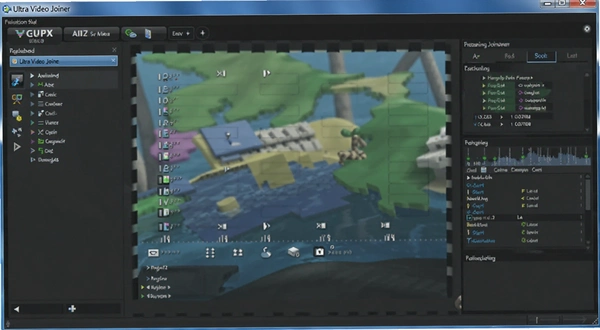
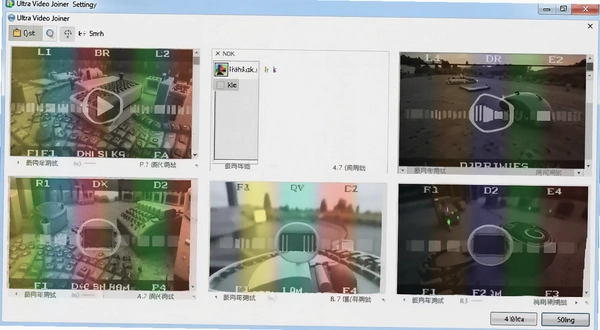
虽然Ultra Video Joiner主要通过鼠标点击操作,但软件内也提供了一些实用的快捷键,能提升操作效率。不过这款软件的快捷键并不算丰富,主要集中在对列表和播放的控制上。
| 快捷键 | 功能说明 |
|---|---|
| Ctrl + O | 添加视频文件 |
| Ctrl + Up / Down | 在列表中调整选中片段顺序 |
| Delete | 移除选中片段 |
| Ctrl + Enter | 开始合并任务 |
这些快捷键属于常规设计,没有额外惊喜。如果你习惯用鼠标,完全可以忽略它们。软件没有提供自定义快捷键的功能,想改按键映射只能借助第三方工具。
这里汇总了一些用户在实际使用中可能遇到的问题,并给出基于实操的回答。这些问题大多来自论坛和评论区,我结合自己的测试环境进行了验证,希望能帮你避开一些坑。
问题:Ultra Video Joiner合并时提示“无法识别文件格式”怎么办?
这种情况通常是因为源视频编码格式太冷门,或者文件扩展名被篡改。解决方法是先用格式转换软件(比如格式工厂)把无法识别的文件重新封装为MP4或AVI,再导入Ultra Video Joiner。实测发现,来自于部分老式监控设备的H.265编码视频,软件可能无法直接识别,转换后就能正常合并。
问题:为什么合并后的视频在手机或电视上无法播放?
直通模式合并后的文件保留了源视频编码,如果源视频本身是电脑专用编码(如MJPEG),在移动设备上可能不被支持。建议在合并前,把所有片段统一转换为兼容性更好的H.264+MP4格式,然后再使用直通模式合并,这样输出文件就能在多数设备上流畅播放。
问题:Ultra Video Joiner会不会把视频质量压差?
在直通模式下,软件不重新编码,仅仅复制数据流,因此画质和音质完全保留。但如果你在输出设置中选择了其他格式,软件会进行转码,转码后的质量取决于所选参数。为了避免压缩损耗,务必在Tools→Output Settings中选择Same As Source Video。
问题:软件在Windows 10/11上运行稳定吗?
我在Windows11和Windows10上都测试过,运行基本稳定,没有出现崩溃。但界面缩放比例在4K高分屏上可能显示不全,建议将系统缩放设为150%以下或者使用兼容模式运行。另外,杀毒软件可能误报,添加信任即可。
问题:合并大量文件时,软件会不会变得卡顿?
测试中导入超过20个文件后,列表滚动会有轻微掉帧,但合并过程不受影响。内存占用会随着文件数量增加而上升,但幅度不大。如果导入上百个文件,建议分批合并,以避免输出文件过大导致的文件系统限制。
问题:有没有发现什么短板或不足?
有一说一,软件界面较为老旧,英文菜单对部分用户不友好;直通模式下不支持批量修改输出格式,每个任务需要单独设置;处理超高分辨率(如4K)素材时,进度条偶尔会卡顿,但最终能完成。此外,软件没有自带视频预览功能,无法在合并前预览片段内容,稍显不便。
猜你喜欢
用户评论






 Samsung_Galaxy_S25_Ultra
最新更新

一卡易会员卡管理系统网络版v1.0.0.1多店会员管理
 行业软件 / 53.0M / 09-17

改图快手Image Converter One图片批处理v1.2.0.0批量压缩图片
图形图像 / 910KB / 09-17

斯沃数控机床维修仿真斯沃数控仿真维修版v1.1.0.0装配排故模拟
行业软件 / 56.9M / 09-17

易杰dvd转flv转换器DVD转FLV工具v1.0正式版 光盘转FLV
 媒体影音 / 7.1M / 09-17

无比酷宝宝乐园宝宝巴士乐园v1.0.0.8儿童启蒙学习
教育软件 / 4.1M / 09-17

明基W10无线网卡驱动BenQ W10网卡驱动v1.0正式版无线连接
电脑驱动 / 8.4M / 09-17

旋风桌面便签桌面便利贴v1.0正式版桌面记事贴
系统工具 / 866KB / 09-17

巴黎私家侦探马克罗斯第一章Marc Rossv1.0绿色版
PC游戏 / 294M / 09-17

旭日iphone视频格式转换器苹果视频转换工具v1.0正式版格式转换
媒体影音 / 6.8M / 09-17

世界伟大建筑师3DWorld Great Architect 3D完整版v2.8.6官方版
PC游戏 / 74.7M / 09-17
本类排行

超级科学伙伴Super Science Friends电脑版v1.0 绿色版
PC游戏 / 63.4M / 09-04

失落余烬Lost Ember中文版下载v1.0.0官方版
PC游戏 / 76.8M / 08-19
星化残月Selenophobia游戏汉化版下载v1.0 官方版
PC游戏 / 565.1M / 07-30

春风Spring Breeze游戏汉化版下载v2.0官方版
PC游戏 / 350.3M / 07-25

西蒙Symon游戏完整版下载v2.5.0最新版
PC游戏 / 31.8M / 08-05

我的女友要减肥完整版下载v2.6.0 最新版
PC游戏 / 154.0M / 07-25

提莫历险记游戏电脑版v2.0 绿色版
PC游戏 / 313.0M / 08-29

我想成为猫游戏电脑版v1.2.0中文版
PC游戏 / 61.50G / 08-17

菖蒲的城镇与公主PC版官方版v1.0.2正式版
PC游戏 / 1.25G / 07-25

LINCH电脑版最新版v2.3.0正式版
PC游戏 / 549.3M / 08-03
热门推荐