-

-
Zune微软音乐视频管理工具
- 大小:100.8M
- 时间:2026-09-17 05:28
- 性质:免费
- 版本:v4.8.2345.0媒体管理版
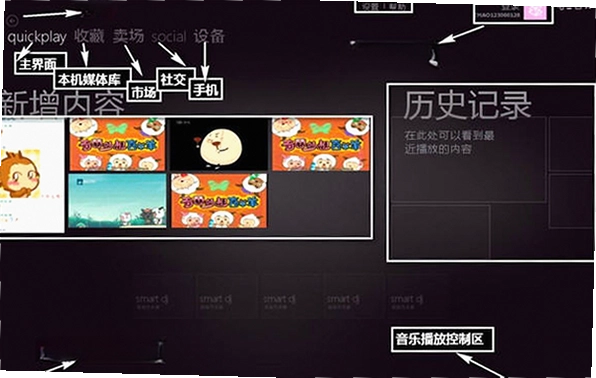
Zune这名字搁现在可能有点陌生,但搁十年前,那是微软跟iPod硬刚的排面。今天翻出来聊,不是怀旧,是这玩意儿在PC上管理本地音乐和视频,确实有把刷子。尤其你手里要是还有Windows Phone的老设备,或者电脑里囤了一堆当年下载的WMV、WMA格式资源,别的播放器可能真搞不定,Zune反倒顺风顺水。
很多人以为它就是个播放器,其实格局小了。它的核心逻辑是“先入库,再同步”。你把硬盘里的散装音乐拖进媒体库,它能自动帮你把专辑封面、歌手信息、甚至歌词都匹配齐整。这活儿搁现在看不算啥,但架不住它稳,而且对本地文件的管理思路,跟现在那些流媒体软件完全两码事。
今天主要聊的就是这个PC端的管理和播放功能。不扯那些云同步、商店买歌的事了,那些服务早停了。咱们就看看,一个本地媒体管理工具,凭什么还能在2024年的电脑上占一席之地。顺便把那些菜单里的弯弯绕绕、快捷键、还有它跟现代系统兼容性上的小毛病,一次说清楚。
1.安装包是老的,但路子得走对。下载完别急着双击,先右键→属性→兼容性,把“以兼容模式运行”勾上,选Windows7。不然后面同步设备或者扫描大文件夹的时候,容易闹脾气。
2.首次启动会让你选媒体库位置,这个别偷懒,别放C盘。后期索引文件多了,C盘空间小的话,扫描速度会慢得让你怀疑人生。
3.主界面左上角有个“收藏夹”菜单,点进去→“添加文件夹”,这才是添加音乐的正式入口。直接把文件拖进窗口有时候不认,尤其是视频文件,这算是个小坑。
4.设置里有个“翻录”选项卡,默认格式是WMA。这玩意儿现在兼容性差,建议改成MP3,比特率选192kbps以上,不然压出来的歌听着发闷。
1.先别急着插设备。在Zune设置→“设备”里,把你的播放器或手机型号选对。选错了,插上电脑只会显示“无法识别”,还得重新拔插。
2.同步方式有“自动”和“手动”两种。自动同步适合懒人,但你要是只想传几首歌,手动拖拽到右侧设备图标上,效率更高,也更可控。
3.视频同步是个玄学。Zune对视频编码要求很苛刻,MP4文件大概率能放,但MKV、AVI这种基本没戏。想省事,用格式工厂把视频转成WMV格式,分辨率别超过720P,不然老设备播起来卡顿明显。
4.电量管理方面,Zune原装数据线同步时会自动补电。但第三方线材有时候只识别数据不识别充电,导致同步完电反而少了,这属于物理层面的坑,跟软件设置无关。
5.同步列表里有个“智能播放列表”,这个功能被严重低估。比如设定“最近一周添加的,且播放次数少于3次的歌曲”,它能自动生成一个歌单,比你手动建文件夹省心多了。
想把手头那堆乱七八糟的本地音乐理清楚,光靠播放器自带的扫描列表肯定不够。这里给一套我在老电脑上实操过好几遍的流程,照着做能省不少事。
| 操作环节 | 具体执行路径 | 关键提示 |
|---|---|---|
| 导入源头 | 工具→选项→媒体库→监视文件夹 | 把音乐文件夹加进去,别用拖拽导入 |
| 元数据补齐 | 右键歌曲→编辑→自动从Internet检索 | 老歌可能搜不到,手动改一下专辑名 |
| 封面修复 | 专辑视图→右键缺失封面→粘贴专辑封面 | 从网上找图,图片别太大,500x500足够 |
| 格式统一 | 设置→翻录→格式选MP3 | 只对翻录生效,已有文件需单独转换 |
| 重复检查 | 智能播放列表→条件设“曲名相同” | 手动删除重复项,别用插件,容易误删 |
这套流程走下来,基本能把一个5000首左右的杂乱曲库整理得明明白白。整个过程不需要第三方软件,全在Zune内部完成,适合那些不想再装一堆“XX音乐管家”的轻度洁癖用户。
这软件设计年代早,很多操作逻辑是为鼠标准备的。但键盘党也别灰心,基础控制快捷键还是有的,只是藏得比较深,官方帮助文档里都不怎么提。
| 快捷键 | 功能说明 |
|---|---|
| Ctrl + P | 播放/暂停 |
| Ctrl + B | 下一首 |
| Ctrl + Shift + B | 上一首 |
| Ctrl + D | 切换迷你模式 |
| Ctrl + O | 打开文件 |
| Ctrl + G | 跳转到搜索框 |
说实话,这快捷键逻辑跟现在主流播放器(比如Spotify、网易云)完全不一样。如果你用惯了Ctrl+方向键切歌,来这儿得适应一阵子。但好在它支持全局快捷键设置,在工具→选项→快捷键里可以自定义,建议把播放/暂停改成Ctrl+Alt+P,免得跟其他软件冲突。
光说Zune好没用,得看它跟现在主流的工具比,优势劣势在哪。挑了几款目前PC端还能用、定位相似的软件,做个直白对比。
| 软件名称 | 核心定位 | 评分 | 一句话点评 |
|---|---|---|---|
| MusicBee | 本地音乐管理 | ★★★★★ | 管理功能比Zune强但界面杂乱 |
| foobar2000 | 高度自定义播放 | ★★★★☆ | 插件丰富但上手门槛较高 |
| MediaMonkey | 大型曲库管理 | ★★★★☆ | 适合千G以上曲库的整理控 |
| WindowsMediaPlayer | 系统自带播放 | ★★☆☆☆ | 微软自家但功能太过简陋 |
| PotPlayer | 视频播放解码 | ★★★★★ | 视频解码强但音乐管理偏弱 |
从表里能看出来,Zune的位置挺尴尬。论播放解码,它打不过PotPlayer;论曲库管理灵活性,它不如MusicBee。但它有一个别人比不了的优势:对Windows Phone和Zune HD老设备的同步支持是独一份的,别家软件压根不认这些老硬件。
这软件出身年代早,对配置要求确实不高。但老软件在新系统上跑,容易出现一些奇奇怪怪的资源占用问题,所以给个参考配置,照着准备就行。
| 硬件项 | 最低配置 | 推荐配置 |
|---|---|---|
| CPU | Intel Atom Z530级别 | Intel Core i3或同级别AMD |
| 内存 | 1GB | 4GB及以上 |
| 显卡 | 集成显卡即可 | 支持DX9的独显或核显 |
| 硬盘 | 200MB可用空间 | SSD预留1GB空间做缓存 |
实际测下来,在Win10 64位系统上,Zune启动后内存占用大概在80-150MB之间浮动。这个数字看着不大,但如果你开了媒体库实时监视,且文件夹里有大量视频文件,后台索引进程可能会吃掉不少CPU资源,导致风扇狂转。
问题:Zune连接电脑后,提示“无法识别设备”怎么办?
这个大概率是驱动问题。Win10、Win11系统不会自动给Zune设备装老驱动。你得去设备管理器里,找到带黄色感叹号的未知设备,右键→更新驱动→手动查找,路径指向Zune安装目录下的Drivers文件夹。如果还不行,试试换一个USB2.0接口,老设备对USB3.0接口的兼容性很差。
问题:Zune能不能直接播放FLAC格式的音乐?
不能。Zune原生支持WMA、MP3、AAC、WAV,但唯独不认FLAC和APE这种无损格式。想听无损,要么转成WAV(体积大),要么转成高码率MP3(320kbps),后者是相对折中的方案。
问题:为什么Zune的软件界面文字显示不全,有些按钮点了没反应?
这是老软件在高分屏下的典型病症DPI缩放问题。右键Zune快捷方式→属性→兼容性→更改高DPI设置→勾选“替代高DPI缩放行为”,缩放执行选“系统”。改完重启软件,界面就正常了。不然后面那些菜单选项,你根本点不准位置。
问题:Zune的“快速播放”功能会不会很占内存?
会。这个功能本质是预加载,把相邻的几首歌或视频片段提前塞进内存。实测在4GB内存的电脑上,如果快速播放列表里有高清视频,内存占用能飙到400MB以上,而且关闭该功能后,内存并不会立刻释放,得等一会儿或者重启软件才恢复正常。
问题:手机上通过Zune同步的视频,拿到别的播放器上放不出来?
正常,Zune同步视频时会进行DRM加密保护,尤其是从Zune商店买来的内容。但如果是自己转码的WMV文件,同步后是未加密的,可以拷出来用其他播放器放。区分方法很简单:看文件大小,加密的文件通常比源文件大一圈,因为里面塞了版权信息。
最后补一句,网上流传的Zune安装包有些会捆绑流氓软件,下载的时候认准微软官方存档或者知名的软件站点,装完看看进程列表里有没有莫名其妙的exe在跑。Zune这软件本身是干净的,但老软件的分发渠道鱼龙混杂,装完杀个毒总没错。如果你只是想在PC上找个轻量级的本地音乐播放器,那Zune不算最优选;但如果你手头有老设备要同步,或者对微软当年的生态有执念,那它依然是个靠谱的选择。
猜你喜欢
用户评论






 Samsung_Galaxy_S25
最新更新

超级马里奥3d世界狂怒世界电脑版v65536支持双人同屏冒险
 PC游戏 / 2.96G / 09-17

Xmind思维导图开心版v3.7.9.201912052356高效梳理
 办公软件 / 157.4M / 09-17

车商通二手车智慧管理系统v1.0.0.0二手车管理
行业软件 / 1023KB / 09-17

e网通学科网教师端v3.0.0.75教学资源互通版
教育软件 / 69.7M / 09-17
奥菲森办公软件奥法办公v1.1.83正式版
办公软件 / 81.7M / 09-17

马里奥高尔夫超级冲冲冲pc版官方版v4.0.0畅爽挥杆
PC游戏 / 4.17G / 09-17

EC在线客服网站在线客服系统v1.0.0.1访客抓取
聊天通讯 / 7.7M / 09-17

筑业标书系统筑业标书制作软件v1.0.0.0标书快速编制
行业软件 / 10.3M / 09-17

管家婆食品进销存管理食品销售管理系统v6.18食品流通管理
行业软件 / 55.1M / 09-17

马里奥VS咚奇刚GBA原版v65536最新版
PC游戏 / 1.30G / 09-17
本类排行

荒野之枪:重装上阵Wild Guns: Reloaded PC电脑版v1.0.0官方版
PC游戏 / 147M / 07-29

Tungulus图古拉斯电脑版v1.2.3绿色版
PC游戏 / 482.1M / 08-30

被看到的旋律See Canon汉化电脑版下载v1.0绿色版
PC游戏 / 21.5M / 09-09
暗黑地牢:猩红庭院Darkest Dungeon: The Crimson Court电脑版下载v1.2.0绿色版
PC游戏 / 1.98G / 08-27

杀虫剂:第一章Insecticide: Chapter 1电脑版v1.0.0绿色版
PC游戏 / 251.2M / 09-07

王道Kingsway电脑版下载安装v1.0.1完整版
PC游戏 / 45M / 07-29

灰烬世界Ashworld电脑版下载v1.2.0绿色版
PC游戏 / 48.8M / 09-09

恶魔之巢:上帝之陨Monsters Den: Godfall单机游戏v1.0.3完整版
PC游戏 / 100.3M / 09-03

乱斗大消除Spaera电脑版v2.1.0绿色版
PC游戏 / 161.8M / 07-29

4K Downloader高清4K视频下载便携版v6.3.16
媒体影音 / 145KB / 06-02
热门推荐