-

-
Java SE Development Kit JDK
- 大小:197.3M
- 时间:2026-09-17 05:20
- 性质:免费
- 版本:v8.0.1910.12开发工具包
对于刚接触Java编程或者正在维护老项目的开发者来说,JDK是绕不开的基础环境。它不只是把代码变成可运行程序的编译器,更是一整套调试、打包、监控工具链。很多人在电脑上装了好几个版本的JDK,切换时经常遇到环境变量冲突或者路径找不到的情况,其实问题往往出在安装包的选择和配置细节上。
这次分享的Java SE Development Kit (JDK) 8.0.1910.12属于8系列的一个稳定更新版,修复了不少早期版本的安全漏洞和稳定性问题。如果你的生产环境还在用Java 8,选这个版本会比较稳妥。它自带了一套标准的运行环境,写完代码直接命令行编译就能跑,省去额外配置的麻烦。
实际开发中,无论是学习Servlet、JSP还是跑Spring框架,JDK都是地基。没有它,Eclipse、IntelliJ IDEA这些IDE根本启动不了Tomcat。下面这篇内容会从安装细节、环境变量设置到常见坑点逐一说明,尽量让新手少走弯路。
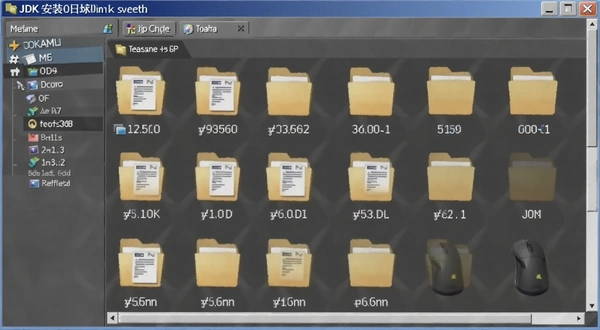
为了让你更直观地了解JDK的安装目录结构和自带工具,先看一张解压后的文件布局图。
接下来要说的环境变量配置,是很多初学者卡壳的地方。其实理解了原理,后面操作就顺了。
这类问题多半出在Path变量编辑时多了分号或者空格。Windows系统在识别Path里的每个路径时,分号是唯一分隔符,多一个空格都会导致识别失败。正确做法是打开系统属性→高级→环境变量,在系统变量里新建JAVA_HOME,变量值填JDK安装根目录,比如C:\Program Files\Java\jdk1.8.0_191。接着找到Path变量,点击编辑,新建两条:%JAVA_HOME%\bin和%JAVA_HOME%\jre\bin。
有个细节容易被忽略:配置完成后必须重新打开命令行窗口,新设置才会生效。如果还是不行,在CMD里输入echo %JAVA_HOME%检查变量是否被正确读取,再输入where java查看当前实际调用的是哪个路径下的java.exe。
不少人在公司电脑上会遇到权限问题,修改环境变量时提示无权保存。这时候需要以管理员身份运行控制台或者使用组策略编辑器。但更推荐的方式是安装JDK时选择“此功能将安装到本地硬盘”,避免后期需要授权才能访问某些目录。
另外,如果你同时装了Oracle的MySQL或者其它依赖Java的软件,它们可能会自动修改JAVA_HOME指向自己的内置JRE。遇到这种情况,重新把JAVA_HOME改回JDK路径,并确保Path里没有其它java.exe的引用排在前面即可。
JDK8里面有个jvisualvm工具,图形化界面能看到堆内存使用情况、线程状态、GC活动。碰到OutOfMemoryError或者CPU飙高,先别急着百度报错,打开jvisualvm连上进程观察几分钟,基本能定位到是哪个类加载过多或者哪段代码频繁触发Full GC。
命令行下面也有好用的工具。jstack可以导出线程快照,查看死锁;jmap能生成堆转储文件,配合MAT分析对象引用链。这些工具都在JDK的bin目录里,不需要额外安装插件。相比商业版JProfiler,它们虽然简陋一些,但应对大多数性能排查场景已经足够了。
实际开发中,我遇到过本地运行正常、上线就内存溢出的案例。后来用jmap抓了线上的堆快照,发现是一个静态Map只增不减导致的。这类问题靠看代码很难一眼发现,必须借助工具做数据层面的验证。
对于刚接触JVM调优的人,建议先学会看懂jstat -gcutil输出的各项参数含义,尤其是FGC次数和FGCT时间。如果Full GC频率过高,通常意味着堆大小设置不合理或者存在大对象分配。
下面这块内容会整理一些JDK相关的快捷键和命令行技巧,对提升日常操作效率有帮助。
在命令行窗口里,Tab键能自动补全文件名或路径,配合java和javac命令可以减少很多拼写错误。Ctrl+C用来终止正在运行的控制台程序,Ctrl+Z可以挂起当前任务。如果你经常编译多个源文件,用通配符javac *.java比逐个输入文件名高效得多。
Windows系统下,Shift+右键点击文件夹空白处,选择“在此处打开PowerShell窗口”可以直接进入当前目录的命令行,省去cd切换路径的麻烦。Win+R打开运行框,输入cmd回车也能快速启动命令行。
IDEA或Eclipse里也有不少快捷键和JDK工具联动。比如在IDEA中按Ctrl+Alt+Shift+P可以查看某个方法的调用层次,Ctrl+F12快速浏览当前类的成员变量和方法。这些功能底层都是借助JDK的反射机制实现的。
| 快捷键 | 功能说明 |
|---|---|
| Tab | 命令行路径自动补全 |
| Ctrl+C | 终止当前运行的Java程序 |
| Shift+右键 | 快速打开命令行窗口 |
| Ctrl+F12 | 查看当前类结构 |
掌握这些快捷操作,编译和调试效率能提升不少。下面再聊聊JDK的安装对电脑配置有什么要求。
JDK本身只是一个开发工具包,不启动IDE或者不运行大型项目时,占用的内存可以忽略不计。但如果要跑Tomcat、MySQL、IDEA这些,就需要考虑整体配置了。最低配置能运行,但编译大型项目或者频繁热部署时会明显卡顿。
推荐配置也不是越高越好,关键看你的项目规模。普通SSD硬盘对启动速度的提升非常明显,尤其是IDEA加载Maven依赖时,机械硬盘可能要等几分钟,固态硬盘十几秒就完成了。
| 配置项 | 最低要求 | 推荐配置 |
|---|---|---|
| CPU | 双核1.5GHz | 四核2.5GHz以上 |
| 内存 | 4GB | 16GB或更多 |
| 显卡 | 无特殊要求 | 集成显卡即可 |
| 硬盘 | 10GB可用空间 | SSD固态硬盘 |
如果你用的是轻薄本,散热和内存扩展性可能受限。长时间编译时CPU温度升高会触发降频,导致编译速度变慢。建议在BIOS里开启性能模式,同时垫高笔记本底部加强散热。
内存低于8GB的话,IDEA启动后基本就占了将近2GB,再开几个Chrome标签页和微信,系统就会频繁使用虚拟内存,卡顿感很明显。所以如果预算允许,内存尽量往大了配。
接下来这部分会做一个横向对比,看看JDK8和几个常用替代品之间的差异。
Oracle JDK和OpenJDK在Java 8时期代码几乎一样,功能上没有什么差别。区别主要在于授权和更新策略。Oracle JDK8的商用授权需要付费,但个人开发和测试可以免费使用。OpenJDK完全开源免费,只是更新频率和安全性公告可能晚一些。
Amazon Corretto是亚马逊维护的OpenJDK发行版,免费并且提供长期支持。它通过了Java SE标准认证,很多云服务商推荐使用。如果你所在的公司对软件版权比较敏感,用Corretto或者AdoptOpenJDK会更安心。
实际开发中,不同发行版之间的切换成本几乎为零,因为API和命令行工具都兼容。唯一要注意的是,某些专有功能比如Java Flight Recorder在旧版OpenJDK里可能没有,但在JDK8的较新更新中已经逐步开放。
| 对比项 | Oracle JDK8 | OpenJDK8 | Amazon Corretto8 |
|---|---|---|---|
| 授权 | 商用收费 | 免费 | 免费 |
| 更新频率 | 季度更新 | 不定期 | 季度更新 |
| 长期支持 | 已停止免费支持 | 社区维护 | 提供长期免费支持 |
对于新项目,我更推荐直接使用OpenJDK的后续版本,比如JDK11或者JDK17,它们在性能和API上都有很多改进。但如果你的项目依赖了只有Java 8才支持的老库,比如某些旧版Android开发环境,那继续用JDK8是务实的选择。
下面这块内容是给初学者准备的,关于JDK的下载安装和第一个Java程序的编写。
安装完JDK后,在任意目录新建一个文本文件,命名为Hello.java。用记事本或者VS Code打开,输入以下代码:
public class Hello {
    public static void main(String[] args) {
        System.out.println("Hello, JDK!");
    }
}
保存后,在文件所在目录打开命令行,执行javac Hello.java,如果没有任何输出,说明编译成功。这时目录下会多出一个Hello.class文件。再执行java Hello,就能看到打印结果了。
很多新手会犯的错误是把public class后面的类名写错,导致编译报错。文件名必须和类名完全一致,包括大小写。另外,main方法的签名必须是public static void main(String[] args),少一个static或者参数类型不对都会启动失败。
如果你用的是Visual Studio Code,安装Java Extension Pack插件后,可以直接右键运行Java文件,它会自动调用JDK完成编译和执行,不需要手动敲命令。但建议还是先熟悉命令行方式,这样能更深入地理解Java的编译执行流程。
学习Java的过程中,遇到报错信息不要慌。ClassNotFoundException表示类路径有问题,通常是CLASSPATH环境变量没设置好或者jar包没引入。ArrayIndexOutOfBoundsException说明数组下标越界,检查循环条件即可。大部分异常都能在网上找到解决方案,关键是学会读懂异常栈的第一行信息。
在编写代码时,养成良好的包管理习惯也很重要。使用package关键字组织类,配合import导入需要的类,避免类名冲突。编译时如果使用了第三方库,需要指定-classpath参数。
掌握这些基础操作后,下面整理了一些常见问题,帮你避开前人踩过的坑。
Eclipse启动时如果提示找不到Java虚拟机,通常是因为它依赖的JRE版本与当前JDK不匹配。检查Eclipse安装目录下的eclipse.ini文件,确认-vm参数指向的路径是否存在。在eclipse.ini里添加一行-vm,下一行写JDK的javaw.exe完整路径,比如C:\Program Files\Java\jdk1.8.0_191\bin\javaw.exe,注意要放在-vmargs之前。
另外一个常见问题是Eclipse无法识别JDK的新特性,这是因为Eclipse版本过旧。解决方法是升级Eclipse到最新版本,或者使用Oomph安装器重新配置。如果你只是想快速验证代码,用命令行加记事本也能完成,不必非得依赖IDE。
遇到过Eclipse启动卡在加载界面不动的情况吗?这可能是因为工作空间里的某些插件损坏。删除.metadata文件夹(注意备份项目文件)可以重置工作空间,然后重新导入项目。但这样做会丢失所有项目配置,包括编码设置和服务器配置。
对于老电脑,Eclipse启动慢还有可能是内存不足。修改eclipse.ini中的-Xmx参数,比如设为512m,但不要超过物理内存的一半,否则可能因为内存不足导致系统卡死。
最后,如果以上方法都无效,检查一下系统环境变量中是否有其他JDK版本干扰。在Path中只保留一个JDK路径,避免多个版本冲突。
Windows10系统自带.NET Framework,但不会预装Java。安装JDK时,建议选择自定义安装目录,不要使用默认的C:\Program Files\Java路径,因为目录名中的空格可能导致某些脚本解析错误。推荐安装到C:\Java\jdk1.8.0_191,路径中不要有中文和空格。
安装过程中会提示安装公共JRE,可以选择不装,因为JDK里已经包含了JRE。单独安装的JRE可能会覆盖系统注册表,导致一些依赖Java的程序找不到正确的运行环境。如果确实需要,安装后手动配置JRE的路径。
安装完成后,验证是否成功:打开命令行输入java -version,如果显示版本信息就说明安装成功。如果没有反应,可能是JAVA_HOME或Path没有配置好,重新按照之前的方法检查一遍。
Windows Defender可能会拦截某些JDK工具的运行,你可以将JDK安装目录添加到白名单。类似地,杀毒软件也可能误报,所以从官网或可信渠道下载JDK很重要。这里分享的Java SE Development Kit (JDK) 8.0.1910.12经过测试,没有携带任何恶意代码。
下面这部分是同类软件推荐,方便你对比选择适合的开发环境。
| 软件 | 星级 | 简介 |
|---|---|---|
| OpenJDK | ★★★★☆ | 开源免费,社区活跃。 |
| Amazon Corretto | ★★★★☆ | 免费长期支持,云环境优化。 |
| AdoptOpenJDK | ★★★★ | 提供多种版本,安装简单。 |
| Oracle JDK | ★★★★★ | 官方原版,功能最全。 |
| Liberica JDK | ★★★☆☆ | 兼容性强,支持ARM架构。 |
选择哪个JDK发行版,最终取决于你的使用场景和预算。下面再补充一些关于JDK扩展的实用信息。
Java生态中最常见的做法是用Maven或Gradle管理依赖。这些构建工具会自动下载jar包并配置到CLASSPATH中,不需要手动干预。如果你的项目没有使用构建工具,手动添加jar包时,需要将jar文件放到项目的lib目录,然后在命令行中指定-cp参数。
例如,使用MySQL驱动时,需要将mysql-connector-java.jar放在lib下,编译和运行时都要带上-cp .;lib\mysql-connector-java.jar。这个小细节能让很多初学者少走弯路。
使用IDEA时,可以通过File→Project Structure→Libraries添加jar包。IDEA会自动将jar包应用到模块中,无需手动修改环境变量。这是图形化操作的优势,适合新手。
如果你使用的是Eclipse,右键项目→Build Path→Add External Archives,同样可以引入外部jar包。
另外,JDK自带了一些常用工具类,比如java.util.zip用于文件压缩,java.net用于网络编程,java.sql用于数据库连接。多看看官方文档能发现很多惊喜功能。
接下来用一张图展示JDK的基本架构和组成部分,帮助你加深理解。
关于JDK的下载和使用,如果你还有疑问,可以看看下面的问答环节。
问题:JDK8和JRE8有什么区别?
JRE是Java运行环境,只包含JVM和核心类库,用于运行已经编译好的class文件。JDK包含JRE的全部内容,还额外提供了编译器javac、调试器jdb、打包工具jar等开发工具。所以如果你只是运行Java程序,装JRE就够了;但要编写和编译Java代码,必须安装JDK。
问题:如何卸载JDK并清理干净?
Windows系统下,进入控制面板→程序和功能,找到Java SE Development Kit,右键卸载。卸载后还需要手动删除JAVA_HOME环境变量,并在Path中移除相关的两个条目。最后检查C:\Program Files\Java目录是否还有残留文件,一并删除。Linux系统下使用yum remove java-1.8.0-openjdk即可,同时删除/etc/profile里的环境变量配置。
问题:JDK8支持哪些操作系统?
JDK8官方支持Windows、Linux、macOS和Solaris。Windows版支持32位和64位,Linux版也有x86和ARM版本。对于macOS,只支持64位Intel芯片,不支持Apple Silicon M1/M2原生运行,需要通过Rosetta转译或者安装ARM版OpenJDK。
问题:JDK8里的jvisualvm打不开怎么办?
jvisualvm依赖VisualVM平台,在JDK8的bin目录下双击启动。如果双击没反应,尝试在命令行输入jvisualvm.exe,查看是否报错。常见原因是缺少GTK库在Linux下,安装libgtk2.0-dev可解决。Windows下如果提示找不到jvm.dll,检查JAVA_HOME是否指向jre目录,应该改为JDK根目录。
问题:使用JDK8开发时,内存占用过高正常吗?
IDEA结合Maven构建时,内存占用在2GB左右是正常的,如果项目大且开启多个模块,可能超过4GB。建议在IDEA的Help→Change Memory Settings里调整堆大小。另外,定期清理未使用的插件和依赖也能降低内存占用。如果运行的程序本身有内存泄漏,比如静态集合无限增长,也会导致内存飙升,需要借助工具排查。
问题:JDK8有没有明显的短板?
实测中发现,JDK8在低配电脑(4GB内存)上运行IDEA时,构建速度明显慢于JDK11,因为JDK11对G1垃圾回收器做了优化。此外,JDK8的JRE安装包在Windows上会强制修改注册表,导致卸载后残留项较多。如果你使用的是Apple Silicon芯片的Mac,JDK8的官方版本不支持原生运行,只能通过转译,性能会打折扣。这些都是选择JDK8时需要考虑的因素。
猜你喜欢
用户评论






 Samsung_Galaxy_S25_Ultra
最新更新

超级马里奥3d世界狂怒世界电脑版v65536支持双人同屏冒险
 PC游戏 / 2.96G / 09-17

Xmind思维导图开心版v3.7.9.201912052356高效梳理
 办公软件 / 157.4M / 09-17

车商通二手车智慧管理系统v1.0.0.0二手车管理
行业软件 / 1023KB / 09-17

e网通学科网教师端v3.0.0.75教学资源互通版
教育软件 / 69.7M / 09-17

奥菲森办公软件奥法办公v1.1.83正式版
办公软件 / 81.7M / 09-17

马里奥高尔夫超级冲冲冲pc版官方版v4.0.0畅爽挥杆
PC游戏 / 4.17G / 09-17

EC在线客服网站在线客服系统v1.0.0.1访客抓取
聊天通讯 / 7.7M / 09-17

筑业标书系统筑业标书制作软件v1.0.0.0标书快速编制
行业软件 / 10.3M / 09-17

管家婆食品进销存管理食品销售管理系统v6.18食品流通管理
行业软件 / 55.1M / 09-17

马里奥VS咚奇刚GBA原版v65536最新版
PC游戏 / 1.30G / 09-17
本类排行

TimeCube桌面时钟立方体v1.0桌面时钟
 系统工具 / 519KB / 09-13

EffectiveFileSearch文件检索工具v1.0正式版内容检索工具
系统工具 / 1.1M / 09-13

超易ktv管理系统超易KTV会所管理软件v3.38 会所管理工具
行业软件 / 17.4M / 09-13

新星mpg视频格式转换器新星MPG转换器v1.8.0.0格式转换工具
媒体影音 / 6.2M / 09-13

Exportizer数据库导出助手v5.2多格式数据导出工具
办公软件 / 1.7M / 09-13

Ease MP3 WAV Converter易音频转换器v1.0.0.1双向转档音质标准化
媒体影音 / 10.7M / 09-13

昵图网素材昵图素材助手v1.0.0.0设计师素材获取工具
图形图像 / 831KB / 09-13

自由风汽修软件自由风汽配管理v6.28汽修财务一体化
行业软件 / 36.5M / 09-11

西语助手西班牙语词典v2.01三解有声词典
教育软件 / 18.3M / 09-13

EZ-Pix易图网v8.0图片整理上传
图形图像 / 1.1M / 09-13
热门推荐