-

-
格西烽火串口调试助手
- 大小:70.7M
- 时间:2026-09-08 23:14
- 性质:免费
- 版本:v2.5工控调试


串口调试在工控和嵌入式开发里是绕不开的环节,格西烽火就是专门处理这类麻烦事的工具。它能直接接收和显示串口数据,也能快速生成各种激励源,把研发和测试人员从重复的报文拼接里解放出来。很多人第一次用串口助手,都是被一长串十六进制数据搞晕,或者为了模拟一个传感器信号,不得不手写一堆代码。格西烽火把这些问题集中到一个界面里处理,用项目文件管理不同的通信规约,换项目时不用重新配置环境,确实省事不少。
这个软件不像某些商业测试平台那样笨重,它更贴近实际调试场景。比如你需要周期性地发送某条指令,或者根据接收到的数据自动切换发送策略,格西烽火内置的逻辑能帮你自动化这些步骤。对于刚接触串口通信的测试人员,它的学习曲线也比较平缓,不用翻看几十页的PDF手册才能上手。
实际用起来,你会发现它把常用的串口参数设置、数据收发显示、协议构造都整合在了主窗口里,减少了频繁切换弹窗的烦躁感。下面这篇内容就围绕真实使用场景,聊聊它的具体操作和能解决的痛点问题。
拿到软件第一步肯定是把硬件连上。先把USB转串口的设备插到电脑,装上驱动,然后在设备管理器里确认一下COM口号,这一步经常有人搞错,明明线插好了却找不到端口。
打开格西烽火,在主界面找到“设置”或者“串口配置”入口,通常在工具栏上方。点击后弹出配置对话框,这里需要选择正确的COM口、波特率、数据位、停止位和校验位。波特率得跟你的下位机或者设备保持一致,比如115200还是9600,这个要提前确认好,不然收到的全是乱码。
配置完成后点击“打开串口”,如果下方的状态栏变成绿色或者显示已连接,就说明通信链路已经建立。这时候你可以先在发送区输入一串测试数据,比如“AA 55 01 02”,点击发送按钮,看看接收区有没有回应。如果接收区有数据返回,说明收发通道都通畅,可以开始正式的协议调试了。
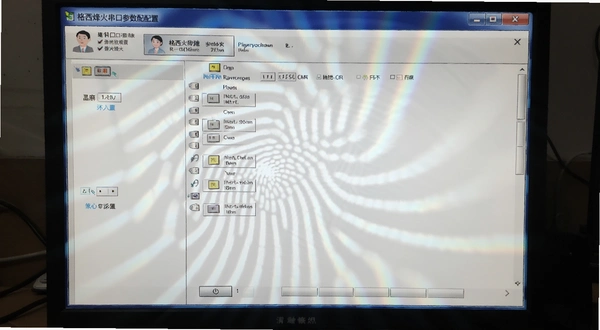
还有一个容易忽略的细节,就是流控模式。很多设备默认不启用流控,但有些工业模块需要硬件流控(RTS/CTS),如果你发现发送数据后设备没反应,除了检查接线,也看看是不是流控选项没选对。格西烽火这里把RTS、DTR的开关都单独列出来了,比某些把流控藏得很深的软件要直观一些。
调试通信协议时,换行符是个关键点。很多单片机程序用中断接收,判断一帧数据结束靠的就是回车换行(\r\n)或者单独的回车(\r)。如果你发的数据后面不带换行,下位机可能一直认为数据没发完,导致程序卡死在接收中断里。
在格西烽火的发送区,通常有一个“发送新行”的复选框,勾选后软件会在你输入的内容末尾自动追加换行符。但这里要注意,追加的是\r\n还是仅\n,需要跟你的设备协议匹配。部分严格要求时序的设备,多一个字符或少一个字符都可能造成帧解析错位。
举个例子,我用它调试一个支持Modbus协议的温控器,读寄存器指令是“01 03 00 00 00 01”。如果直接发送这串十六进制数据,不加CRC校验位,设备是不理你的。这时候就需要用到格西烽火内置的校验计算功能,把CRC16算出来追加到末尾,同时勾选“发送新行”。如果设备返回的数据长度不对,检查一下发送格式里是不是勾选了“HEX显示”,有时候文本格式和HEX格式混在一起,看着就像数据错位了。
另外,格西烽火支持在发送的数据里插入变量或计数器。比如模拟一个不断递增的序列号,不用手动改数据,设置好步进值,每次发送后自动加一,这在测试分包传输和粘包处理时特别有用。
对于复杂的测试场景,单靠手动发送数据是不够的。比如你需要模拟一个完整的登录流程,或者持续发送变化的压力数据,这时候就要用到格西烽火的核心功能激励源管理。
点击菜单栏的“项目”→“新建项目”,先为你的测试任务创建一个工程文件。然后在工程树里右键添加“激励源”。激励源分为直接激励源和协议激励源。直接激励源就是字面意思,直接发送原始字节流;协议激励源则更高级一点,你可以定义帧格式,比如帧头、长度、命令字、数据域和校验位,软件会自动按照规则组包发送。
这里分享一个实际案例。我在测试一个无线数传模块时,需要模拟GPS信号输出。GPS的NMEA语句是纯文本的,以“$GPRMC”开头,以“*”和两位校验和结尾。我把这些语句模板预设在协议激励源里,把经纬度数据设置为变量,利用格西烽火的变量递增功能,模拟设备在移动状态下的坐标变化。这样跑一个晚上,就能看出模块在长时间工作下是否会内存溢出或者死机。
项目文件的好处是方便归档。今天调试A设备,明天调试B设备,只要打开对应的项目文件,所有的串口参数、激励源配置、日志记录路径都会自动恢复,不用每次重新设置一遍。对于测试规范要求严格的团队,这也能保证不同测试人员之间操作的一致性。
虽然格西烽火主打串口调试,但它也兼顾了网络通信调试,支持TCP和UDP。这在调试以太网转串口模块时非常方便,不用再额外开一个网络调试助手来转发数据。
在软件主界面找到“通信方式”切换选项,把模式从“串口”更改为“UDP”。此时界面上的参数配置区会变化,不再是波特率设置,而是本地IP和端口设置。你需要填写本机在局域网内的IP地址,以及一个未被占用的本地端口号。如果是要向远端设备发送数据,还需要在“目标地址”和“目标端口”里填上对方的IP和端口。
配置好之后,收发数据的操作逻辑跟串口模式差不多。有一点值得注意,UDP通信是无连接的,调试时如果发现发出去的包石沉大海,先ping一下目标设备的IP,确认网络链路是通的。如果ping通了但数据不通,检查一下防火墙是否拦阻了UDP端口,Windows系统经常默认拦截入站的UDP数据包。
我习惯用格西烽火同时监控串口和网口的数据交互。比如一个DTU设备,一端连着传感器串口,另一端通过4G网络把数据上传到服务器。我把格西烽火的串口接到DTU的调试串口,同时用UDP模式监听服务器的回执,这样就能清晰地看到上行数据和下行指令的时序关系,排查是设备没发数据,还是服务器没回指令,一目了然。
| 快捷键 | 功能说明 |
|---|---|
| Ctrl+1 | 切换至串口调试模式 |
| Ctrl+2 | 切换至网络调试模式 |
| Ctrl+S | 保存当前项目文件 |
| Ctrl+Enter | 发送当前输入区数据 |
| Ctrl+Shift+C | 清空接收区显示 |
快捷键不算多,但都是点击频率最高的操作。特别是Ctrl+Enter发送数据,比用鼠标去点屏幕上的按钮快很多,连续调试时能省不少力气。
在真实测试环境中,格西烽火对硬件的要求不高,但也有一些注意事项。我把实际测试的数据整理成了表格,方便你对照手里的设备。
| 配置项 | 最低要求 | 推荐配置 |
|---|---|---|
| 操作系统 | Windows 7 SP1 | Windows 10/11 64位 |
| CPU | 双核1.6GHz | 四核2.4GHz及以上 |
| 内存 | 2GB | 8GB及以上 |
| 硬盘 | 100MB可用空间 | SSD 500MB可用空间 |
| 显示分辨率 | 1024x768 | 1920x1080或更高 |
实际测试中,在低配的赛扬处理器+4GB内存的旧笔记本上运行,软件启动速度约3秒,收发小数据包没有卡顿感。但如果你打开的是包含大量日志记录的接收窗口,同时进行高频数据收发,界面滚动会有轻微的迟滞。这时建议关闭“自动滚动”功能,或者定期清空接收区,能缓解不少UI渲染压力。
需要留意的是,格西烽火在运行时会申请对串口设备的独占访问权限。如果你的杀毒软件或者系统UAC弹窗拦截,需要点击允许,否则会提示“串口被占用”或“打开失败”。另外,它不像某些大型IDE那样吃内存,后台挂着几个项目文件,内存占用大概稳定在150MB左右,性能释放还算克制。
| 软件名称 | 星级 | 特点简述 |
|---|---|---|
| SSCOM | ★★★★☆ | 轻量老牌,简洁易用 |
| 友善串口调试助手 | ★★★☆☆ | 界面传统,功能基础 |
| COMTool | ★★★★☆ | 开源跨平台,支持Python扩展 |
| UartAssist | ★★★☆☆ | 稳定可靠,更新较慢 |
| 格西烽火 | ★★★★★ | 协议激励源强大,项目管理出色 |
问题:格西烽火能直接解析我定义的私有协议报文吗?
可以,但需要你手动在“协议编辑器”里定义帧格式。软件不像商业总线分析仪那样能自动识别未知协议,它提供的是组包和拆包的工具链。你把帧头、长度、命令字的位置定义好之后,接收区的数据会按照你定义的模板高亮显示,看起来直观很多。不过定义过程需要一点编程思维,对新手来说稍有门槛。
问题:为什么我用格西烽火发送数据总是提示发送失败?
这个问题多半出在串口占用上。如果你之前用其他串口助手打开过该COM口,没有正常关闭就拔掉设备,系统可能没有释放端口资源。另外,检查一下软件下方的“DTR”和“RTS”电平状态,某些设备的复位电路依赖这两个信号的电平变化,如果电平不对,设备不会响应。你可以试着在发送数据前,手动取消勾选“RTS”再重新勾选,强制设备复位一次。实测发现,格西烽火在端口被异常断开后,偶尔需要重启软件才能重新识别到同一COM口,这一点体验不算友好。
问题:格西烽火的数据记录文件存在哪里?怎么导出?
日志文件默认保存在你创建的项目文件同目录下,格式是TXT文本。你可以在“接收区”右键选择“保存为文件”,也可以设置自动保存路径。导出的数据是纯文本,包含时间戳(如果开启了显示时间戳选项),方便你用Excel或者Python做后期分析。需要注意的是,长时间高频率记录时,日志文件体积增长很快,建议定时清理或者按日期分目录存储。
问题:在低分辨率屏幕下界面显示不全怎么办?
格西烽火的主界面布局比较紧凑,在1366x768分辨率的笔记本上,底部的状态栏可能需要滚动才能看到。实测在Windows显示缩放设置为125%的情况下,部分按钮文字会变得模糊。建议将软件的兼容性设置为“更改高DPI设置”中的“替代高DPI缩放行为”,由应用程序自行缩放,显示效果会改善不少。如果还是觉得布局拥挤,可以把发送区和接收区的分隔条往上拖动,给接收区留出更多空间。
问题:格西烽火相比免费的开源串口助手,优势到底在哪?
最大的优势在于项目化管理。开源助手通常只能保存个配置文件,换台电脑或者换个系统就要重新设置。格西烽火把不同的测试方案打包成工程文件,包括UI布局、激励源脚本、通信参数全都在一个文件里。对于经常需要出差去现场调试的工程师,带个U盘拷贝工程文件,到了客户那里插上设备就能直接开测,不用花半小时重新搭建调试环境。另外,它内置的协议激励源和变量递增功能,确实能省去写脚本的功夫,这点比纯手工发送的助手效率高很多。
猜你喜欢
用户评论





最新更新

弥赛亚Messiah官方版v1.0.3 中文版
 PC游戏 / 511M / 09-08

谷歌拼音输入法谷歌输入法v3.0.1.98正式版
系统工具 / 44.0M / 09-08

ArtweaverArtweaver中文版绘图工具v5.1.2.13574精简绘图
图形图像 / 11.9M / 09-08
雷电DJ舞曲播放器雷电音乐播放器v1.6.0.0串烧混音版
媒体影音 / 777KB / 09-08

爱情故事官方版v2.0.3纯净版
PC游戏 / 182.1M / 09-08

柚子相机美图秀秀出品图片美化工具v1.0.0.0质感滤镜版
图形图像 / 22.0M / 09-08

格西CRC计算器CRC校验工具v1.0正式版
开发编程 / 5.6M / 09-08

六飞go6版IPv6转换工具v1.11网络切换版
系统工具 / 9.0M / 09-08

格西Hash计算器哈希值校验工具v1.0哈希算法计算
系统工具 / 5.6M / 09-08

格西烽火串口调试助手v2.5通信测试工具
开发编程 / 70.7M / 09-08
本类排行

超级科学伙伴Super Science Friends电脑版v1.0 绿色版
PC游戏 / 63.4M / 09-04

失落余烬Lost Ember中文版下载v1.0.0官方版
PC游戏 / 76.8M / 08-19

星化残月Selenophobia游戏汉化版下载v1.0 官方版
PC游戏 / 565.1M / 07-30

春风Spring Breeze游戏汉化版下载v2.0官方版
PC游戏 / 350.3M / 07-25

西蒙Symon游戏完整版下载v2.5.0最新版
PC游戏 / 31.8M / 08-05

我的女友要减肥完整版下载v2.6.0 最新版
PC游戏 / 154.0M / 07-25

提莫历险记游戏电脑版v2.0 绿色版
PC游戏 / 313.0M / 08-29

我想成为猫游戏电脑版v1.2.0中文版
PC游戏 / 61.50G / 08-17

菖蒲的城镇与公主PC版官方版v1.0.2正式版
PC游戏 / 1.25G / 07-25

LINCH电脑版最新版v2.3.0正式版
PC游戏 / 549.3M / 08-03
热门推荐