-

-
熊猫PDF阅读器熊猫pdf
- 大小:5.3M
- 时间:2026-09-09 01:05
- 性质:免费
- 版本:v1.3.0.1极速轻巧
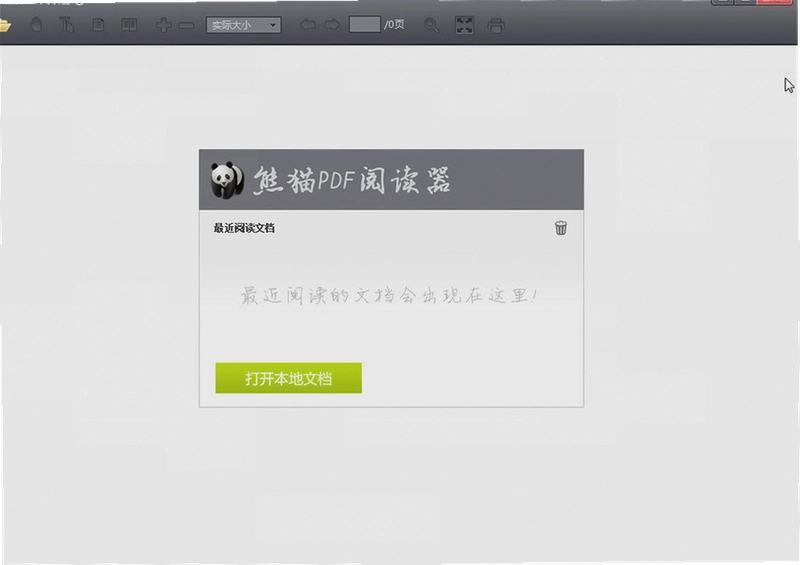
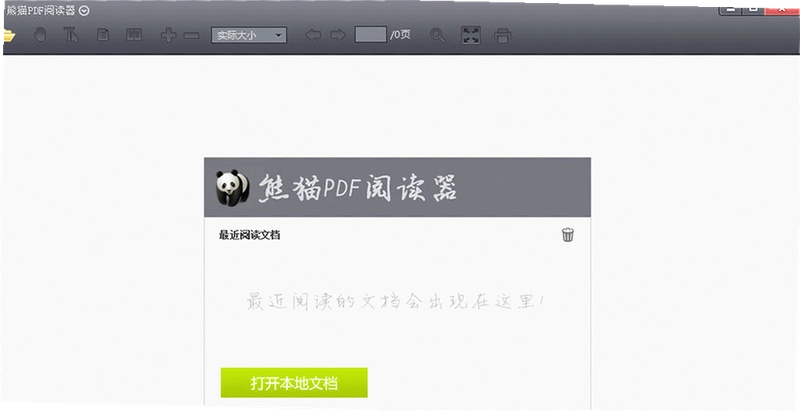
熊猫PDF阅读器,一个不折不扣的轻量派。刚拿到安装包的时候,我甚至怀疑文件是不是下载错了,体积小得不像是一款能流畅阅读PDF的工具。但正是这种小,反而让它在启动速度和资源占用上表现得格外惹眼。双击图标到完全弹出界面,基本就是眨几下眼的事。如果你平时只是拿PDF看看小说、翻翻合同、核对一下扫描件,压根没必要去装那些动辄几百兆、附带一堆你用不上的编辑功能的大家伙。
这软件解决的痛点很直接:你电脑配置不高,或者你只想快速打开一份PDF,而不想被漫长的加载条和风扇的轰鸣声打扰。熊猫PDF阅读器对老旧电脑尤其友好,它不会在后台偷偷吃掉你的内存和CPU。我用一台几年前的老笔记本试了试,同时开着浏览器和微信,再打开一个上百页的PDF文档,系统依然流畅。这种清爽感,用惯了臃肿软件的人会懂。
更重要的是,它的操作逻辑完全符合普通人的直觉。打开文件,滚动翻页,放大缩小,就是这些最基础的功能,没有繁琐的工具栏和嵌套菜单。你不需要看教程就能上手,这份纯粹,恰恰是很多PDF阅读器在追求大而全时丢掉的东西。
接下来,我就把这阵子使用熊猫PDF阅读器的真实感受拆开聊聊,包括它最让我满意的地方,以及一些使用中需要注意的小细节。给还在观望的朋友一个参考。
装上之后第一感觉就是快。双击图标,窗口几乎瞬间出现,没有那种转圈圈的等待。对比我之前用的某款知名PDF阅读器,启动速度的差异非常明显,那个软件偶尔要等好几秒才能进入界面。
界面设计走的是极简路线。顶部一排简洁的按钮,左右两侧是翻页和缩放的控制,没有侧边栏,也没有杂七杂八的弹窗广告。整个阅读区域非常干净,视野特别开阔。对于只想专心看内容的人来说,这种设计很贴心。
打开一个常见的PDF文件测试,页面渲染速度也很快。快速拖动滚动条,页面内容能迅速跟上,没有出现白屏或者卡顿的情况。那种即时响应的感觉,确实会让人上瘾。
还有一点我比较喜欢,它支持单页和连续页两种滚动模式。看小说用连续滚动模式很舒服,不用一页一页地跳;如果要仔细核对版式,切换到单页模式就行。切换按钮就在工具栏上,挺方便的。
不过,界面干净了,功能自然就精简了。它没有像编辑、注释、签名这类高级功能。如果你需要在这些功能,那它可能不适合你。它的定位很明确,就是一款纯粹的阅读工具,把“读”这件事做到极致。
对于阅读器来说,文字渲染质量是关键。熊猫PDF阅读器在这方面做得相当不错。我特意找了一份文字版PDF和一份扫描版PDF来测试,文字版边缘平滑锐利,放大到200%依然清晰;扫描版也能保持较好的还原度,没有明显的发糊现象。
缩放操作很流畅,可以用快捷键Ctrl+加号或减号快速调整,也可以用鼠标滚轮配合Ctrl键实现。缩放比例范围很大,从50%到800%都可以,看细节图或者小字号文档时非常有用。
在阅读排版方面,它支持记忆上次阅读位置。我试了试,关闭一个看了一半的PDF,重新打开后,它会直接跳到我上次停留的页面。这个功能对于看长篇小说或技术手册来说太实用了,省去了来回翻找的时间。
此外,它还有几个阅读模式的小优化。比如,切换成夜间模式后,背景变成深色,文字变为浅色,屏幕在暗光环境下不刺眼。对于喜欢晚上躺在床上看小说的人来说,这个功能简直是福音。亮度调节也做得比较自然,不是简单的反色,而是经过调校的柔和色调。
为了更全面地检验它的能力,我模拟了几个常见的PDF使用场景。
第一个场景是看小说。我导入了一本几MB的TXT转PDF格式的小说,文件大小不小。打开后,翻页响应很快,连续滚动模式下阅读非常流畅,没有出现卡顿或延迟。字体渲染清晰,长时间盯着屏幕也没有太累的感觉。这个场景下,它的体验可以说接近满分。
第二个场景是查阅合同或技术文档。这类文件通常包含目录、图表和大量文字。熊猫PDF阅读器支持PDF目录树显示,点击左侧的书签图标(如果有目录结构的话),可以快速跳转到对应章节。不过它没有全文搜索功能,这算是一个小小的遗憾。如果文档很长,想快速找一个关键词,就无能为力了。
第三个场景是打印。有时候需要打印PDF文件,在打印预览中,页面比例和方向调整选项比较基础,没有像“每张纸打印多页”这类高级设置。如果你有复杂的打印需求,可能需要借助其他软件。
总的来说,它更适合纯粹的阅读任务。对于看小说、看资料、看合同(不需要批注的话)这些场景,它都表现得很好。但如果你想在PDF上做标记、填表格或者进行复杂排版打印,它可能就不太够用了。
这是熊猫PDF阅读器的重头戏。我用一台配置很低的笔记本(4GB内存,老款赛扬处理器)进行了压力测试。同时打开一个约50MB的PDF文件,后台还挂着QQ和浏览器,内存占用情况依然很乐观。在任务管理器中,熊猫PDF阅读器的常驻内存占用通常控制在几十MB左右,比很多网页浏览器的一个标签页还要小。
CPU占用也很低。在快速翻页或滚动时,CPU使用率会短暂升高,但一旦停止操作,很快会降下来。长时间开着电脑,也不会出现后台偷偷占用资源导致风扇狂转的情况。
稳定性方面,我连续使用了一下午,反复打开关闭各种大小PDF文档,没有遇到闪退或卡死的情况。这点让我很放心。虽然它功能不多,但基础的稳定性做得比较到位。
不过,我也发现了一个小问题。当打开一个特别大的(比如几百MB)图片型PDF文件时,初次加载会稍微有点慢,而且滚动浏览时会有轻微的不跟手。但对于常规的文档和小说,影响不大。毕竟是主打轻量,遇到大型复杂文件,性能瓶颈还是会显现出来。
虽然软件本身很简洁,但掌握一些小技巧能明显提升使用体验。
| 功能 | 操作路径 | 说明 |
| 快速打开文件 | 文件→打开(或Ctrl+O) | 支持拖拽文件到窗口直接打开 |
| 切换阅读模式 | 视图→页面模式 | 可选择单页或连续页 |
| 记住上次阅读位置 | 工具→选项→常规 | 勾选“退出时记住当前页面” |
| 自定义工具栏 | 右键工具栏→自定义 | 可以增减快捷按钮 |
比如,你可以把经常用的“夜间模式”按钮添加到工具栏上,一键切换,省得每次去菜单里找。还有,鼠标手势功能(如果开启的话)能通过按住右键滑动来翻页,习惯之后效率很高。
另外,如果觉得文本内容显示不完整,可以检查一下“视图→页面缩放”是否选择了“适合窗口”。调整到“适合页宽”模式,一般阅读体验最佳。
以下是几款市面上常见的PC端PDF阅读器,我简单做了个对比,方便你根据需求选择。
| 软件名称 | 优点 | 缺点 | 推荐指数 |
|---|---|---|---|
| 熊猫PDF阅读器 | 极速轻巧,占用低 | 无编辑、批注功能 | ★★★★★ |
| Adobe Acrobat Reader | 功能全面,支持电子签名 | 启动较慢,占用较高 | ★★★★☆ |
| 福昕阅读器 | 国内老牌,功能较多 | 部分功能需付费 | ★★★★☆ |
| SumatraPDF | 开源免费,极简 | 界面较为简陋 | ★★★★☆ |
| Chrome浏览器 | 无需安装,打开即用 | 功能单一,无法保存设置 | ★★★☆☆ |
如果你追求极致的轻量和速度,并且只需要阅读功能,那么熊猫PDF阅读器是非常值得尝试的选择。
由于熊猫PDF阅读器主打低资源占用,它对硬件的要求可以说是非常宽容。我特意在几台不同年代的电脑上试了试,从十年前的赛扬处理器的老本本,到现在主流的酷睿i5轻薄本,它都能流畅运行。
| 配置项 | 最低要求 | 推荐配置 |
| 操作系统 | Windows 7 SP1 | Windows 10/11 |
| CPU | 1GHz处理器 | 双核2GHz及以上 |
| 内存 | 512MB | 2GB及以上 |
| 硬盘空间 | 50MB可用空间 | 100MB以上 |
| 显卡 | 集成显卡即可 | 支持硬件加速 |
简单来说,只要你的电脑能正常开机运行Windows系统,那它就基本能带得动。哪怕是老旧的办公电脑,也不必担心卡顿问题。
熊猫PDF阅读器支持不少键盘快捷键,熟练使用后翻页、缩放会方便很多。我把自己常用的几个整理在下面,和软件默认设置一致。
| 快捷键 | 功能 |
| + / - | 放大 / 缩小 |
| 0 | 适应窗口 |
| PageDown / 空格 | 下一页 |
| PageUp | 上一页 |
| Home / End | 跳到开头 / 结尾 |
这些快捷键覆盖了最常用的操作。如果你习惯用鼠标,也可以在设置中调整鼠标滚轮的功能,让它变成翻页。
问题:熊猫PDF阅读器打开PDF文件后,界面上的文字模糊怎么办?
答案:这通常是缩放比例导致的。可以点击工具栏上的“适应页宽”按钮(快捷键Ctrl+0),让页面宽度自动匹配窗口,文字会变得锐利。如果还是糊,可以尝试在“设置-显示”里调整渲染质量。另外,检查一下系统显示缩放设置,如果系统缩放比例不是100%,也可能导致个别软件显示模糊,右键点击快捷方式,在“属性-兼容性”里勾选“替代高DPI缩放行为”可以解决。
问题:熊猫PDF阅读器能不能记住我上次看到哪一页?
答案:可以。在“设置-常规”中,勾选“退出时记住阅读位置”。这样你关闭文件后,下次打开会自动跳转到上次阅读的页面。实测这个功能对多个文档都有效,不用手动去翻页。
问题:看扫描版的PDF小说,熊猫PDF阅读器体验怎么样?
答案:体验中规中矩。扫描版PDF本质是图片,所以文件体积较大。熊猫PDF阅读器打开这种文件的速度会稍微慢一些,但滚动浏览时依然很流畅,不会卡顿。不过由于没有OCR文字识别功能,你无法对扫描版内容进行搜索或复制。
问题:这款软件在低配电脑上会不会闪退?
答案:我测试下来没有遇到过闪退,稳定性不错。但需要指出的是,如果你电脑内存实在太小(比如只有1GB),同时打开多个大体积PDF,还是可能会发生卡顿甚至无响应。所以建议在低配电脑上使用时,尽量不要同时开太多文档。
问题:熊猫PDF阅读器有打印功能吗?能正常打印吗?
答案:有打印功能,点击工具栏的打印机图标或按Ctrl+P即可。打印预览显示效果基本准确,可以正常打印。但它没有提供复杂的打印选项,比如双面打印、多页合并打印等,有这类需求的话需要借助系统打印对话框自行设置。
猜你喜欢
用户评论





最新更新

TeamViewer64位远程控制软件v15.80.6.0最新版
 系统工具 / 79.4M / 09-09

灵书妙探:人不可貌相PC版v1.0绿色版
PC游戏 / 103M / 09-09

冒险传说:爱克斯的诅咒Adventure Legend: Curse of Xv1.2.4绿色版
 PC游戏 / 188M / 09-09
百草家具进销存专家家具商贸批发管理软件v4.9.49正式版
行业软件 / 16.7M / 09-09

小荷全球搜浏览器小荷浏览器v1.1极速搜索版
网络应用 / 3.9M / 09-09

全通社安全卫士电脑优化工具v1.0清理加速
安全软件 / 9.0M / 09-09

读读宝读览天下PC客户端v3.1.0.0杂志管理阅读
系统工具 / 2.5M / 09-09

百草软件百草分销管理系统v4.40.10正式版
行业软件 / 17.4M / 09-09

麋鹿猎人Hunting Elk中文版v3.2.1绿色版
PC游戏 / 100M / 09-09

百草仓管宝百草进销存v4.40.10商贸批发管理
行业软件 / 17.4M / 09-09
本类排行

梦梦游戏电脑版v1.0.8官方版
PC游戏 / 237M / 08-31
超越太阳PC版最新版v1.0.3官方版
PC游戏 / 232M / 08-31

尤里的复仇pc版v1.0官方版
PC游戏 / 18M / 09-07

松饼骑士Muffin Knight电脑版下载v1.4.2中文汉化版
PC游戏 / 110M / 08-31
撕心之觞游戏电脑版下载v2.4.1官方版
PC游戏 / 92M / 09-01

索萨乐园SosaLand汉化版下载安装v2.4.1最新版
PC游戏 / 300M / 08-31

圣诞故事3:安徒生的小锡兵电脑版下载v1.0典藏版
PC游戏 / 1.36G / 08-31

Plataforma巴西游戏平台电脑版下载v3.2.1官方版
PC游戏 / 21M / 08-31

辛酸升职记职场模拟器pc版v2.8官方版
PC游戏 / 8M / 08-27

捕蝇者:起源PC版官方版v1.0绿色版
PC游戏 / 516M / 08-31
热门推荐