-

-
英通一百课程录制大师师版
- 大小:17.1M
- 时间:2026-09-09 01:18
- 性质:免费
- 版本:v1.0.0.2教师网课录制工具
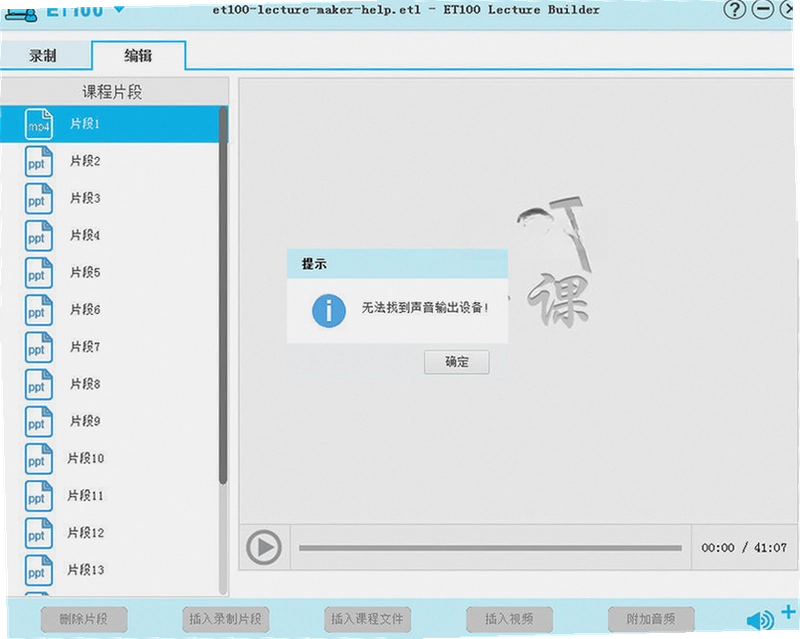
英通一百课程录制大师是一款面向教师群体的屏幕录制工具,主打零门槛网课制作。它不需要摄像头、麦克风阵列或专业声卡,只要一台能正常运行的电脑,就能把PPT讲解、操作演示、鼠标轨迹同步录制成高清视频。对于急着交录播课作业、又不想折腾复杂剪辑软件的老师来说,这工具能省下不少工夫。
实际操作起来很简单:打开软件,框选需要录制的屏幕区域,点下红色圆钮就开始记录。整个过程不弹广告、不强制加水印,录完直接生成MP4文件,丢到学习通、钉钉或者B站后台就能用。跟市面上一堆需要注册账号、绑定设备的录屏软件比,它更接近“打开就用”的工具属性。
不过得说句实在话,这软件界面确实有点老派,按钮布局和十年前的多媒体教室电脑差不多。但功能逻辑清晰,第一次用的人基本不用看说明书。如果只是录PPT讲解或者软件操作流程,它比用OBS自己配推流参数要省心得多。
下面从真实使用角度,聊聊这工具适合谁、怎么用、以及有哪些得留个心眼的地方。
很多人第一次用会遇到“画面正常但音轨空白”的情况。这通常不是软件坏了,而是系统录音权限没放开。在Win10或Win11上,右键点击任务栏小喇叭图标,选“声音设置”,往下拉找到“输入”区域,确认麦克风设备不是停用状态。然后再打开软件,点击菜单栏的“选项→音频设备”,把默认输入设备切成你正在用的那个麦克风。
还有种情况是笔记本自带麦克风被键盘物理静音键关了。戴尔、联想不少机型都有F4或F8快捷键控制麦克风开关,按一下再试。要是用外接USB麦克风,建议直接插主板后置接口,比前置面板稳定。
如果以上都排查完还是没声,可以试着用Windows自带的“录音机”程序先录一段。要是录音机也没声,那就是系统驱动层面的问题,跟本软件无关了。
不少老师反映回放视频里看不到鼠标箭头,学生容易跟不上讲解节奏。这个问题其实很好解决:在软件主界面上找到“工具→录制设置→鼠标效果”,把“显示鼠标指针”勾上,同时建议把“鼠标高亮”也打开。这样录制时鼠标周围会出现一圈半透明光晕,学生盯着屏幕看时视觉焦点更清晰。
另外提醒一下,如果PPT处于全屏放映状态,有些版本的Office会强制隐藏鼠标。建议用窗口模式放映PPT,或者边讲边用笔在屏幕上圈画,软件能一并录下来。亲测在Windows11+Office2021组合下,窗口模式放映比全屏模式更不容易出幺蛾子。
课程视频动辄一两个小时,1080P画质下文件体积轻松超过2GB。学校FTP上传限速又厉害,传半天还超时。这时候可以在软件里调整编码参数:点击“文件→导出设置→视频质量”,把码率从默认的“高”改为“中”,帧率降到25fps。实测一节45分钟的课,文件能从1.8GB压到700MB左右,画质在电脑上看差别不大。
要是文件还想更小,可以先用格式工厂把音频码率压到128kbps。但别用软件自带的“极速压缩”功能,那个模式会强行把分辨率降到720P以下,PPT里的文字会糊成一团。反正记住一个原则:录课时用高质量存原始档,需要上传前再另存一份压缩档。
这得分情况看。如果你用的是五六年前的办公本,内存只有4GB,那录屏时CPU占用率确实会飙升到80%以上。建议录课前关掉Chrome浏览器的一堆标签页,以及微信、钉钉这些后台程序。还可以在“工具→性能优化”里勾选“硬件加速编码”,让独立显卡分担一部分工作。但核显机型就别开这个选项了,反而会加重负担。
另外注意电源设置。笔记本一定要插着电源录课,并且把Windows电源模式调到“最佳性能”。有次我用电池录课,系统自动降频,视频直接卡成幻灯片。台式机的话,检查一下CPU散热器是不是积灰严重,温度过高会触发降频保护。
如果以上都试过还是卡,建议降低录制分辨率。720P对于大多数网课来说完全够用,学生主要看PPT文字和操作过程,又不是看大片。
这里分享一个完整的录制流程,供第一次接触的朋友参考。假设要录制“二次函数图像性质”这节课,使用PPT课件配合手写板讲解。
步骤一:准备阶段。打开PPT并调整到窗口模式(不要全屏),把课件缩放到适合阅读的大小。打开手写板驱动软件,在屏幕上调出浮动工具条,选好笔迹颜色和粗细。
步骤二:软件设置。启动英通一百课程录制大师,点击“录制区域→自定义区域”,框选PPT演示区域。音频输入选择“麦克风”,勾选“同时录制系统声音”(如果课件里插入了视频素材)。在“鼠标效果”里打开高亮和点击音效。
步骤三:试录测试。先录30秒,回放检查画面是否清晰、声音有无杂音。重点听有没有电流声,如果有,把麦克风音量从100%降到80%。
步骤四:正式录制。按下“开始录制”按钮,先口头说明本节课程目标,再翻动PPT开始讲解。注意翻页别太快,给录屏软件一点反应时间。
步骤五:导出视频。录完后点击“停止”,预览一遍确认没问题,选择“导出→MP4格式”。建议保存到独立文件夹,方便后续上传。
下面用表格总结几个关键参数建议:
| 录制场景 | 分辨率 | 帧率 | 码率 |
| PPT讲解为主 | 1280x720 | 25fps | 中 |
| 软件操作演示 | 1920x1080 | 30fps | 高 |
| 双屏混合录制 | 1920x1080 | 30fps | 超高 |
录制过程中如果突然想暂停,按Shift+F6就行,再按一次继续。这个快捷键比用鼠标点屏幕上的按钮快多了,讲课时不容易手忙脚乱。
除了英通一百课程录制大师,市面上还有几款常用录屏工具,适合不同场景。下面列出几款真实存在的软件,各有侧重,可以按需选择。
| 软件名称 | 评分 | 特点 |
| OBS Studio | ★★★★☆ | 开源免费,直播推流强 |
| Bandicam | ★★★★☆ | 高压缩率,游戏录制流畅 |
| Camtasia Studio | ★★★★★ | 自带剪辑,适合精修课程 |
| 屏幕录像专家 | ★★★☆☆ | 老牌国产,操作简单 |
| EV录屏 | ★★★★☆ | 免费无水印,支持在线直播 |
| FastStone Capture | ★★★★☆ | 轻量截图录屏,滚动截图好用 |
| ApowerREC | ★★★☆☆ | 支持定时录制,操作面板直观 |
如果你的需求就是简单录个PPT讲解,英通一百课程录制大师足够用了。要是想录完再剪辑、加字幕、做片头,那Camtasia Studio会更顺手,不过学习成本也高一些。OBS虽然免费,但设置繁琐,不适合没有计算机基础的用户。
这款软件对硬件要求不算高,但为了录制过程不卡顿,还是建议参考以下配置。最低配置能凑合录720P的静态PPT,推荐配置才能保证1080P操作演示不掉帧。
| 硬件项 | 最低配置 | 推荐配置 |
| CPU | Intel i3-2100 / AMD A8 | Intel i5-8400 / AMD R5 2600 |
| 内存 | 4GB | 8GB及以上 |
| 显卡 | 核显即可 | GTX 750Ti或以上 |
| 硬盘 | 100MB可用空间 | SSD固态硬盘 |
| 系统 | Windows7 SP1 | Windows10/11 64位 |
需要留意的是,软件在Windows7上运行偶尔会出现界面字体模糊的情况,但不影响录制。Windows11下录屏时如果开了HDR模式,颜色可能会偏淡,建议关闭HDR再录。另外,硬盘空间要预留充足,录制1小时1080P视频大约需要4-5GB临时空间,录完导出后可以清理缓存。
这款软件内置了一些全局快捷键,方便录课过程中快速操作。默认设置如下,可以点击“选项→快捷键”自行修改。部分组合键在PPT放映模式下可能被占用,注意避开。
| 功能 | 快捷键 |
| 开始/暂停录制 | Shift+F6 |
| 停止录制 | Shift+F7 |
| 显示/隐藏控制面板 | Shift+F8 |
| 截取当前画面 | Shift+F9 |
这些快捷键在录制过程中随时可以按,不会中断视频流。如果同时开了多个录屏软件,可能会发生快捷键冲突,录课前最好关掉其他录屏工具。
问题:用英通一百课程录制大师录制的视频,能在手机上正常播放吗?
导出的MP4文件采用H.264编码,兼容性很好。华为、小米、苹果手机都能直接播放。不过如果录课时选择了“无损”模式,部分老款安卓手机可能因为不支持高码率解码而卡顿,建议上传前用格式工厂转成H.264 Main Profile。
问题:录屏时想同时露脸,软件支持摄像头画中画吗?
这个版本不支持摄像头画面叠加。它只能录电脑屏幕上的内容。想要画中画效果,建议先用本软件录屏幕,再用手机或另一台电脑录自己,后期用剪映或AdobePremiere合成。或者直接用OBS Studio,那个支持多路画面拼接。
问题:软件是不是完全免费?有没有功能限制?
软件本身免费使用,没有试用期限制,录制也不会强制加水印。但据我实测,免费版在导出视频时偶尔会在片头自动加上2秒软件名称静态画面,这个不算水印,但有些老师觉得影响观感。另外,软件内置了“赞助开发者”的捐赠入口,不捐也不影响功能。
问题:为什么我录制的声音有回声?
多半是音响外放导致麦克风回采。录课时请戴耳机监听,或者把音响音量调低。如果用的是笔记本自带麦克风,建议在“音频设置”里打开“噪音抑制”和“回声消除”。这两个选项默认是关闭的,需要手动开启。
问题:软件在低配电脑上会卡吗?
实话实说,在4GB内存的赛扬处理器电脑上,录制1080P视频会明显掉帧。建议这类设备降低分辨率到720P,并关闭“实时预览”功能。实时预览会额外消耗10%-15%的CPU资源。可以在“视图→预览”里取消勾选。
问题:录完的视频自动保存在哪里?
默认保存在“我的文档\YingTongRecordings”文件夹。可以在“选项→存储路径”里改成其他位置。注意不要设置到C盘系统盘,避免系统盘空间不足。
总的来说,英通一百课程录制大师适合对录屏功能需求单一、不想折腾复杂设置的用户。它的短板也很明显:不支持摄像头画中画、剪辑功能缺失、界面UI老旧。但核心的录制功能稳定可靠,画质损失小,对于录制PPT课件、软件操作演示这类固定场景,完全够用。如果你有更高级的需求,比如多机位录制、实时字幕,那就得考虑OBS或Camtasia了。反正工具是死的,人是活的,选最顺手的就好。
猜你喜欢
用户评论





最新更新

TeamViewer64位远程控制软件v15.80.6.0最新版
 系统工具 / 79.4M / 09-09

灵书妙探:人不可貌相PC版v1.0绿色版
PC游戏 / 103M / 09-09

冒险传说:爱克斯的诅咒Adventure Legend: Curse of Xv1.2.4绿色版
 PC游戏 / 188M / 09-09
百草家具进销存专家家具商贸批发管理软件v4.9.49正式版
行业软件 / 16.7M / 09-09

小荷全球搜浏览器小荷浏览器v1.1极速搜索版
网络应用 / 3.9M / 09-09

全通社安全卫士电脑优化工具v1.0清理加速
安全软件 / 9.0M / 09-09
读读宝读览天下PC客户端v3.1.0.0杂志管理阅读
系统工具 / 2.5M / 09-09

百草软件百草分销管理系统v4.40.10正式版
行业软件 / 17.4M / 09-09

麋鹿猎人Hunting Elk中文版v3.2.1绿色版
PC游戏 / 100M / 09-09

百草仓管宝百草进销存v4.40.10商贸批发管理
行业软件 / 17.4M / 09-09
本类排行

心动文学俱乐部Love Literature Club电脑版下载v2.5.0 中文版
PC游戏 / 218M / 07-25

呆逼英雄DBHero电脑版下载v2.5.0绿色版
PC游戏 / 382.0M / 08-08

手残模拟器游戏电脑版v2.3.1 联机版
PC游戏 / 290M / 08-03

圣诞仙境8电脑版官方版v1.0 最新版
PC游戏 / 257M / 07-22

农夫王朝游戏电脑版v2.0.1 官方版
PC游戏 / 2.64G / 08-04
未知之事游戏pc版v2.0绿色版
PC游戏 / 221.2M / 08-03
eliminator电脑版川崎摩托车竞速游戏v3.2.1绿色版
PC游戏 / 1.45G / 08-18

到此为止Never Again官方版v1.0.0最新版
PC游戏 / 747.0M / 08-19

LunaTranslator露娜游戏翻译器电脑版免费下载v10.15.8.23
媒体影音 / 282KB / 08-16

DeepSeek本地部署工具配置版免费下载v1.0.0.0
行业软件 / 2.8M / 07-21
热门推荐