-

-
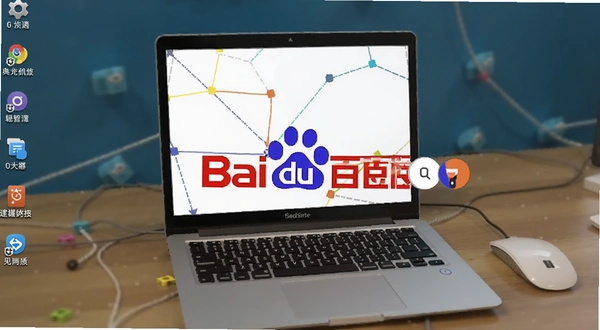
桌面百度百度PC客户端
- 大小:12.3M
- 时间:2026-09-09 02:19
- 性质:免费
- 版本:v3.3.0.3153搜索提速版

桌面百度把搜索框直接搬到电脑桌面上,双击图标就能弹出输入框,省去每次打开浏览器的步骤。平时查资料、看新闻、找软件,只要在桌面按一下就能快速进入搜索状态,不用再经历“开浏览器等首页加载再输入关键词”的繁琐过程。对于每天需要频繁检索信息的办公族来说,这个交互逻辑确实能省下不少时间。
这款客户端并不是简单做一个浏览器快捷方式,而是把百度搜索、本地文件查找、常用网址直达等功能整合到了一起。你可以在搜索框里直接输入本地文件夹名称,它能帮你快速定位到硬盘里的资料,云端内容和本地数据被打通之后,查找效率提升明显。
实际用下来,桌面百度的响应速度比预想中快。从按下快捷键到弹出搜索框几乎无延迟,输入关键词后联想词出现也很迅速,基本跟网页版搜索体验持平。而且它占用系统资源控制得不错,在配置一般的办公电脑上运行也不会觉得卡顿。
如果你受够了每次都要先打开浏览器再去搜索的重复操作,不妨试试把搜索入口直接放在桌面上。
有次我误触了隐藏按钮,桌面上那个搜索条突然就消失了,一开始还以为软件崩了。后来才发现是设置里的显示开关被关掉了。
1.在电脑右下角任务栏找到百度客户端的小图标,右键点击它。
2.在弹出的菜单里选择“显示搜索框”或者“恢复默认布局”,搜索条就会重新出现在桌面顶部。
3.如果右键菜单里没有这个选项,可以双击打开客户端主界面,进入“设置中心→界面管理”,把“显示桌面搜索条”勾选上。
4.若以上方法都无效,直接重启软件或者电脑,一般也能恢复正常显示。
这个搜索框本质上是一个悬浮工具条,位置可以自由拖动,放在屏幕边缘还会自动隐藏,用鼠标划过边缘就能再次唤出。习惯之后其实挺方便的,但刚上手时确实容易不小心关掉。
另外,如果搜索框出现了但输入文字没反应,多半是输入法冲突导致的。切换一下中英文输入状态,或者把输入法重新加载一遍就能解决。
这个问题不少人问过,其实两者核心都是百度搜索,但使用形态完全不同。网页版百度需要打开浏览器才能访问,而桌面百度是一个安装在电脑里的客户端程序,相当于把搜索功能做成了独立应用。
从实际体验来看,桌面百度更强调搜索的便捷性。它常驻在系统里,通过快捷键就能随时呼出搜索框,省去了打开浏览器的等待时间。而且它还集成了网页版没有的本地文件搜索功能,可以直接查找电脑里的文档、图片、视频。
资源占用方面,网页版百度用完关掉标签页就不占内存了,但桌面百度作为常驻程序,后台进程会一直运行。不过实测在内存8GB的电脑上,它占用的内存大概在80MB左右,对整体性能影响不大。
如果你只是偶尔搜索一下,用网页版就够了。但如果你是重度搜索用户,每天要查几十次资料,桌面版的快捷优势就能体现出来。两种版本并不冲突,可以同时使用,看个人习惯选择就好。
桌面快捷方式图标突然消失,通常不是软件本身出了问题,而是系统设置或软件配置被改动过。按下面步骤排查,基本都能找回。
1.在开始菜单的所有应用列表里找到“百度客户端”,直接拖拽到桌面就能创建新快捷方式。
2.打开软件安装目录,找到BaiduClient.exe主程序,右键发送到桌面快捷方式。
3.检查是不是开启了桌面图标自动隐藏功能。在桌面空白处右键→查看→确保“显示桌面图标”是勾选状态。
4.有些安全软件会误删桌面快捷方式,去杀毒软件的恢复区看看有没有被隔离,如果有就恢复并加入信任名单。
如果以上方法都不行,可能是软件文件损坏了。建议卸载后重新安装最新版本,安装时注意取消勾选那些捆绑的推广软件,保持安装路径为默认的C盘目录,这样能减少很多莫名奇妙的问题。
另外,如果你用的是Win10或Win11系统,还可以在“设置→个性化→主题→桌面图标设置”里勾选“计算机”等系统图标,但这只能恢复系统自带图标,对第三方软件无效。
桌面百度的搜索框默认使用的就是百度搜索,不需要额外设置。但如果你发现搜索结果跳转到了其他搜索引擎,那可能是浏览器或系统被第三方软件篡改了。
在桌面百度客户端内,点击右上角“菜单”按钮,进入“设置→搜索设置”,确认搜索引擎选项选择的是“百度搜索”。
如果设置没问题,但按快捷键呼出的搜索框仍然用别的引擎,那就要检查一下电脑里是否安装了其他带搜索功能的工具软件,比如某些输入法自带的搜索、浏览器内置的搜索框等。这些软件可能会抢占系统搜索快捷键,导致桌面百度的呼出功能失效。
此时可以进入桌面百度的快捷键设置,在“设置→快捷键”里重新分配一个组合键,比如Ctrl+Alt+B,避开和其他软件的冲突。
还有个细节要注意:桌面百度的搜索框支持语音输入,点击搜索框右侧的麦克风图标就能说话搜索。在嘈杂环境下识别率会下降,建议在安静环境使用,或者直接用键盘打字更快。
严格来说,桌面百度并不直接包含网盘功能,但不少用户会在客户端里点击网盘链接,结果跳转后页面打不开。这通常是浏览器环境或网络设置导致的。
1.先确认是不是网络问题。打开其他网页试试,如果都打不开,那就是断网了,检查路由器或重启电脑。
2.如果只有网盘打不开,可能是DNS解析问题。在命令行输入ipconfig/flushdns刷新DNS缓存,或者把DNS改成114.114.114.114试试。
3.浏览器插件拦截也可能导致页面无法加载。暂时禁用所有广告拦截插件,重新访问网盘链接。
4.桌面百度内置的浏览器内核版本可能较低,对某些新网页兼容性差。可以复制网盘链接,到Chrome或Edge浏览器里打开,一般都能解决。
遇到过最奇葩的情况是系统时间不准导致网盘提示证书错误,把时间校准后问题就消失了。所以如果上述方法无效,也检查一下电脑右下角的时间是否正确。
如果网盘页面能打开但下载文件时断断续续,可以尝试切换浏览器下载模式,或者使用百度网盘官方客户端来下载,稳定性会好很多。
| 软件名称 | 核心功能 | 推荐指数 |
|---|---|---|
| 谷歌印度 | 快速搜索入口工具 | ★★★★☆ |
| 快捷搜索 | 聚合多引擎搜索 | ★★★★☆ |
| 火狐搜索 | 浏览器内搜索增强 | ★★★☆☆ |
| 阿里查词 | 电商关键词挖掘 | ★★★☆☆ |
| 搜狗高级搜索 | 精准搜索过滤工具 | ★★☆☆☆ |
第一次使用桌面百度,花几分钟熟悉一下基础操作,能让后续使用顺畅很多。下面这个表格整理了几个高频功能的操作路径。
| 功能目标 | 操作步骤 | 备注 |
|---|---|---|
| 呼出搜索框 | 双击桌面图标或按Ctrl+Alt+S快捷键 | 可自定义快捷键 |
| 搜索本地文件 | 在搜索框输入文件名,点击“本地搜索” | 支持模糊匹配 |
| 添加常用网站 | 打开主界面→网址导航→添加网址 | 可拖拽排序 |
| 语音搜索 | 点击搜索框右侧麦克风图标说话 | 需联网 |
| 更换外观皮肤 | 设置中心→外观→选择皮肤 | 部分皮肤需下载 |
建议把常用功能都点一遍,尤其是快捷键设置,改成自己习惯的组合键后效率会明显提升。默认快捷键可能与部分输入法冲突,如果发现按了没反应,多半是快捷键被占用了。
另外,桌面百度的右键菜单集成了一些便捷操作,比如“用百度搜索选中文字”,在任意文档里选中关键词后点击右键就能直接搜索,这个功能在阅读长文时特别实用,省去复制粘贴的步骤。
| 配置项 | 最低要求 | 推荐配置 |
|---|---|---|
| 操作系统 | Windows7 32位 | Windows10/11 64位 |
| CPU | 双核处理器 | 四核及以上 |
| 内存 | 2GB | 8GB及以上 |
| 显卡 | 集成显卡 | 独立显卡 |
| 硬盘空间 | 200MB可用 | 1GB以上 |
桌面百度本身对硬件要求不高,老电脑也能流畅运行。但如果你同时开启多个办公软件,内存少于4GB可能会出现卡顿感。建议在设置里关闭不必要的动画效果,能提升低配设备的使用体验。
| 快捷键 | 功能说明 |
|---|---|
| Ctrl+Alt+S | 呼出/隐藏搜索框 |
| Ctrl+Enter | 在搜索结果中打开第一个链接 |
| Alt+S | 快速启动语音搜索 |
| Esc | 关闭当前搜索框 |
快捷键是桌面百度提升效率的核心功能,记住这几个常用的就能应付大部分场景。如果你有特殊习惯,可以在设置里自定义所有快捷键。
问题:桌面百度会不会强制捆绑安装其他软件?
官方安装包本身干净,但下载时如果从非官方网站获取,可能会被捆绑推广程序。建议只从百度官网或可信下载站获取安装包,安装时留意勾选选项,把“安装百度卫士”“设置hao123为主页”等选项取消掉。实测从官网下载的安装包无捆绑,但第三方下载站的就不好说了。
问题:桌面百度占用内存高吗?会不会影响电脑速度?
在Windows10系统下,桌面百度进程占用内存大约在100MB左右,对现代电脑几乎无影响。但如果你用的是4GB内存的老电脑,同时运行多个大型软件时可能会感觉到轻微卡顿。建议在设置里关闭“开机自动启动”功能,需要时手动打开,能减少资源占用。
问题:桌面百度的搜索记录会泄露隐私吗?
桌面百度的搜索记录默认保存在本地,不会自动上传到云端。但如果你登录了百度账号,搜索记录可能会同步到百度服务器。在意隐私的话,可以在设置里关闭“个性化推荐”和“搜索记录同步”。实测关闭后本地记录仍然保留,但不再同步到其他设备。
问题:为什么我按快捷键没反应?
最常见的原因是快捷键与其他软件冲突。比如QQ音乐的默认快捷键就是Ctrl+Alt+S,如果同时安装了两款软件,后启动的软件可能抢不到快捷键。进入桌面百度的设置中心,把快捷键改成Ctrl+Alt+B等不常用的组合,就能解决冲突问题。
问题:桌面百度支持Windows11吗?
支持的,在Windows11 22H2版本上测试运行正常。但要注意,桌面百度的界面风格还是老式的,和Win11的新设计语言不太搭,视觉上会有些突兀。功能上没发现兼容性问题,日常使用没有问题。
猜你喜欢
用户评论





最新更新

领地人生:林中小屋Life is Feudal: The Forest Village电脑版下载v1.0 中文版
 PC游戏 / 275M / 09-09
玩具熊的五夜后宫4Five Nights at Freddys 4电脑版下载v1.0.3官方版
PC游戏 / 552M / 09-09

热铁皮屋顶:戴帽子的猫电脑版下载v2.0官方版
PC游戏 / 71.1M / 09-09

反恐精英OL单机版电脑版v4.0 绿色版
PC游戏 / 934M / 09-09

避棺者Coffin Dodgers电脑版下载v2.1.0 绿色版
PC游戏 / 841M / 09-09

豹图CAD电脑版下载v6.1快看智量算
行业软件 / 50.0M / 09-09

AutoCAD MEP 2025破解版中文版v2025windows64位版
行业软件 / 3.59G / 09-09

螃蟹视频剪辑电脑版下载v20.1.1智能批量剪辑
媒体影音 / 332.5M / 09-09

应狐电脑版下载v1.6.2 高效沟通工具
聊天通讯 / 110.2M / 09-09

迷你飞信电脑版下载v1.0.590.0精简绿色版
聊天通讯 / 2.1M / 09-09
本类排行

taptap电脑端下载v2026.8.25-rel.4
行业软件 / 105.5M / 09-04

蝙蝠电脑版官方下载v3.7.3
聊天通讯 / 139.2M / 08-21

腾讯QClaw官方下载免费2026最新版v0.2.22
行业软件 / 2.8M / 07-08

小白羊云盘官方版v5.0.2
网络应用 / 99.0M / 07-17

Adobe XD破解版免费下载v61.0.12.1
办公软件 / 7.3M / 08-06

楼月鼠标连点器免费版v3.0
系统工具 / 317KB / 07-07

UltraISO软碟通绿色完美破解版下载v9.7.6.3860
系统工具 / 5.3M / 07-11

动漫共和国电脑端下载v1.4.4
媒体影音 / 27.1M / 07-03

wps office2026专业版破解版下载v12.8.2.21555
办公软件 / 355.7M / 08-15

蛋播星球pc端下载(蛋蛋不语电脑版)v1.0.2(08-20)
媒体影音 / 37.1M / 08-21
热门推荐