-

-
pdf转换成txt转换器文本提取助手
- 大小:51.0M
- 时间:2026-09-17 18:36
- 性质:免费
- 版本:v1.1.0.0一键批量转换
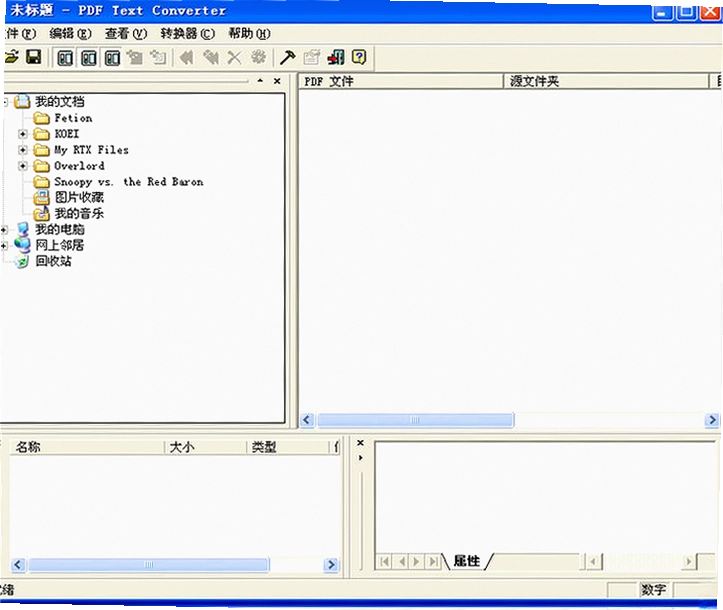
很多做文字工作的人,电脑里都堆着大量PDF文件。有时候只想把里面几段文字抠出来用,复制又复制不了,只能干瞪眼。这种时候,pdf转换成txt转换器就派上用场了。这软件体积不大,装在电脑上不占地方,也不用折腾复杂的破解补丁。它的核心逻辑很简单,就是把锁死在PDF里的文字解放出来,变成能随便编辑的TXT文档。
用过几款类似的工具,有的在线转换要上传文件,等半天还得担心隐私泄露;有的功能倒是全,但界面密密麻麻全是按钮,找个转换按钮都得花半天。这个工具倒是没那些花架子,打开就是干净的转换界面,选文件、点转换,两步就完事了。对于只想把文字弄出来用的人来说,省心比啥都强。
平时整理资料、写报告,或者给学生准备复习材料,经常需要把PDF教材里的重点段落提取出来。手动去敲字太蠢了,效率低还容易出错。用这个转换器,几十页的PDF文档,眨眼功夫就能变成纯文本。哪怕你电脑配置不高,跑起来也不费劲,转换过程中不会把CPU占满,不影响你干别的活。
这软件最让人放心的一点是它完全离线工作。文件不用上传到别人的服务器,对于处理合同、论文这种带点隐私性质的文件,心里踏实不少。绿色软件的意思就是不用安装,下载下来解压就能跑,放U盘里带着走也行,在别人电脑上应急用特别方便。
转换出来的TXT文档有时候段落会挤在一起,这是所有PDF转文本工具的通病,因为PDF本身记录的其实是坐标位置,而不是像Word那样的流式文字。不过遇到这种情况也别急,一般按下面几步就能把文本整理得能用。
1.先把转换好的TXT文件用记事本或者Notepad++打开,全选内容(Ctrl+A)复制一遍。
2.粘贴到一个空白的Word文档里,这时候能看到文字带有很多多余的换行符。
3.在Word里打开替换功能(Ctrl+H),查找内容填“^p^p”(两个段落标记),替换为“###”(随便一个特殊占位符),先点全部替换。
4.再把单独的“^p”替换成一个空格,让断开的句子连起来。
5.最后把“###”替换回“^p”,这样段落就恢复正常的缩进和间距了。
这样操作下来,虽然不能百分百还原原版式,但文字内容是完完整整的,做二次编辑或者存档检索完全够用。要是只是提取关键数据或者引用几句话,这软件转换出来的文本准确率还是挺高的,基本不用逐字校对。
一次性处理几十个PDF文件的时候,一个个去转换得把人累死。好在它支持批量模式,用起来也算顺手。pdf转换成txt转换器的主界面上方有个“添加文件”按钮,点开后可以按住Ctrl键多选文件,或者直接拉一个文件夹进去,软件会自动识别里面的PDF文档。
文件都加进来之后,列表里能看到每个文件的页数和大小。这里有个小细节要注意,如果PDF是扫描版的图片,那转出来的是空白的,因为软件识别不了图片里的字。如果是文字版的PDF,就算有扫描痕迹,只要文字层还在就能正常提取。选好文件后,在界面下方设置输出目录,建议单独建个文件夹存放,免得和源文件搞混。
最后点那个“开始转换”的绿色按钮,软件就会按顺序处理队列里的文件。转换速度挺快的,一个十几页的小文件基本两三秒就完事。转完的文件会用原文件名命名,只是后缀变成了.txt,方便你对应查找。整个过程不需要额外设置什么参数,对电脑操作不熟的人也能看懂。
不少用户搞不清楚为什么有的PDF能转出文字,有的却不行。这得从PDF文件本身的构造说起。文字型PDF文件里存的就是字符信息,转换工具直接把字符流读取出来就行,速度快且准确率高。而扫描版PDF其实就是一张张图片打包在一起,得靠OCR光学识别技术把图片里的字“认”出来。
这款转换器主要擅长处理文字型PDF,遇到扫描版会提示无法提取文字。如果你手里的PDF是扫描的,建议先用其他OCR工具识别成文字版,再拿它来转换。另外,加密的PDF也得先解除密码才能用,软件不会偷偷绕过版权保护,这一点做得挺规矩。
为了让大家更直观地判断手里的文件能不能转,可以参考下面这个简单的对比:
| PDF类型 | 特征表现 | 能否直接转换 | 处理建议 |
| 文字版 | 用鼠标能选中单个字符 | 可以,秒级完成 | 直接使用即可 |
| 扫描版 | 鼠标拖动选中是整页框选 | 无法处理 | 需配合OCR工具先识别 |
| 加密版 | 打开需要输入密码 | 不可直接转换 | 先解除密码保护 |
这就是为什么有的人说转换工具好用,有的人说转出来是乱码,其实是文件源头的问题。搞清楚自己手里的PDF属于哪一种,才能少走弯路。
市面上做PDF转TXT的小工具其实不少,各有各的长处。有的是在线网站,胜在不用装软件,但文件大小限制多,网速慢的时候很煎熬。有的集成在大型PDF编辑器里,功能全但体积臃肿,启动都要等好几秒。这款独立的小工具正好卡在中间,主打轻巧够用。
同类软件推荐:
| 软件名称 | 核心特点 | 评分 |
| Adobe Acrobat DC | 专业级PDF处理 | ★★★★★ |
| ABBYY FineReader | OCR识别能力强 | ★★★★☆ |
| WPS PDF to Word | 国产办公全家桶 | ★★★★☆ |
| Free PDF Converter | 完全免费无广告 | ★★★☆☆ |
| Solid Converter PDF | 转换质量稳定 | ★★★★☆ |
| Foxit PhantomPDF | 轻量级编辑器 | ★★★★☆ |
如果你的需求就是单纯的提取文字,不想为了一两个功能去安装几个G的大软件,那这个工具确实是个不错的选择。它不会在系统里塞一堆后台服务,也不会开机自启占资源。用完了关掉窗口,就跟没用过一样干净。
因为软件本身设计得比较克制,所以对硬件的要求几乎可以忽略不计。不过为了让转换大批量文件时更顺畅,还是列个配置表给大家参考一下。
| 配置项 | 最低要求 | 推荐配置 |
| 操作系统 | Windows 7 SP1 | Windows 10/11 64位 |
| CPU | 双核1.6GHz | 四核2.4GHz及以上 |
| 内存 | 2GB | 8GB及以上 |
| 硬盘空间 | 50MB可用空间 | 100MB以上(用于缓存) |
| 显卡 | 无特殊要求 | 无特殊要求 |
基本上现在还在服役的电脑都能流畅运行。如果你平时打开文档都觉得卡,那可能得先升级一下硬件,再来处理PDF转换任务会更省心。
这软件虽然界面简单,但常用功能基本都配备了快捷键。用熟了之后,鼠标都不用怎么动,效率能提升不少。下面把主要的快捷键整理出来。
| 快捷键 | 功能说明 |
| Ctrl+O | 打开文件选择对话框 |
| Ctrl+Shift+O | 打开文件夹批量添加 |
| Ctrl+S | 开始转换任务 |
| Ctrl+D | 清空文件列表 |
| Ctrl+R | 打开输出目录设置 |
记住这几个组合键,操作起来会顺手很多。尤其是批量处理的时候,左手键盘右手鼠标配合,速度能快上一截。
转换后txt文件里的文字顺序会和PDF里看到的一样吗?
绝大多数情况下是一致的。文字版PDF的读取逻辑就是按照内容流的顺序来提取,只要源文件没有奇怪的排版,比如多栏混排或者文本框重叠,转换出来的文字顺序都正常。如果遇到PDF里是两栏排版的论文,转换后可能会变成先读左栏再读右栏的顺序,需要在后期稍微调整一下段落顺序。
软件转换过程中会不会卡死或者无响应?
实测转换一本几百页的大文件时,进度条走得很平稳,没有出现卡死的情况。不过软件界面在转换大批量文件时,点击按钮的响应会稍微慢半拍,这是正常的。内存占用倒是控制得不错,开着转换让它后台跑,同时用Word写文档也不觉得卡顿。
转换出来的txt文件编码格式是什么?会不会在别的设备上打开乱码?
默认输出的是UTF-8编码,在Windows记事本和手机上都能正常显示。如果你要导入一些老旧的软件里用,可能需要在设置里把编码改成ANSI。这个设置项藏在“选项”菜单的“高级设置”里,一般用户不需要动它。
最后说说需要改进的地方。用下来觉得文件列表区没有预览功能,想确认某个PDF是不是自己要找的那份,只能靠文件名判断。另外,转换过程中如果中途想取消某个任务,只能点“全部取消”,不能单独暂停某一条,稍微有点不人性化。希望后续版本能优化一下这些小细节。但就核心的转换功能来说,它完成得挺利索,是个值得留在电脑里的实用小工具。
猜你喜欢
用户评论






 Windows 11
最新更新

超级六边形Super Hexagon电脑版下载v1.1.2 绿色版
 PC游戏 / 23M / 09-27

原基PC游戏v2.1.0官方版
PC游戏 / 1.03G / 09-27
迷你奇迹MU奇迹pc版v2026官方版
PC游戏 / 33M / 09-27
门道PC版v3.2.1官方版
PC游戏 / 440M / 09-27

海盗地狱Pirate Hell中文版v2.4.1官方版
PC游戏 / 105M / 09-27

太空掠夺者PC版v1.2官方版
PC游戏 / 8.4M / 09-27

阿达动物园游戏pc版下载v2.4.6绿色版
PC游戏 / 8M / 09-27
要塞HDStronghold HDv1.0 绿色版
PC游戏 / 174M / 09-27

敢死队2The Expendables 2官方版v1.0.3中文硬盘版
PC游戏 / 1.09G / 09-27

Claude桌面版AI编程工具安装包v1.1.381 官方最新版
 开发编程 / 130.2M / 09-27
本类排行

方块传奇DXBlock Legend DX电脑版下载v1.2.8 绿色版
PC游戏 / 24M / 09-01

玛雅传说Premaya pc版v2.1.0官方版
PC游戏 / 95M / 09-04
铭刻:紫月预言Engrave: Purple Moon Prophecy电脑版下载v1.2.3官方版
PC游戏 / 806M / 09-09

星球大战:黑暗力量Star Wars: Dark Forces电脑版下载v1.0官方版
PC游戏 / 34M / 09-01

地球公民earthlings电脑版下载v1.0.3中文版
PC游戏 / 1.28G / 09-01

玩具熊噩梦Five Nights at Freddys电脑版v1.0中文版
PC游戏 / 107M / 09-01

垃圾大满贯Garbage Slam电脑版下载v2026官方版
PC游戏 / 539M / 09-01
取消避难Evacuation Cancelled电脑版v1.4.2官方版
PC游戏 / 18.8M / 09-01

游戏王之混沌力量城之内篇电脑版下载v1.3官方版
PC游戏 / 199M / 09-09

华彩段2:死之吻电脑版下载v1.0官方版
PC游戏 / 273M / 09-01
热门推荐