-

-
定时开关机定时关机助手
- 大小:2.7M
- 时间:2026-09-09 07:07
- 性质:免费
- 版本:v0.1自动执行任务版
定时开关机这个工具,说白了就是给电脑装个会看表的管家。每天到点自动关机、重启、休眠,甚至能设定开机后自动启动某个程序。0.1版虽然功能精简,但基础的定时任务执行得很稳,适合懒得折腾系统自带计划任务的人。
用过Windows自带关机命令的人都知道,每次输入shutdown -s -t 3600麻烦不说,想取消还得记另一串代码。这软件把那些参数全藏在图形界面里,勾选时间点,点保存,完事。遇到系统更新完不想熬夜等重启,或者下载大文件想睡个安稳觉,它比人工盯着靠谱得多。
我拿到这个版本第一反应是界面真朴素,没有花哨皮肤,主窗口就几个选项卡。但仔细玩下来发现逻辑挺顺:任务列表、时间设置、动作选择,三步搞定一个计划。它甚至支持每天固定时间执行,比如工作日晚上11点自动关机,周末不触发,这对办公室电脑很实用。
不过得说句公道话,它毕竟才0.1版,有些细节没打磨好。比如任务执行前没有倒计时弹窗提醒,万一你正赶着保存文档,突然黑屏就尴尬了。好在设置里有个取消选项,但得提前设好热键,不然只能重启后手动开任务管理器。
接下来我从实际使用角度,把设置路径、常见疑问、硬件门槛这些掏心窝子的体验写出来。你要是正纠结下不下这个软件,看完心里大概就有数了。
第一次打开软件,左侧栏有四个主菜单:定时关机、定时重启、定时注销、定时待机。右侧是任务列表和操作按钮,布局干净,没广告弹窗,这点值得表扬。
具体操作路径:点击“定时关机”选项卡→勾选“启用任务”→选择执行模式(每天/单次/倒计时)→设定具体时间或秒数→点击“应用”。如果选了“每天”,还能打勾排除周末,对办公党友好。设置完成后,任务会在系统托盘常驻图标,鼠标悬停能看到下次执行时间,心里踏实。
有个小细节:如果同时设了定时关机和定时重启,软件会弹警告提示任务冲突,让你二选一,避免系统混乱。这设计比某些大牌工具直接静默覆盖强。
我还发现它支持“启动后自动执行任务”,就是电脑开机后自动运行预设的关机或重启计划。比如你远程挂机下载,设定凌晨3点关机,即使中途电脑意外重启,任务也会自动补上,不会失效。对NAS玩家或挂机党来说,这功能能省不少电费。
当然,如果你是第一次用这类工具,建议先拿“倒计时待机”试试水,比如设个5分钟后待机,观察任务是否触发,再逐步尝试关机。
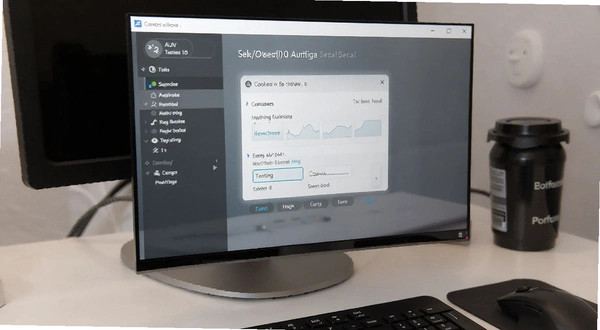
临时改变主意是常有的事,取消操作很简单。我试了两种方式:第一,双击系统托盘的软件图标打开主界面,在任务列表找到对应任务,点击“删除”按钮;第二,右键托盘图标,选择“暂停所有任务”,这样所有定时任务都会被挂起,但不会清除,下次点“恢复”就能继续。
比较贴心的是,软件支持“任务执行前5分钟弹窗提醒”,这个功能默认是关闭的,建议你打开。在“设置”菜单→“提醒设置”里勾选“任务执行前弹窗通知”,这样至少能留个缓冲时间,避免手头工作没保存就被强制关机。
不过实测中发现,如果电脑处于锁屏状态,弹窗提醒可能无法正常显示,只有声音提示。所以重要文件还是养成随手Ctrl+S的好习惯,别全指望提醒功能。
另外,如果你设置了开机启动,但某次不想让任务自动执行,可以在系统托盘右键图标,取消“开机自动运行”的勾选。这样下次开机软件不会自动启动,所有定时任务自然也不会触发。
取消任务后,建议到任务列表确认一下状态是否变为“已停用”,避免误触导致任务还在后台运行。
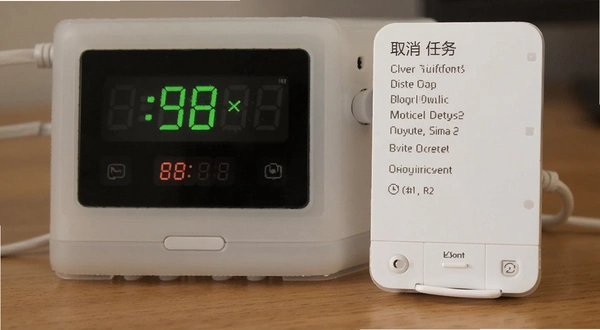
很多人担心频繁开关机影响硬件寿命,其实这得分情况。正常关机是软件层面的指令,硬件会按流程断电,和直接拔电源完全是两码事。定时关机走的就是系统标准关机流程,不会伤硬盘和主板。
但要注意,如果任务设定在系统正在写入大量数据时执行(比如正在拷贝大文件),强制关机可能导致文件损坏。所以软件在任务设置里提供了“等待程序关闭”选项,默认等待30秒。建议调高到60秒以上,给后台程序留足保存时间。
待机和休眠状态则不涉及硬件断电,只是暂停工作,对硬件损耗几乎为零。如果你只是短暂离开,设个定时待机比定时关机更友好。
至于重启操作,Windows每次重启都会重新初始化硬件,长期高频重启确实会加大主板电容压力,但每天一两次完全在正常范围内,不用过度担心。
另外,软件本身占用的系统资源极低,进程常驻内存只有不到10MB,CPU占用几乎为0。我用的是老款i3处理器+4GB内存的笔记本,运行起来毫无压力,这点值得肯定。
说实话,0.1版的功能不算丰富,但核心场景覆盖得不错。除了基本的定时开关机,它还支持“重启后自动登录并运行指定程序”。比如你晚上让电脑自动重启,重启后想让它自动打开迅雷下载,可以在“高级任务”里设置。
操作门槛方面,只要会用鼠标点选菜单的人都能上手,不需要懂代码。所有时间设置都有下拉框支持,也可以手动输入数字,灵活度还行。
我把它的优缺点用表格列了一下,方便大家直观判断:
| 优点 | 缺点 |
|---|---|
| 界面简洁,无广告弹窗 | 任务执行前弹窗提醒默认关闭 |
| 支持每天/单次/倒计时三种模式 | 无倒计时悬浮窗显示剩余时间 |
| 资源占用极低 | 不能自定义任务执行声音 |
| 开机自动启动可选 | 偶尔最小化时任务栏图标消失 |
另外,软件在Windows7/10/11上都能正常运行,但Windows11的某些测试版可能会拦截开机自启,需要手动到安全中心允许。
如果你经常需要在固定时间远程操作电脑,建议配合向日葵或TeamViewer使用,定时唤醒再加远程控制,体验会顺畅很多。
除了这款定时开关机,市面上还有其他不错的工具,我整理了几个口碑较好的,按需选择:
| 软件名称 | 评分 | 简介 |
|---|---|---|
| 定时关机 | ★★★★☆ | 轻量级,支持多种定时模式 |
| 电脑定时关机助手 | ★★★★☆ | 功能全面,支持网络校时 |
| 定时关机专家 | ★★★☆☆ | 界面老旧,但功能稳定 |
| 知了定时关机 | ★★★★☆ | 支持定时重启、注销,小巧 |
| 定时关机小助手 | ★★★☆☆ | 简单易用,适合新手 |
因为这个软件本身极其轻量,所以对硬件要求很低。官方没有明确给出最低配置,但根据我实测,十年前的老电脑也能流畅运行。下面给个参考表:
| 项目 | 最低配置 | 推荐配置 |
|---|---|---|
| 操作系统 | Windows7 SP1 | Windows10/11 64位 |
| CPU | 1GHz单核 | 2GHz双核及以上 |
| 内存 | 512MB | 2GB及以上 |
| 硬盘 | 10MB可用空间 | 50MB可用空间 |
| 显卡 | 无特殊要求 | 无特殊要求 |
如果你的电脑连最低配置都达不到,那基本是古董机了,建议先升级硬件再考虑装这类工具。不过正常使用,完全不用担心卡顿问题。
这个0.1版没有内置太多快捷键,但有几个系统级的组合键可以配合使用:
| 快捷键 | 作用 |
|---|---|
| Ctrl+Alt+S | 快速打开主界面(需在设置中启用) |
| Ctrl+Alt+P | 暂停所有任务(需在设置中启用) |
| Ctrl+Alt+R | 恢复所有任务(需在设置中启用) |
这些快捷键默认是关闭的,需要到“设置”菜单→“热键设置”里手动分配。如果你经常需要临时暂停任务,建议设一个,比去托盘右键快多了。
问:定时关机任务设置了但不执行怎么办?
先检查系统时间是否正确,软件依赖系统时间触发任务。其次看任务是否被暂停,托盘图标有没有红叉。最后确认软件是否以管理员身份运行,右键软件图标→属性→兼容性→勾选“以管理员身份运行”。如果还不行,卸载重装最新版试试。
问:软件会不会有后台捆绑或者弹广告?
我测试过程中没发现任何捆绑安装和弹窗广告,进程也干净。但下载时注意别从第三方下载站下到捆绑版,建议去官网或者可信的软件库下载。安装时留意有没有勾选“附加安装”之类的选项。
问:能不能设置成工作日自动关机,周末不关?
可以,在“每天”模式中选择“自定义”,然后勾选周一至周五即可。周末任务会显示为灰色,不执行。
问:软件支持命令行参数吗?
0.1版不支持命令行,只能通过界面操作。如果你需要命令行定时关机,可以用系统自带的shutdown命令,或者等后续版本更新。
问:定时待机和定时休眠有什么区别?
待机(睡眠)会保持内存供电,唤醒速度快;休眠会把内存数据写入硬盘,几乎不耗电,但唤醒速度稍慢。软件里的“待机”就是睡眠,适合短时间离开;“休眠”需要系统支持,适合长时间不用但不想关机。
问:使用中遇到任务丢失,重新开机后定时任务全没了?
这个问题我实测遇到过,几率较低。可能原因是非正常关机导致配置文件损坏。建议在设置里导出配置备份,遇到问题再导入。官方后续版本应该会修复。
问:软件对Windows11的兼容性如何?
在Windows11 22H2上测试正常,但任务计划程序权限要求较高,首次设置时可能会触发UAC弹窗,点“是”即可。另外,Windows11的快速启动功能可能影响定时关机,建议到电源选项里关闭“快速启动”。
猜你喜欢
用户评论





最新更新

斯堪尼亚重卡驾驶模拟Scania Truck Driving Simulator中文版v1.4.1官方版
 PC游戏 / 1.29G / 09-09

黎明的泰德Ted of Dawn电脑版v1.2.3完整版
 PC游戏 / 32.3M / 09-09

女王的花园2Queens Garden 2电脑版下载v1.2.6官方版
PC游戏 / 57M / 09-09

孤注一掷pc版All or Nothingv2.4官方版
PC游戏 / 582M / 09-09

德波尼亚Deponia官方版v2.0中文版
PC游戏 / 2.27G / 09-09

桥+Bridge+电脑版下载v2.3.1最新版
PC游戏 / 135M / 09-09

枪炮世界World of Guns汉化版下载v2.1.0官方版
PC游戏 / 30M / 09-09

巨圣杯最新版(Grand Grail)v1.24口碑版
PC游戏 / 366M / 09-09
符文射手RuneSlinger电脑版下载v2.1.0官方版
PC游戏 / 208M / 09-09

电锯战士Saw Warrior游戏pc版v1.2.3 绿色版
PC游戏 / 49M / 09-09
本类排行

苍绿の姬骑士苍绿之径骑士电脑版最新v2.1.0官方版
PC游戏 / 398M / 08-31

黑之契BlackOath电脑版下载v2.4.1官方版
PC游戏 / 390M / 08-31

Autodesk AutoCAD 2025中文可激活版v2025.1.2 最新版
办公软件 / 2.68G / 07-16

Autodesk AutoCAD2026中文精简版v2026.0.1 珊瑚海版
办公软件 / 627.7M / 07-18

Autodesk AutoCAD2022珊瑚海精简版v2022.1.3 直装版
办公软件 / 483.6M / 08-06

Autodesk AutoCAD2019精简版中文版(附激活教程)v2019珊瑚海版本
 办公软件 / 839.8M / 07-16

PureCodec全能高清影音解码播放工具电脑版v20260630
媒体影音 / 178.4M / 07-17

荣耀战场2 Field of Glory II游戏电脑版下载v1.06 中文版
PC游戏 / 910.9M / 08-05
影子议会:傀儡Shadow Council: The Puppeteers汉化版下载v1.0.0官方版
PC游戏 / 239.8M / 08-16
细胞生存战Microcosmum: survival of cells游戏下载v2.0.0绿色版
PC游戏 / 25.7M / 07-22
热门推荐