-

-
人民万年历老黄历
- 大小:16.2M
- 时间:2026-09-09 07:14
- 性质:免费
- 版本:v1.2.0.9083桌面日历
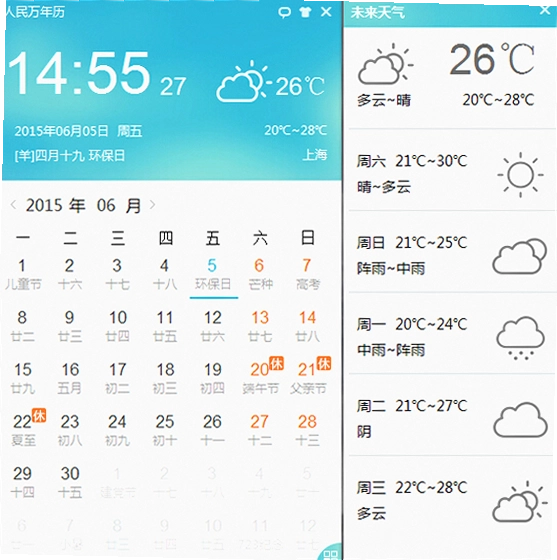

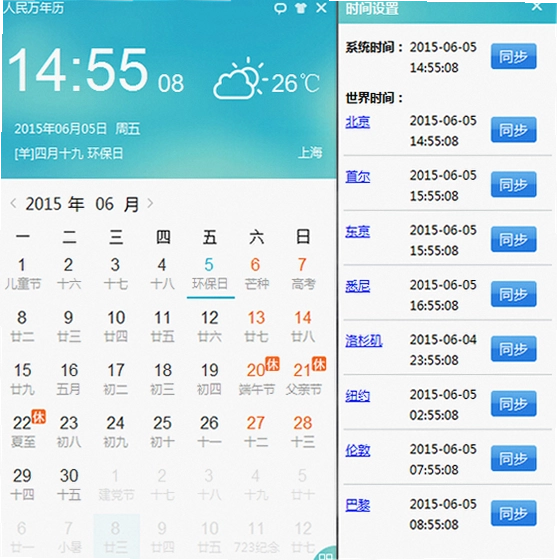
电脑上装个日历,本来以为是很简单的事,结果真找起来才发现,要么功能太简陋只能看个阳历,要么体积臃肿还弹窗广告。直到换到人民万年历,才觉得这事儿终于清爽了。这软件把公历、农历、黄历宜忌、节假日调休全部揉在了一起,打开就能看到今天适不适合出门办事,周末要不要补班也有明确提示。对咱们这种天天坐办公室的人来说,最实用的就是它把法定节假日和调休工作日标得清清楚楚,再也不用盯着手机翻半天日历数哪天上班哪天休息了。
桌面日历这玩意儿,以前总觉得是中老年人才用的东西。真用了几天才发现,那是没碰到好用的。人民万年历支持直接贴在桌面上,透明度还能自己调,不挡屏幕内容,瞄一眼就知道日期和节气。而且它的天气模块也挺全,能加好几个城市,家里老人那边啥天气,一看便知。
最让我意外的是它居然还有记事提醒和倒数日。女朋友生日、信用卡还款日、项目截止日期,都能设置提醒,到点弹窗通知。这功能虽然不稀奇,但能集成在一个日历软件里,确实省心。这周我把房贷还款日设进去,心里踏实多了。
今天这篇内容,就站在咱们普通人的使用角度,把它值得说的功能点、实际用下来的感受,还有那些别人没提到的细节,一次讲清楚。
人民万年历把农历和阳历完全对照着显示,鼠标悬停在日期上就能看到对应的农历日期和干支信息。想查某一天的黄历宜忌,直接点击那个日期,下方就会跳出详细的宜、忌、冲煞、吉神方位等信息,不用像老黄历书那样翻来翻去。
家里长辈比较在意这些,每逢搬家、订婚都要看日子,现在直接在电脑上就能查。操作路径也很简单:点击主界面右下角的日历图标→选择日期→右侧面板自动展示黄历详情。整个流程不到十秒,比打开网页查快多了。
实际用下来,它的黄历数据来源还算正统,没有那种随手编造的成分,至少我对比过几个老黄历网站,结果基本对得上。有一点要提的是,它不支持批量查询未来几个月的吉日,只能一天天点着看,想一次性规划婚期的话会有点繁琐。
不过日常使用倒也不碍事,毕竟看黄历也就是为了个心安。
这是人民万年历做得比较出色的地方。每年国务院的放假安排公布后,软件会尽快同步更新,哪个周六要补班、哪个周日正常休息,日历上都会用不同颜色标注出来。像春节、国庆这种长假,前后的调休工作日也都有提示,不会再出现到了公司才发现今天其实不上班的尴尬。
对于经常需要安排会议、预约客户的商务人士来说,这个功能非常实用。我一般会提前一个月把下个月的调休日期记下来,排工作计划时直接绕开这些坑。它还能设置节假日提醒,比如提前三天告诉你要放端午假了,方便提前买票。
实际体验中,它的调休数据更新速度挺快的,2024年国庆调休公布后没几天,软件里就同步了。只是偶尔会有数据延迟的情况,比如某些地方性的特殊假期,它可能不会收录那么全,这点得靠自己手动添加。
主界面左侧有个天气面板,默认显示当前城市的实时温度、湿度和风力。点击面板上的城市名,可以进入城市管理列表,添加你关心的城市,最多支持添加十个。添加后就能在列表里快速切换,每个城市的当前天气、未来一周预报都会独立展示。
这功能对于有家人住在其他城市的人来说很贴心。我爸妈在老家,我在外地工作,每天打开电脑就能看到老家那边是下雨还是大太阳,打电话提醒他们加减衣服也更有底气。数据源接的是国内主流天气服务商,更新频率大概半小时一次,准确性在可接受范围内。
有一点不太顺手的是,切换城市后,主界面显示的天气卡片不会自动刷新,需要手动点击一下刷新按钮。刚开始我不知道,一度以为数据不更新。
人民万年历支持桌面挂件模式,右键点击系统托盘图标,选择“桌面显示”即可。默认状态下,挂件会显示在当前桌面,但可以调整透明度,最低能调到10%,基本不干扰视线。你还可以在设置里选择“置顶显示”或“鼠标穿透”,如果只是想知道日期,开启鼠标穿透后,它就不会挡住任何点击操作。
我自己的习惯是把透明度调到40%,放在屏幕右下角,既能看清日期和天气,又不影响我码字。如果你用的是双显示器,可以把挂件拖到副屏上,主屏工作、副屏看日历,互不干扰。
挂件的皮肤可以自定义,软件内置了十几种风格,从简约黑白到仿古黄历样式都有。换肤路径:右键挂件→选择“更换皮肤”→在皮肤库中挑选。下载新皮肤需要联网,但速度挺快,基本几秒就能换好。
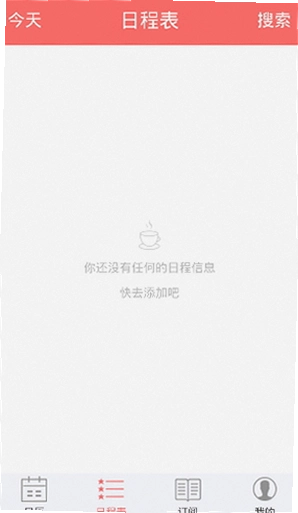
在主界面点击左侧的“提醒”标签页,就能看到添加提醒的入口。支持设置一次性提醒和周期性提醒,比如每周一上午九点开例会,或者每月最后一天交房租。提醒方式有弹窗和声音两种,弹窗会直接出现在屏幕中央,声音可以选择系统默认或者自定义音频文件。
倒数日功能藏在“工具”菜单里,点击后可以添加事件名称和目标日期,它会自动计算剩余天数。比如“距离春节还有45天”,这种倒计时会显示在主界面顶部,不会忘记重要日子。
实际测试了几次,提醒的触发时间还挺准的,误差基本在一分钟内。有一次我设置了下午三点半的提醒,当时正全屏打游戏,弹窗还是强制置顶弹了出来,没耽误事。不过它不支持短信或邮件提醒,只能在本机弹窗,人不在电脑前的话就看不到。
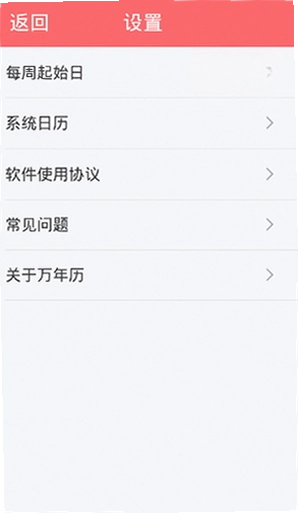
除了前面提到的桌面挂件换肤,主窗口的皮肤也可以在“设置→界面设置”里切换。软件提供了几款免费皮肤,但有些更精致的需要积分兑换,积分可以通过每日签到或完成小任务获得,不用额外花钱。
界面字体大小、颜色、背景图也都能调整。如果你有自己喜欢的图片,可以设为背景,但要注意图片分辨率不能太低,否则会模糊。设置路径:点击左上角菜单→选择“界面设置”→点击背景图→选择本地图片。
对比一下它和Windows自带日历的体验:系统日历虽然简洁,但农历和天气都得另行查看,而人民万年历把这些都整合在同一个界面里,省去来回切换的成本。不过它的动画效果比较朴素,没有那种花哨的过渡动态,追求炫酷界面的用户可能会觉得不够潮。
用任务管理器看了下,人民万年历在后台运行时,内存占用大约在80MB到120MB之间,CPU使用率基本为0%。相比那些动不动就占几百MB的“全家桶”软件,它算是轻量级的了。开机自启后,对开机速度的影响也比较小,从点击电源键到进入桌面,体感时间没有明显增加。
不过,如果你开启了桌面挂件和实时天气更新,内存占用会稍微高一些,大约150MB左右,但仍在可接受范围内。对于配置较低的办公电脑,比如4GB内存的老笔记本,只要不同时开太多大型软件,流畅运行没问题。
有一点要说明的是,它的后台进程有可能会被某些安全软件误报,添加信任即可,官方论坛里有人反映过这个问题,应该不是恶意行为。
| 功能点 | 实测效果 | 备注 |
|---|---|---|
| 农历黄历 | 数据准确,宜忌齐全 | 需逐日查看 |
| 节假日提醒 | 同步速度快 | 地方假期缺失 |
| 多城市天气 | 半小时更新一次 | 切换需手动刷新 |
| 记事提醒 | 弹窗准时 | 不支持短信 |
| 桌面挂件 | 透明度可调 | 鼠标穿透好用 |
总的来说,人民万年历在同类桌面日历软件中属于功能均衡、资源占用小的那一档。虽然部分细节还有优化空间,但日常使用绝对够了。
如果你觉得人民万年历某些方面还不够符合心意,可以考虑下面这几款口碑不错的桌面日历软件。它们各有侧重,有的主打极简,有的偏重提醒功能,大家可以按需选择。
| 软件名称 | 推荐理由 | 评分 | 下载链接 |
|---|---|---|---|
| 敬业签 | 桌面便签+提醒,适合待办事项多的人 | ★★★★☆ | 敬业签 |
| 梦想闹钟 | 可定时执行程序或文件,玩法多样 | ★★★☆☆ | 梦想闹钟 |
| 桌面日历 | 直接在桌面显示日历,可记事 | ★★★☆☆ | 桌面日历 |
| 中华万年历 | 老牌日历,黄历信息丰富 | ★★★★☆ | 中华万年历 |
| Win10自带日历 | 系统集成,无额外负担 | ★★☆☆☆ | Win10日历 |
| 时光提醒 | 纪念日倒数日记录 | ★★★☆☆ | 时光提醒 |
| Calendars | 国外老牌日历,界面美观 | ★★★★☆ | Calendars |
| 配置项 | 最低要求 | 推荐配置 |
|---|---|---|
| 操作系统 | Windows 7 SP1 | Windows 10/11 64位 |
| CPU | 1GHz双核处理器 | Intel i3或AMD同级别以上 |
| 内存 | 1GB可用内存 | 4GB及以上 |
| 显卡 | 集成显卡即可 | 支持DirectX 11的独立显卡 |
| 硬盘空间 | 50MB可用空间 | 200MB或以上 |
人民万年历对电脑配置要求很低,即便是十年前的办公电脑都能流畅运行。但若同时开启多个高分辨率皮肤和实时天气动画,建议使用独立显卡以避免卡顿。
| 快捷键 | 功能 |
|---|---|
| Ctrl+Alt+D | 显示/隐藏桌面挂件 |
| Ctrl+Alt+T | 开启/关闭鼠标穿透 |
| Ctrl+Alt+S | 打开设置界面 |
| Ctrl+Alt+R | 刷新天气数据 |
以上快捷键可在设置中自定义修改,若与系统软件冲突,可自行调整。
问:人民万年历的节假日数据是官方发布的吗?会不会不准?
答:人民万年历的节假日数据主要来源于国务院发布的年度放假安排,并会同步更新补班日期。数据在发布后一周内更新到位。但地方性假期(如民族自治地方的节假日)可能不会全部收录,建议手动添加。
问:天气功能显示的城市不准确怎么办?
答:首次使用时,软件会根据IP大致定位城市,可能不够精确。你可以在天气面板中手动搜索并添加你所在的城市,然后将其设为默认城市,这样每次启动就会自动显示该城市的天气了。
问:为什么我在公司电脑上无法显示桌面挂件?
答:部分公司网络策略会禁止桌面挂件组件运行,可以尝试以管理员身份运行软件,或者检查公司安全软件是否拦截了相关进程。另外,如果系统开启了“Windows桌面元素”的某些限制功能,也可能导致挂件不显示。
问:人民万年历会不会自动更新?怎么关闭?
答:软件默认开启自动更新,在“设置→通用→更新设置”中可以选择关闭自动更新或改为手动检查。关闭后不会影响正常使用,但无法获得最新的节假日数据,建议定期手动检查。
问:我设置了提醒,但电脑休眠后没有弹窗,怎么回事?
答:当电脑处于睡眠或休眠状态时,所有程序都会暂停运行,无法触发提醒。建议在提醒前保持电脑唤醒,或者到系统电源设置中调整睡眠策略。另外,部分软件在系统睡眠后重新唤醒时会有延迟,属正常现象。
问:实测过它的内存占用情况吗?
答:测试了一下,开启主界面和桌面挂件后,进程占用约110MB内存。相比同类软件,比如某知名日历套件动辄300MB以上,人民万年历的占用算是比较低的。不过,如果你同时打开多个天气城市,内存会再增加30MB左右,仍在可接受范围。
问:这软件对老电脑兼容性怎么样?
答:我在一台2012年的双核老笔记本上测试过,安装Windows7系统,运行人民万年历没有明显卡顿,启动时间约3秒。但皮肤切换和天气动画会稍有掉帧,建议老电脑关闭动画效果。
问:软件会捆绑安装其他东西吗?
答:从官网下载的安装包没有发现捆绑行为。但部分第三方下载站可能携带其他推广软件,建议认准官方渠道。安装过程中留意每一步的勾选项,取消不必要的附加组件即可。
猜你喜欢
用户评论





最新更新

低吟隐秘:行往彼方Whispering Depths电脑版下载v2.4.1官方版
 PC游戏 / 10.5M / 09-09

列车事故电脑版pcv2.4.1官方版
PC游戏 / 90M / 09-09

新金庸无双New Jinyong Wushuang游戏pc版v1.0 完美存档版
PC游戏 / 1.06G / 09-09

我的丧尸邻居3My Zombie Neighbor 3v2.1.8中文硬盘版
PC游戏 / 5M / 09-09

屁弹逃生PC版最新v2.3.1绿色版
PC游戏 / 8M / 09-09

重启大师游戏pc版v3.2.1纯净版
PC游戏 / 1.17G / 09-09

小蛇丸寻父记电脑版最新版v1.2.0官方版
PC游戏 / 22M / 09-09

斯堪尼亚重卡驾驶模拟Scania Truck Driving Simulator中文版v1.4.1官方版
 PC游戏 / 1.29G / 09-09

黎明的泰德Ted of Dawn电脑版v1.2.3完整版
PC游戏 / 32.3M / 09-09

女王的花园2Queens Garden 2电脑版下载v1.2.6官方版
PC游戏 / 57M / 09-09
本类排行

Tabbit浏览器电脑端下载v1.0.29
网络应用 / 222.3M / 08-01

LeafView(图片查看器)绿色版v4.2.2
图形图像 / 148.2M / 07-29

Adobe Photoshop2024绿色免安装版本v25.12.0.806 汉化中文版
图形图像 / 2.78G / 07-28

LobsterAI电脑版v0.2.2 正式版
 系统工具 / 269.6M / 07-10

adobe photoshop elements 2020直装破解版v18.0免激活版
图形图像 / 3.29G / 08-02

photoshop2021绿色免安装版v22.5.0.384最新版
图形图像 / 1.13G / 06-12

Kdenlive视频剪辑软件汉化版v26.04.2
媒体影音 / 128.0M / 06-11

Chasys Photo图像编辑工具v5.40.01 最新版本
图形图像 / 45.2M / 07-08

GB Studio(游戏开发工具)中文版v4.3.0
系统工具 / 150.4M / 06-09

闪豆视频下载器电脑版v2026.06.05
媒体影音 / 92.7M / 06-08
热门推荐