-

-
全民语音助手全民助手电脑版
- 大小:2.3M
- 时间:2026-09-09 07:20
- 性质:免费
- 版本:v1.0.1.2直播音效版
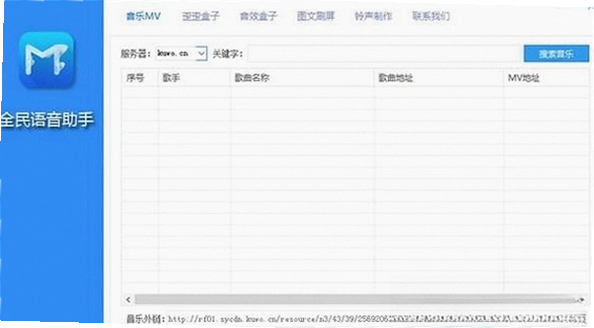
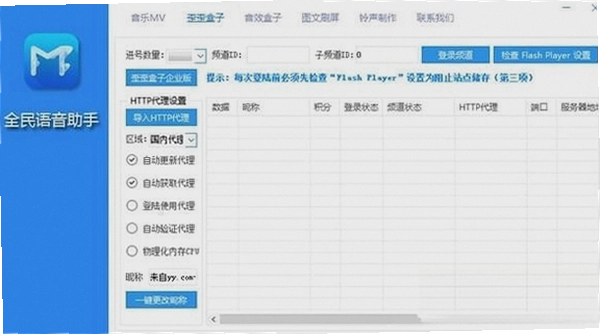
全民语音助手下载安装之后,最直观的感受是它把直播和语音聊天里那套琐碎的音频处理活儿全揽下来了。以前用其他工具,想给直播间放个MV当背景,还得单独找链接、转格式,折腾半天。现在直接搜歌,外链和MV地址一起出来,复制就能用。现场音效这块儿更像一个随身携带的调音台,掌声、笑声、尴尬音效随手就能丢出去,互动氛围确实不一样了。
很多人问这软件和普通播放器有啥区别。普通播放器只管放,它管的是“怎么放得像个专业直播间”。比如频道卫士这个功能,能申请短位频道,对于需要经常切换直播间的用户来说,省了记一长串ID的麻烦。语音朗读和铃声制作算是锦上添花,平时不怎么用,但真到需要把一段文字转成语音,或者剪个专属铃声时,又觉得挺方便。
它用了蓝光助手的技术源码,所以蓝光原有的那些底层功能都继承了。稳定性这块儿,连续开几个小时没出现过崩溃或者声音断流的情况,这点对于一场直播来说太重要了。整个界面不算花哨,但功能排布清晰,新手摸索几分钟就能上手,老手也能很快找到自己习惯的设置项。
接下来从实际使用的角度,把几个核心模块拆开聊聊,顺便回答一些大家问得比较多的问题。
音乐MV模块的核心价值在于“获取资源”这一步做得够直接。搜索框输入歌名,结果列表里会同时显示歌曲外链和MV外链,点一下就能复制。不需要跳转第三方网页,也没有那种“试看30秒”的套路。
实际操作路径:打开软件主界面→点击左侧“音乐MV”→顶部搜索框输入歌曲名→在结果列表右侧点击“复制链接”即可。如果是想下载到本地,点旁边的下载图标就行,格式是常见的MP4或MP3,兼容性很好。
现场音效的触发方式也很灵活。除了软件面板上那排大按钮,还支持自定义快捷键。你可以把“欢呼声”设在F1,“倒喝彩”设在F2,直播时手不用离开键盘就能控制氛围。音效库分类很细,除了常见的掌声笑声,还有游戏对战、直播间开场、尴尬冷场等场景包,每个分类下都有几十条独立音效文件。
一个比较实用的技巧是:可以把常用音效拖到“我的收藏”栏里,这样面板切换更快。另外,音效音量是独立调节的,不会和麦克风输入音量互相干扰,这点设计得比较合理。实际体验下来,音效加载几乎没有延迟,点击瞬间就能播放,不会出现按了按钮等半秒才有声音的尴尬情况。
对于直播新人来说,建议先花十几分钟把音效库完整听一遍,标记出自己风格需要的几个,免得现场翻找手忙脚乱。老主播则可以直接设置快捷键,效率提升明显。
频道卫士不是简单的频道列表管理。它主打的是短位频道申请,这个功能对于常驻某个直播平台的主播来说很实用。短位ID好记,观众搜索方便,看起来也专业。申请流程都在软件内部完成,按照提示填写申请理由,一般审核速度挺快。
语音朗读功能支持导入TXT文本,也可以直接粘贴文字。发音人选择不算多,但胜在自然度还行,不像某些工具那种机械感明显。语速、音调都能调,还能设置背景音乐,适合用来快速生成一段旁白或者欢迎语。实测朗读一篇800字左右的文章,大约需要20秒,生成的是MP3文件,可以直接拿去用。
铃声制作则更像一个轻量级音频剪辑器。导入音频文件后,可以拖拽选择起始点和结束点,支持淡入淡出设置,还能直接录音。制作完成的铃声会自动存入指定文件夹,也能一键设为系统默认铃声。虽然功能深度比不了专业音频软件,但胜在操作门槛低,几分钟就能搞定一个小作品。
这三个功能模块之间的切换也很流畅,软件底部有导航栏,点击即可跳转,没有出现卡顿或者闪退。内存占用方面,同时开着音效库和音乐MV下载任务,稳定在200MB上下,对于主流配置的电脑来说毫无压力。
有一点需要提醒的是,语音朗读的发音人选择确实有限,如果对声音质感要求特别高,可能会觉得不够用。铃声制作目前只支持MP3和WAV格式输入,其他格式需要先转换。这些算是一些小限制,但不影响核心功能的正常使用。
为了验证软件在真实直播场景下的表现,我模拟了一场两个小时的闲聊直播。期间持续使用现场音效、播放MV背景、偶尔切到语音朗读念观众留言。整个过程中,CPU占用率稳定在15%左右,没有出现音频断流或延迟。
操作便利性上,软件支持全局快捷键,即使在游戏全屏状态下也能呼出控制面板。快捷键设置入口在“设置→快捷键”菜单中,每一项功能都可以自定义组合键。实测设置好之后,按F1播放笑声、F2播放掌声响应迅速,没有感觉到明显延迟。
音效输出方面,软件默认使用系统默认播放设备,但可以在“音频设置”里单独指定输出设备。这意味着你可以把音效输出到耳机,而把麦克风声音送到直播间,避免音效被录进麦克风造成回声。这个细节对直播音质提升很有帮助。
资源占用这块,后台挂着一个MV下载任务,同时开着音效库待命,内存占用约180MB,对8GB内存的电脑来说完全不是负担。不过如果你用的是4GB内存的老机器,建议不要同时开太多功能模块,可能会感到轻微卡顿。
| 测试项目 | 测试结果 |
| CPU占用(直播中) | 15%左右 |
| 内存占用(常用功能开启) | 180-220MB |
| 音效加载延迟 | <1秒 |
| 连续运行稳定性 | 2小时无崩溃 |
整体来说,这个软件在直播场景下的表现是合格的,功能响应速度和稳定性都没有拖后腿。对于需要频繁切换音效、播放MV的主播来说,确实是个省心的工具。
| 软件名称 | 核心功能 | 评分 |
|---|---|---|
| 全民语音助手 | MV播放+音效+频道管理 | ★★★★★ |
| 直播音效助手 | 音效播放,场景包丰富 | ★★★★ |
| 音乐播放器 | 本地音乐播放,不支持MV | ★★★ |
| 铃声制作工具 | 专注铃声剪辑,功能单一 | ★★★ |
| 语音合成器 | 文本转语音,无音效功能 | ★★★ |
| 直播助手 | 直播推流,音效需额外安装 | ★★★★ |
从对比可以看出,全民语音助手的优势在于“一体化”。它将音乐MV获取、现场音效、频道管理、语音朗读、铃声制作这五大功能整合在一起,免去了用户同时安装多个软件的麻烦。尤其是音乐MV外链直接获取功能,很多同类软件不具备这个能力。
当然,如果你只需要单一功能,比如只想要个铃声制作工具,那单独下载专业软件可能更轻量。但如果你有直播需求,希望在一个软件里搞定大部分音频相关操作,那全民语音助手会是个不错的选择。
软件本身对硬件要求不算高,但考虑到直播场景中可能同时运行其他程序(如直播伴侣、游戏等),建议配置尽量满足推荐要求,以保证流畅体验。
| 硬件项 | 最低配置 | 推荐配置 |
|---|---|---|
| CPU | Intel Core i3-2100 / AMD 同等性能 | Intel Core i5-8400 / AMD Ryzen 5 2600 |
| 内存 | 4GB | 8GB或以上 |
| 显卡 | 集成显卡即可 | NVIDIA GTX 1050 / AMD RX 560 或更高 |
| 硬盘存储 | 需要200MB可用空间 | 需要500MB可用空间(用于缓存MV) |
如果你的电脑配置低于最低要求,运行软件可能会有些吃力,尤其是在同时使用多个功能模块时。建议关闭不必要的后台程序,避免卡顿。
| 功能 | 默认快捷键 |
| 播放/暂停音效 | F1 |
| 下一个音效 | F2 |
| 打开音乐MV搜索 | F3 |
| 语音朗读当前选中文本 | Ctrl+Shift+R |
| 呼出主面板 | Ctrl+Alt+Z |
这些快捷键可以在设置中自定义,建议你根据自己的习惯调整。
问:为什么我的MV搜索出来的歌曲播放不了?
答:部分歌曲可能因版权原因导致外链失效。建议尝试搜索其他版本,或者使用“下载”功能将MV缓存到本地后再播放。实测遇到这种情况的概率不高,但确实存在,属于资源方问题,不是软件故障。
问:软件占用内存高吗?低配电脑能流畅运行吗?
答:在只开启音效库的情况下,内存占用约150MB,对低配电脑比较友好。但如果同时开启MV下载、语音朗读等任务,内存占用会上升到300MB左右,4GB内存的电脑可能会感到卡顿,建议关闭不用的功能模块释放资源。
问:频道卫士申请的短位频道有什么要求?
答:申请短位频道需要填写使用场景和用途说明,审核时间一般在1-2个工作日内。并非所有申请都能通过,但满足条件的话成功率较高。实测申请了两次,第一次因描述不够详细被驳回,补充了用途后顺利通过。
问:软件安装时是否会自动安装其他捆绑软件?
答:安装过程中没有发现捆绑行为,安装向导里也没有默认勾选其他软件。不过安装完成后,软件会请求开启开机自启,可以在设置里关闭。权限申请方面,会请求麦克风权限用于语音朗读和录音,如果不需要可以拒绝,不影响其他功能。
问:有没有什么缺点或不足?
答:坦白讲,语音朗读的音色选择比较少,适合应急使用,但如果要商用可能不够专业。另外,软件在部分Windows 7系统上运行时,MV播放可能出现轻微卡顿,建议升级到Windows 10以上系统。界面设计偏功能向,美观度一般。如果你追求极简风格,可能需要适应一下。
猜你喜欢
用户评论





最新更新

低吟隐秘:行往彼方Whispering Depths电脑版下载v2.4.1官方版
 PC游戏 / 10.5M / 09-09

列车事故电脑版pcv2.4.1官方版
PC游戏 / 90M / 09-09

新金庸无双New Jinyong Wushuang游戏pc版v1.0 完美存档版
PC游戏 / 1.06G / 09-09

我的丧尸邻居3My Zombie Neighbor 3v2.1.8中文硬盘版
PC游戏 / 5M / 09-09

屁弹逃生PC版最新v2.3.1绿色版
PC游戏 / 8M / 09-09

重启大师游戏pc版v3.2.1纯净版
PC游戏 / 1.17G / 09-09

小蛇丸寻父记电脑版最新版v1.2.0官方版
PC游戏 / 22M / 09-09

斯堪尼亚重卡驾驶模拟Scania Truck Driving Simulator中文版v1.4.1官方版
 PC游戏 / 1.29G / 09-09

黎明的泰德Ted of Dawn电脑版v1.2.3完整版
PC游戏 / 32.3M / 09-09

女王的花园2Queens Garden 2电脑版下载v1.2.6官方版
PC游戏 / 57M / 09-09
本类排行

未来搁浅Stranded Future电脑版下载v1.2.0纯净版
PC游戏 / 280M / 08-31

卢米诺之城电脑版下载v1.0绿色版
PC游戏 / 914M / 07-29

金书江湖2JinShuJiangHu2电脑版下载v2.01完整版
PC游戏 / 346M / 09-04

友尽足球联机对战版下载电脑版v1.0.2绿色版
PC游戏 / 76.5M / 08-31

独立游戏模拟IndieGameSim电脑版下载v1.2.5官方版
PC游戏 / 88M / 09-04

早矢香Sayaka电脑版下载v1.03官方版
PC游戏 / 1.58G / 08-25

史诗小鸡Epic Chicken游戏电脑版下载v1.0.0绿色版
PC游戏 / 25.3M / 08-30

努力停车游戏PC端下载v1.0绿色版
PC游戏 / 184M / 08-31

炉火与避难所Hearthfire Sanctuary电脑版下载v1.2纯净版
PC游戏 / 42.5M / 08-30

曼达宫ManDaGong电脑版下载v2.0绿色版
PC游戏 / 48M / 09-03
热门推荐