-

-
Navicat Premium数据库管理工具
- 大小:36.2M
- 时间:2026-09-09 10:17
- 性质:免费
- 版本:v11.2.11多库连接管理
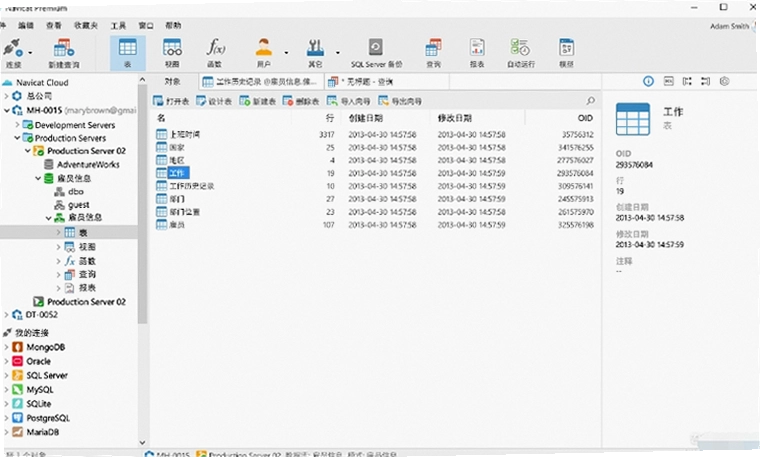
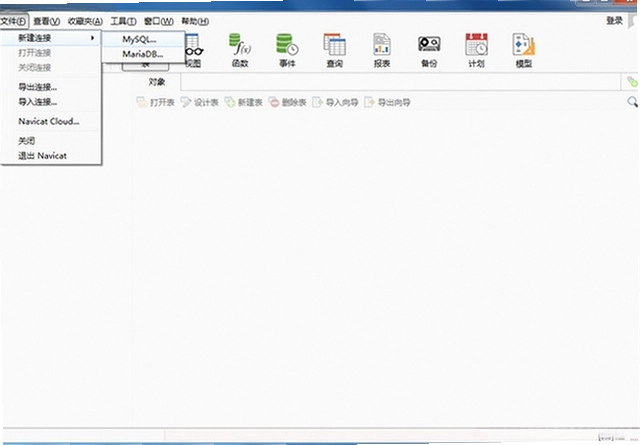
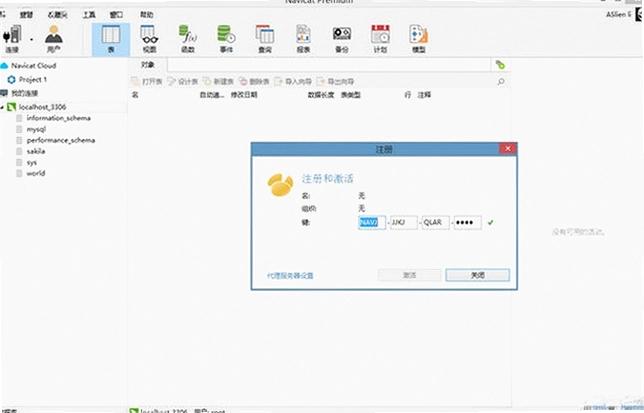
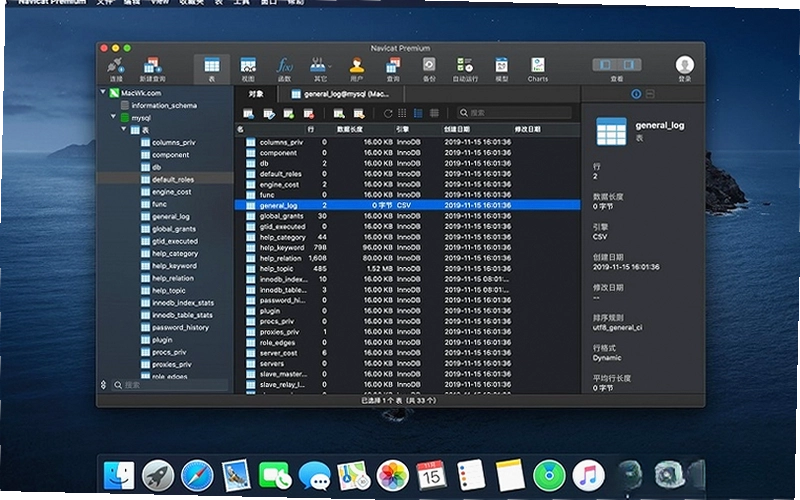
Navicat Premium在数据库工具圈子里算是老面孔了,不少开发者和运维人员电脑里都装着它。平时要同时维护MySQL、SQLServer、Oracle好几个库,来回切换客户端确实麻烦,而它能把这些库都集中到一个界面里操作,省去了装一堆软件的折腾。今天分享的11.2.11版本,功能上足够稳定,适合那些不追求新版花哨功能、只求干活顺手的老用户。
这套工具强大之处在于,不只是连个数据库跑几条SQL那么简单。日常的表结构设计、数据导入导出、查询编写、定时任务同步,基本都覆盖了。尤其是做数据分析或者报表开发的人,经常要从不同数据库里取数,有了它就能一条查询同时关联多个数据源,效率提升不是一点半点。
软件界面布局比较传统,菜单栏、连接树、查询编辑器一目了然,新手摸索一阵也能上路,老手则能直接找到对应功能入口。它不像某些新出的工具那样花里胡哨,但胜在实用、响应快,处理大表数据时不容易卡顿。
接下来从实际使用角度,聊聊这个版本具体能做什么,以及在操作中有哪些值得留意的细节。毕竟工具好不好用,得放在真实的工作场景里检验。
平时做开发或者运维,最头疼的就是数据库类型杂。项目A用MySQL,项目B用的是SQLServer,老项目还跑在Oracle上,每个都装一个官方客户端,电脑任务栏都快挤爆了。Navicat Premium的核心价值就在这里,它把主流数据库的连接方式统一了,打开软件就能看到所有连接,双击即连,不用再挨个找对应工具。
除了连接管理,数据迁移也是高频操作。比如要把SQLServer里的历史数据导到MySQL,传统做法是先导出成SQL文件,再处理语法差异,麻烦得很。用这个工具可以直接在表之间传输数据,它会自动处理类型转换和语法兼容问题,几分钟就能搞定原本需要半天的活。
还有查询功能。写复杂SQL时,它的自动补全和语法高亮能减少低级拼写错误。查询结果集可以直接导出为Excel、CSV、JSON等格式,方便做进一步分析或交付给业务方。对于经常要出数据报表的人来说,这个功能很实用。
备份与恢复功能同样值得一提。可以针对单个库或表做备份,也可以设置定时备份任务,自动把数据导出到指定位置。万一服务器出故障或者误删数据,能快速恢复,减少损失。
假设你现在要同时从MySQL和Oracle两个库里取数,然后合并分析。传统方式是在两个客户端里分别跑查询,再把结果粘贴到Excel里手动匹配,效率很低。而用Navicat Premium,操作路径是:点击“查询”菜单→新建查询→在SQL编辑器中直接编写跨库查询语句。
它支持在一条SQL里通过“数据库@主机名”的语法引用不同连接的表。比如:
SELECT * FROM mysql_db.users UNION ALL SELECT * FROM oracle_db.users;
这样一次就能拿到合并后的数据,省去了中间手动搬运的步骤。
另外,它的数据传输功能也支持跨库复制。右键点击源表→选择“数据传输”→目标选另一个连接下的库→开始传输。整个过程有进度条显示,传输完成后会给出日志,方便排查失败记录。
我实际用下来,这个版本在连接稳定性上表现不错,长时间挂着连接也不容易断开。相比新版动辄占用几百MB内存,它只占一两百MB,对配置一般的电脑更友好。
当然,它也并非完美。在数据量特别大(比如上千万行)时,数据传输速度比专业ETL工具要慢一些,但胜在操作简单,不需要额外写脚本。
很多时候我们需要把开发库的表结构同步到生产库,或者根据现有库生成ER关系图。Navicat Premium提供了结构同步和模型工具,能减少人工比对表字段的繁琐。
具体操作:点击“工具”菜单→选择“结构同步”→选择源连接和目标连接→点击“比对”按钮。它会列出所有差异,包括新增表、缺失列、类型不一致等,你可以勾选想要同步的项,然后生成同步脚本并执行。这个功能在版本迭代频繁的项目中特别实用。
模型设计方面,可以直接从现有数据库导入生成模型图,也支持手动拖拽创建表。设计完可以导出为图片或PDF,方便团队成员评审。
不过要提醒的是,结构同步属于高级功能,操作前最好先备份目标库,毕竟自动脚本有时候会出意外。
对于日常建表、加字段这类小改动,直接在表设计器里操作更快捷。右键表→设计表,可视化添加字段,设置类型、默认值、注释等,最后保存即可。
| 软件名称 | 核心优势 | 适用人群 | 评分 |
|---|---|---|---|
| Navicat Premium | 多数据库统一管理,功能全面 | 全栈开发/运维 | ★★★★★ |
| DbVisualizer | 跨平台,免费版够用 | Java开发者 | ★★★★☆ |
| DBeaver | 开源免费,支持插件扩展 | 预算有限的个人 | ★★★★☆ |
| SSMS | SQLServer官方工具,深度集成 | .NET开发者 | ★★★★☆ |
| MySQL Workbench | MySQL官方,ER建模强 | MySQL重度用户 | ★★★★☆ |
| HeidiSQL | 轻量免费,主打MySQL | Windows轻量用户 | ★★★★☆ |
| DataGrip | JetBrains出品,智能提示强 | IDE重度用户 | ★★★★☆ |
从上表可以看出,Navicat Premium在功能全面性上确实有优势,但如果你是学生或者小团队,预算有限,DBeaver和HeidiSQL也是不错的替代品。选择哪款,关键看你的数据库类型和使用习惯。
| 硬件项 | 最低配置 | 推荐配置 |
|---|---|---|
| CPU | 1GHz双核处理器 | Intel i5或以上 |
| 内存 | 2GB | 8GB及以上 |
| 显卡 | 集成显卡即可 | 无特殊要求 |
| 硬盘 | 500MB可用空间 | SSD固态硬盘 |
| 操作系统 | Windows7及以上 | Windows10/11 |
这个版本的Navicat Premium对硬件要求不高,老电脑也能流畅运行。但如果你经常处理大表数据或者同时开多个连接,建议还是上8GB内存,体验会好很多。
| 快捷键 | 功能说明 |
|---|---|
| Ctrl+R | 运行当前查询 |
| Ctrl+Shift+R | 运行已选中的SQL语句 |
| Ctrl+N | 新建查询窗口 |
| Ctrl+W | 关闭当前标签页 |
| Ctrl+S | 保存当前查询 |
| F6 | 刷新所有连接 |
这些快捷键用熟了能大幅提升操作效率,特别是写复杂查询时,手指不离键盘就能完成执行、保存等操作,比鼠标点来点去快不少。
问题:Navicat Premium连接数据库时总是提示无法连接,怎么排查?
首先检查网络是否通,ping一下数据库服务器地址。其次确认端口号是否正确,MySQL默认3306,SQLServer默认1433。还要看数据库服务是否启动,以及账号是否有远程访问权限。在Navicat里可以点击“测试连接”按钮,它会给出具体错误信息,根据提示逐个排查。
问题:这个版本支持连接PostgreSQL和MariaDB吗?
支持的,Navicat Premium一大卖点就是支持几乎所有主流数据库,包括MySQL、MariaDB、SQLServer、Oracle、PostgreSQL、SQLite等。在新建连接时选择对应数据库类型即可。
问题:Navicat Premium的定时备份功能怎么设置?
可以利用Windows任务计划程序来调用Navicat的命令行工具,或者使用软件自带的“自动运行”功能,设置好备份时间、备份格式、保存路径,到点就会自动执行。不过免费版可能不含此功能,需要激活完整版。
问题:这个软件是否存在缺陷或不足?
实测下来发现,在低配电脑(4GB内存)上如果同时打开多个大表,内存占用会飙升到500MB以上,操作会略有卡顿。另外,软件的免费试用期只有14天,过期后需要购买许可证,价格不算便宜。对于个人开发者来说,可能是一笔不小的开销。
猜你喜欢
用户评论






 Windows 11
最新更新

赖安布莱克电脑版v2.4.1最新版
 PC游戏 / 547M / 09-09

魔夜离魂The Unholy中文版v1.0.3 官方版
PC游戏 / 95M / 09-09

死者游戏电脑版v1.0纯净版
PC游戏 / 796M / 09-09

敏捷恢复安天数据恢复工具v2.0.0.1全能恢复
系统工具 / 1.0M / 09-09

主治医师考试宝典主治医师题库v1.0.0.29考试刷题
教育软件 / 30.3M / 09-09

高速浏览器极速上网工具v1.0.0.1多标签浏览
网络应用 / 46.7M / 09-09

执业药师考试宝典药师在线v1.0.0.29考试冲刺版
教育软件 / 30.3M / 09-09

医学三基考试宝典三基题库刷题软件v1.0.0.29多端同步刷题
教育软件 / 30.2M / 09-09

医学高级职称考试宝典医学高级职称考试题库v1.0.0.29刷题冲刺
教育软件 / 30.3M / 09-09

悦书PDF阅读器全能PDF转换工具v5.0.3.2全能阅读转换
办公软件 / 150.4M / 09-09
本类排行

Ghost Downloader(多线程下载器)电脑端下载v3.10.1
系统工具 / 39.4M / 08-08

Krita(开源绘画工具)绿色版v5.3.2.1
图形图像 / 156.5M / 07-16

微信输入法pc版下载v2.1.3.16
系统工具 / 201.5M / 08-27

XRecode 3(音视频转换工具)电脑版v1.183
媒体影音 / 142KB / 06-05

好好看pc版安装包官方下载v1.0.7
媒体影音 / 88.6M / 06-03

omofunpc官网下载v2.0.1
媒体影音 / 112.1M / 08-05

Dopamine音乐播放器官方版v3.0.5
媒体影音 / 122.0M / 06-04

ECHO音乐播放器最新版v26.6.1
媒体影音 / 233.6M / 06-02

Github Store电脑版下载官方版v1.9.0
系统工具 / 153.2M / 08-31

qBittorrent(BT种子下载器)便携版v5.2.1.10
网络应用 / 42.2M / 08-14
热门推荐